
个人博客绑定免费二级域名
域名这种东西,有提供免费的二级域名,也有花钱购买的域名。作为个人博客,免费的二级域名已经足够了。亦或者担心二级域名不稳定,也可以考虑在spaceship购买6位数字的xyz域名(10年也就不到50¥)。
今天这里介绍个人博客绑定免费二级域名。
注册免费二级域名
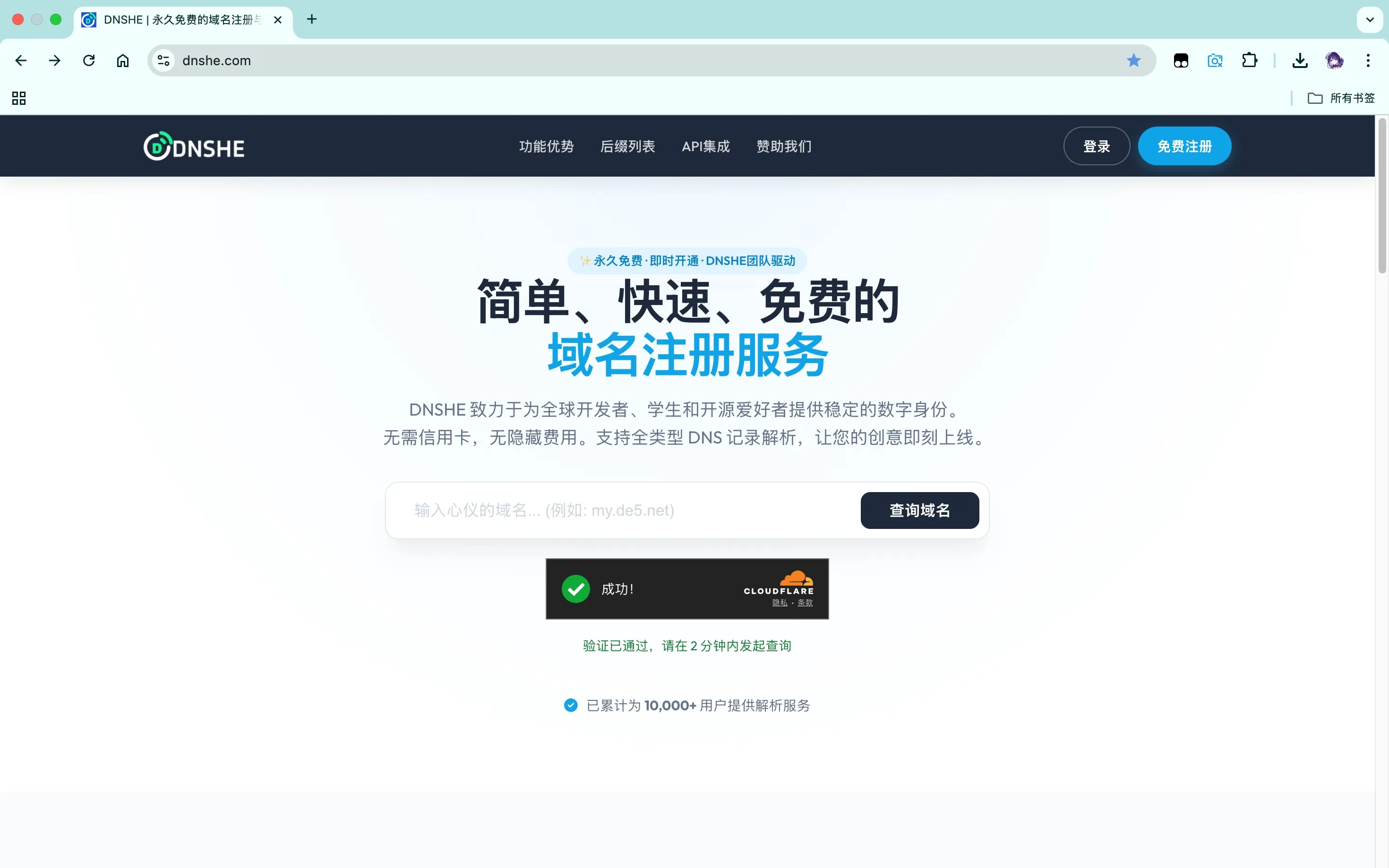
注册方法
-
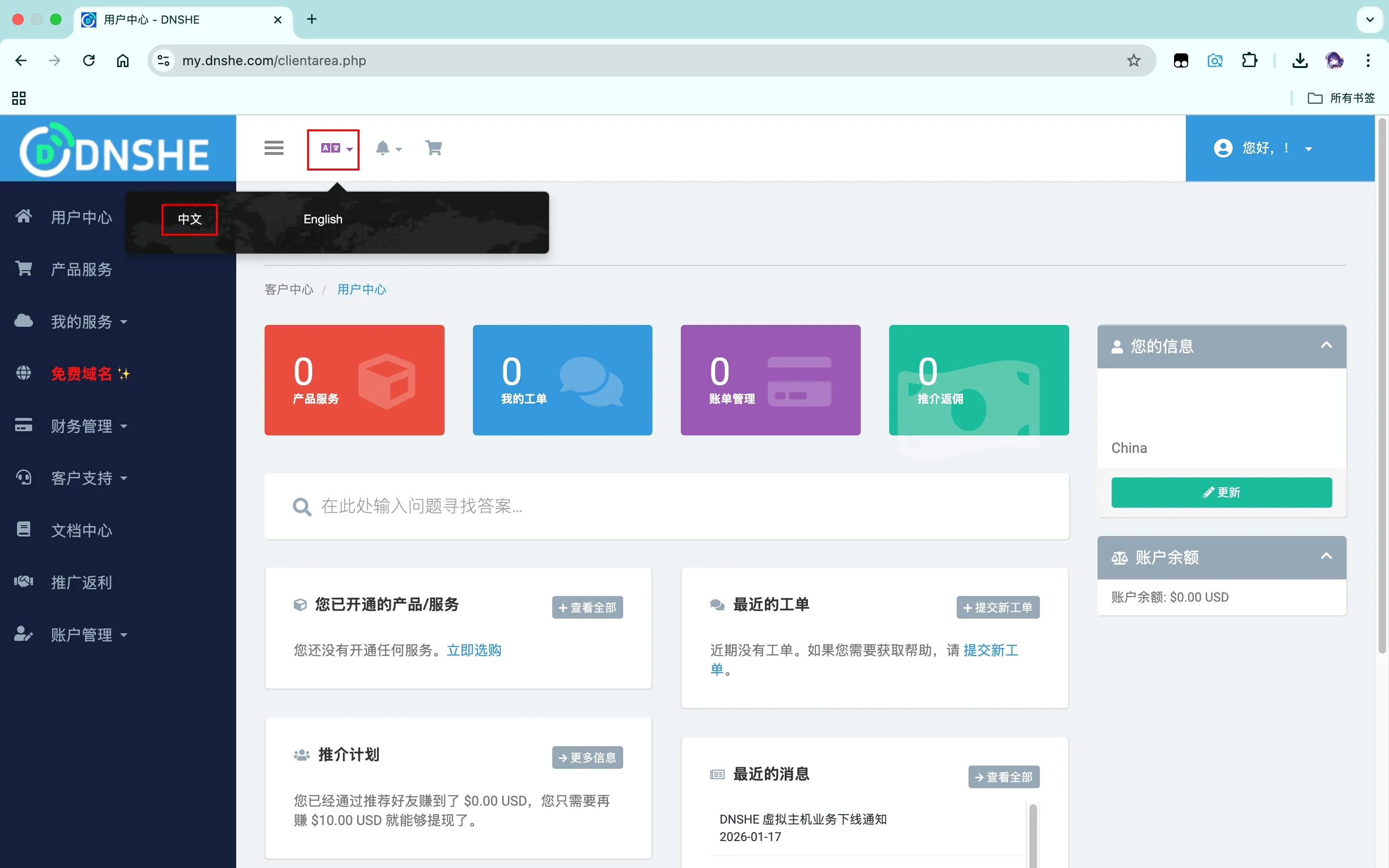
首先登录网站,切换语言为中文。
-
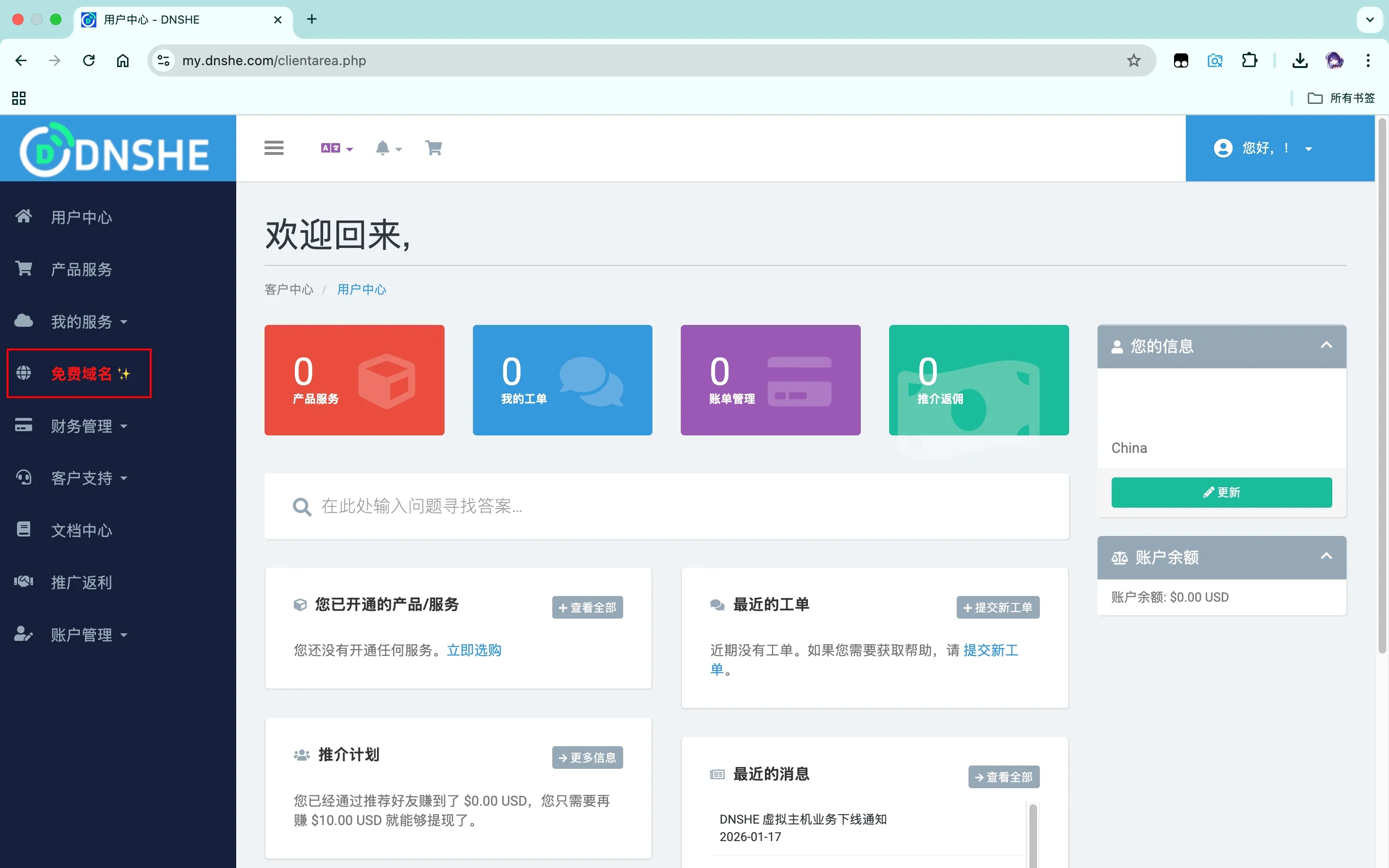
点击免费域名。
-
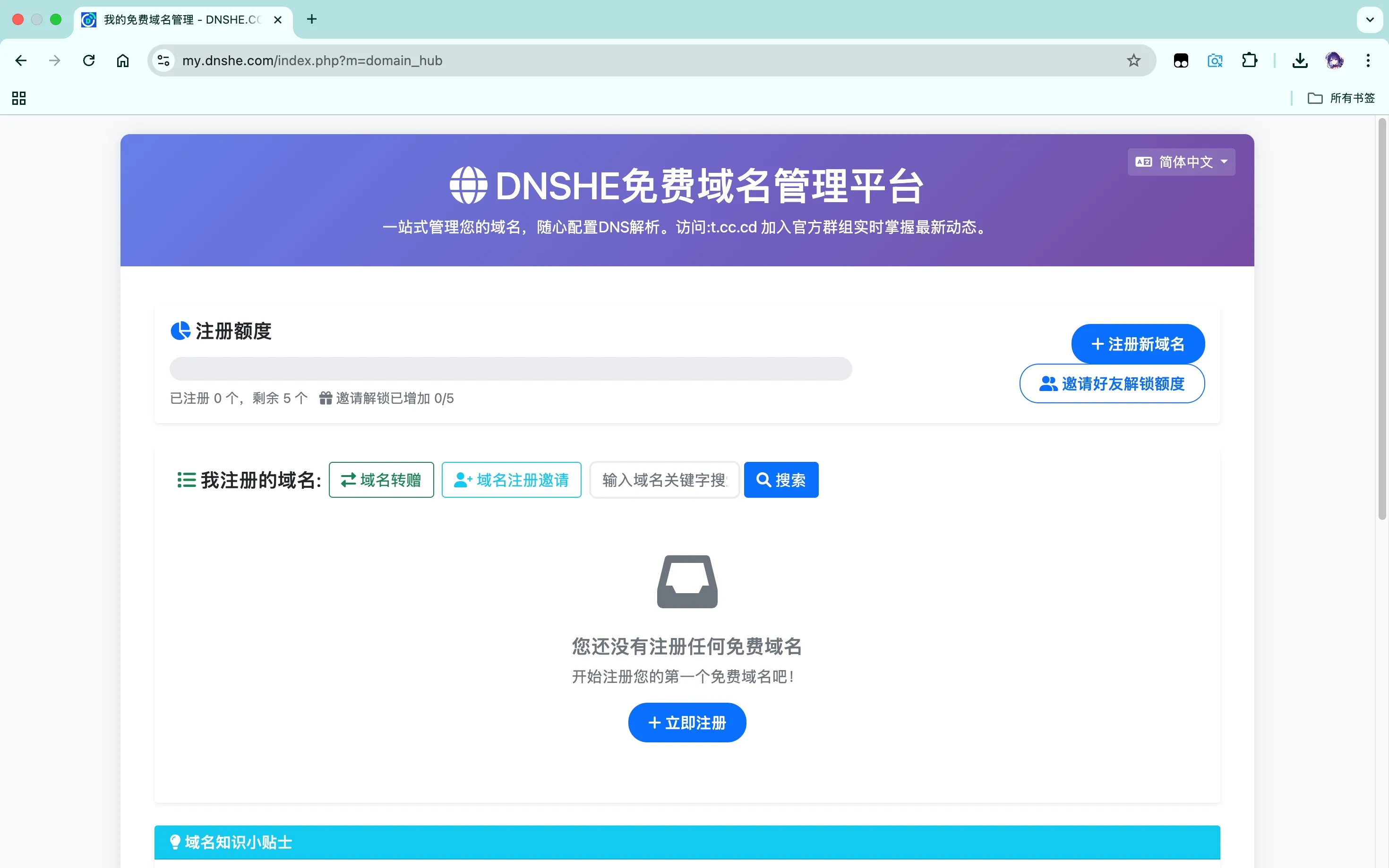
注册域名
-
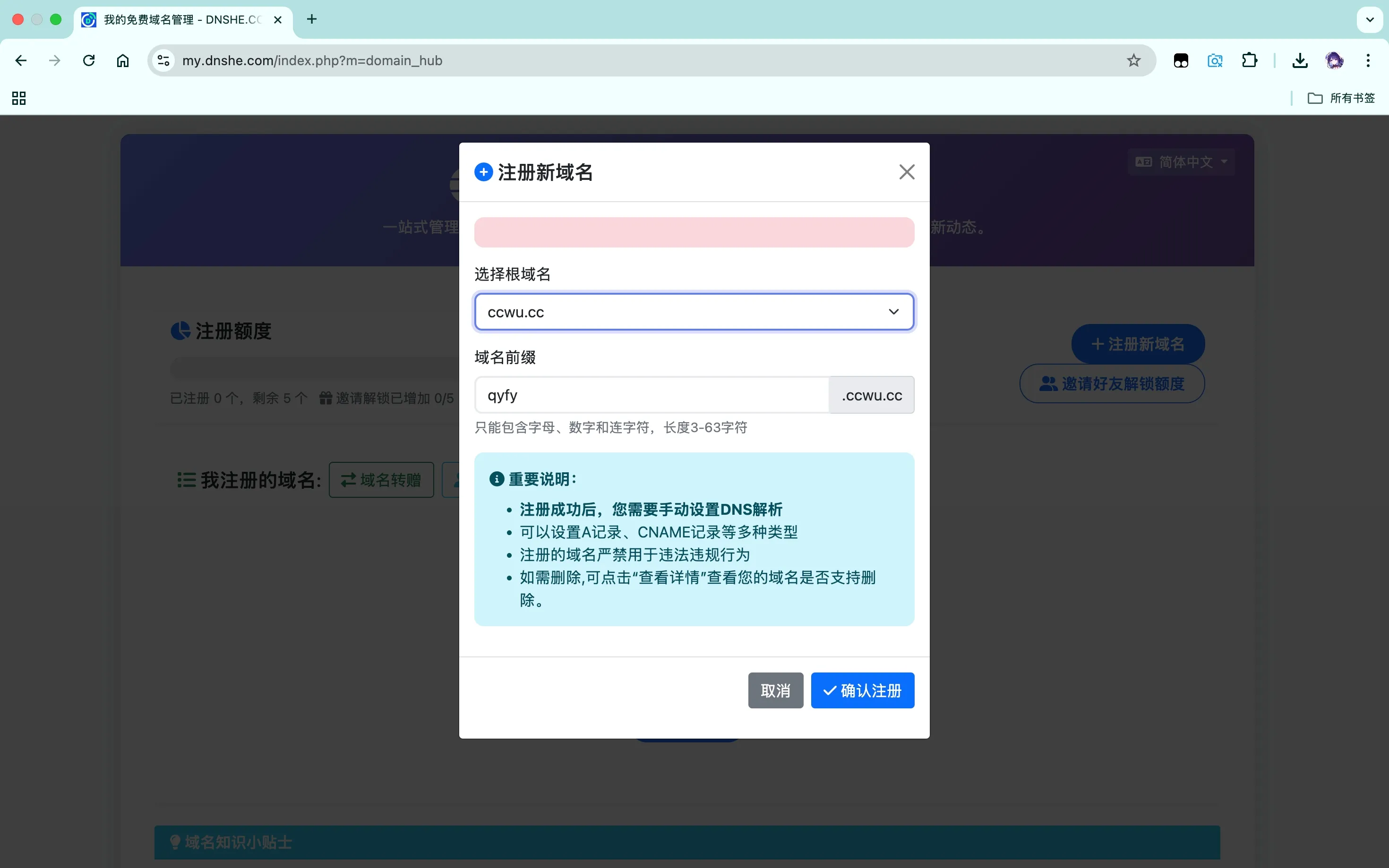
选择你自己喜欢的后缀,再填一个自己喜欢的域名前缀,最后点击【确认注册】即可。
-
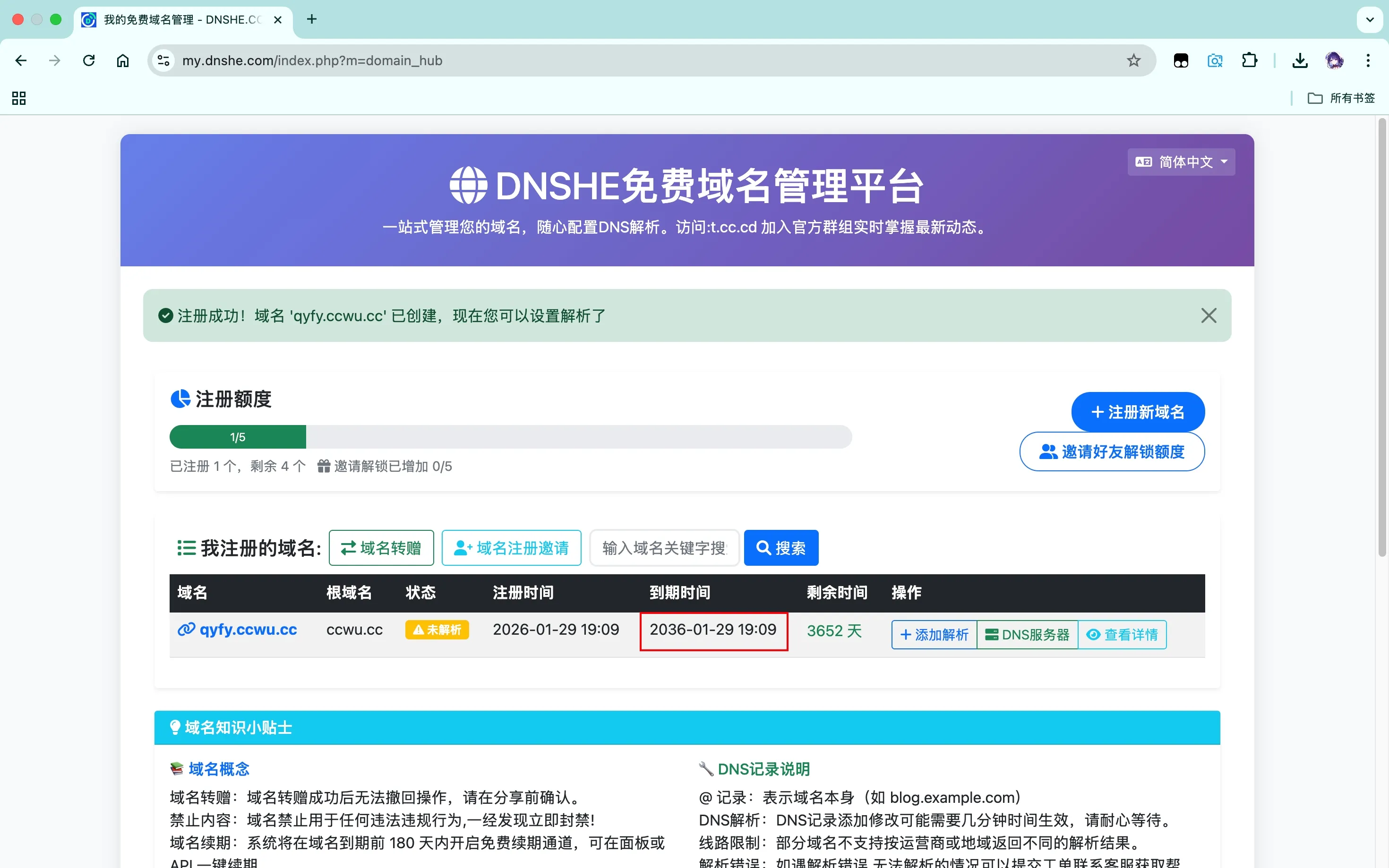
一个十年的二级域名就成了。
域名托管到Cloudflare
网站:https://www.cloudflare-cn.com/

托管方法
-
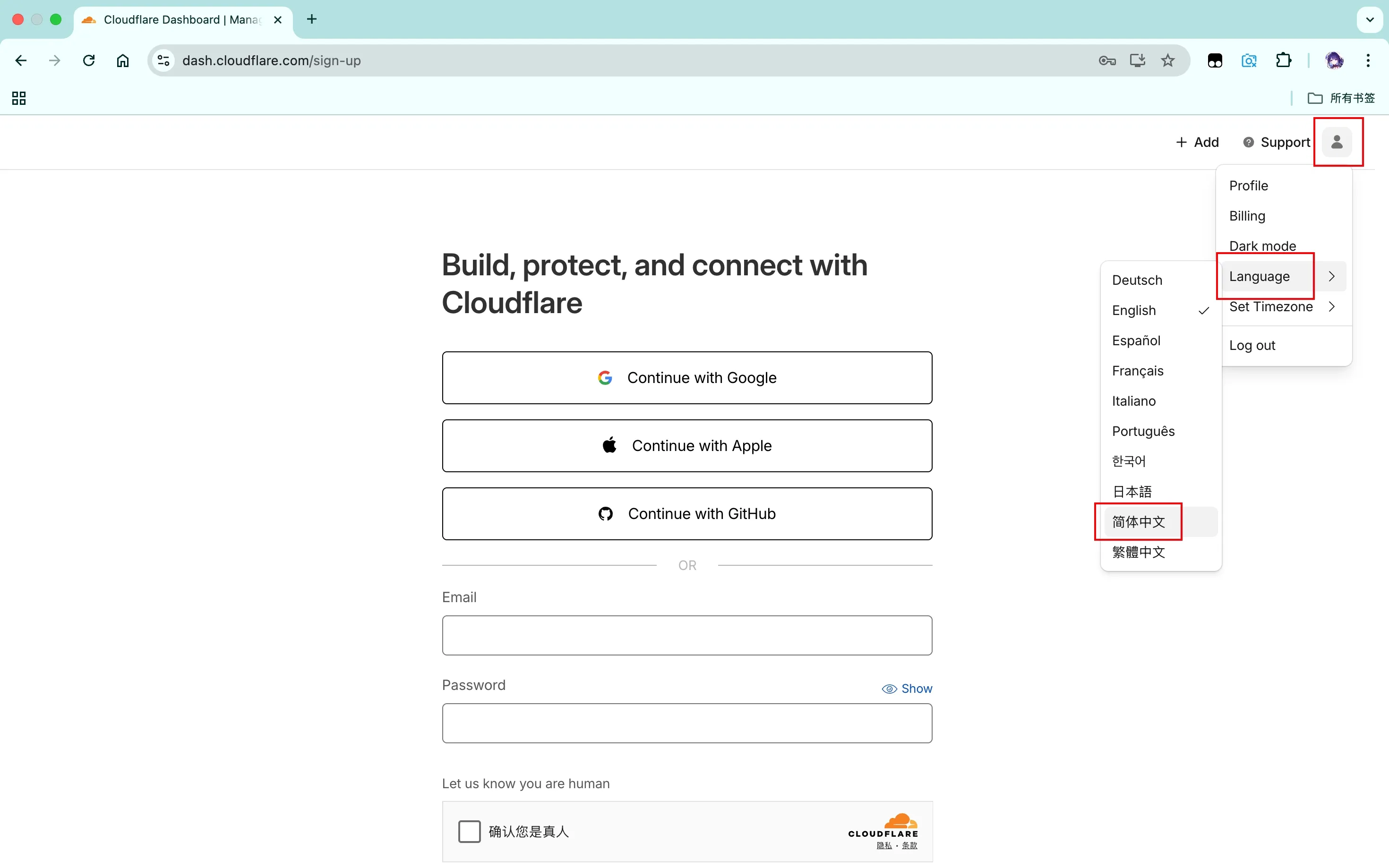
注册或者登录Cloudflare账号,可将语言改为中文。
-
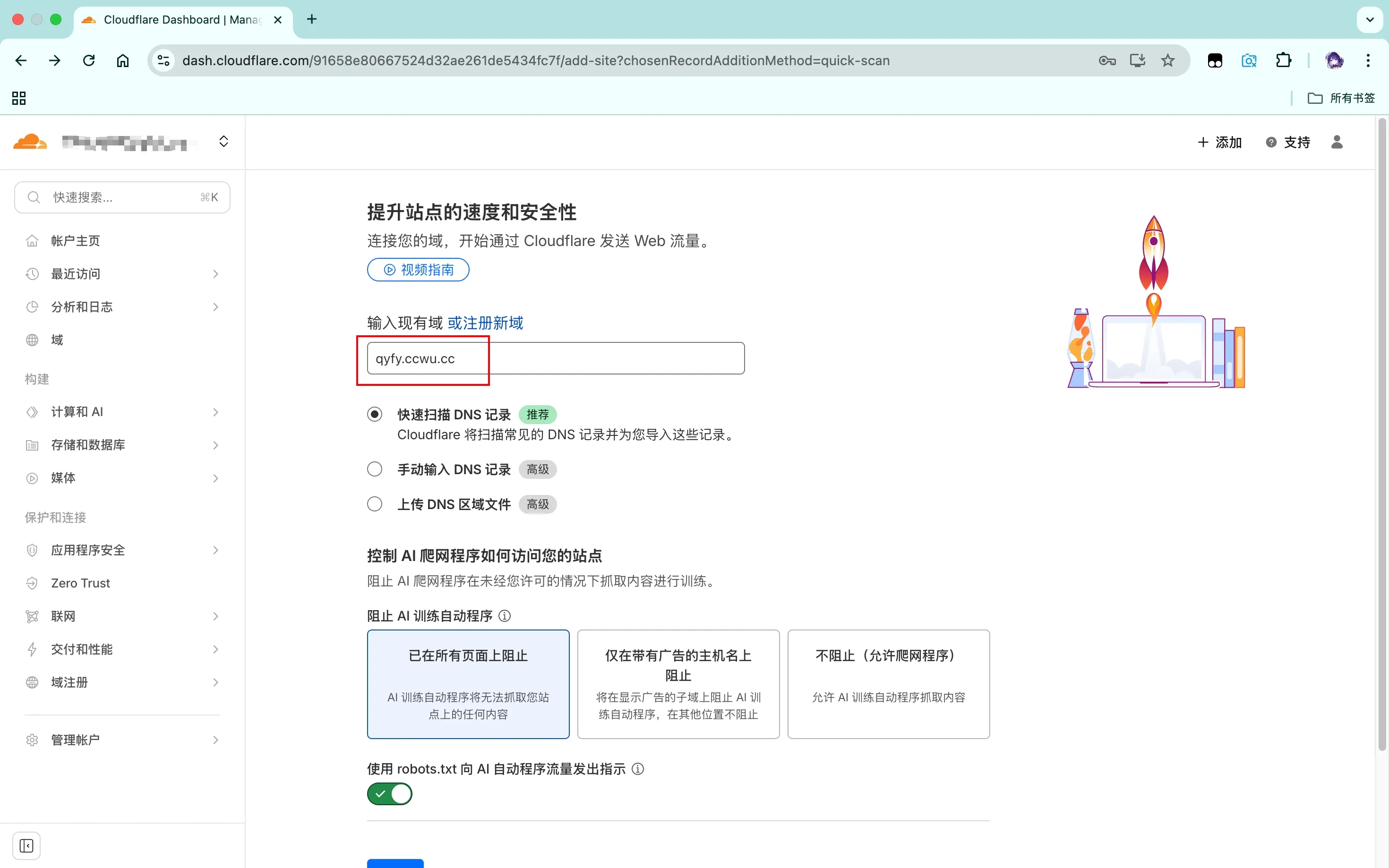
登录后,输入注册好的域名
-
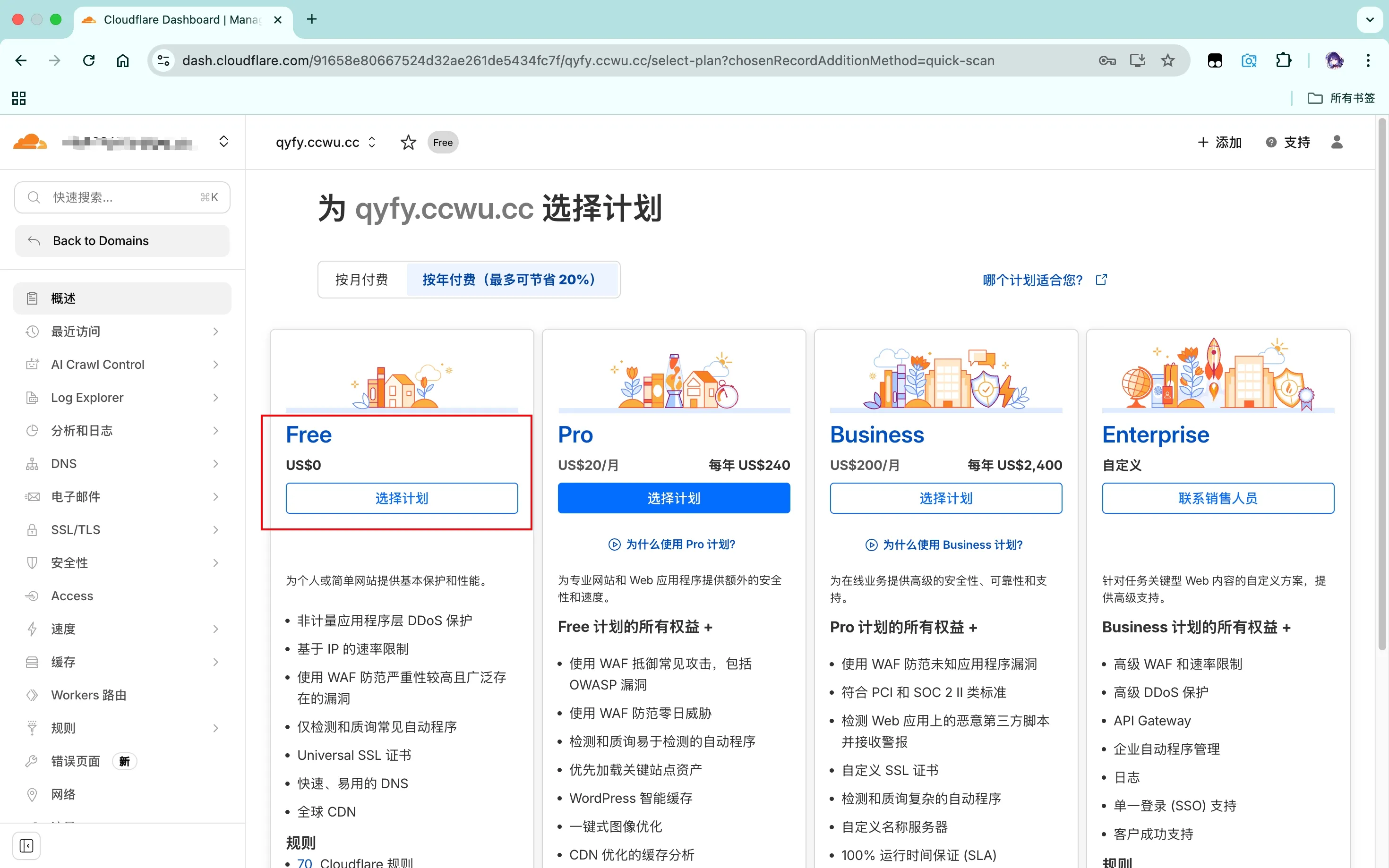
选择免费计划。
-
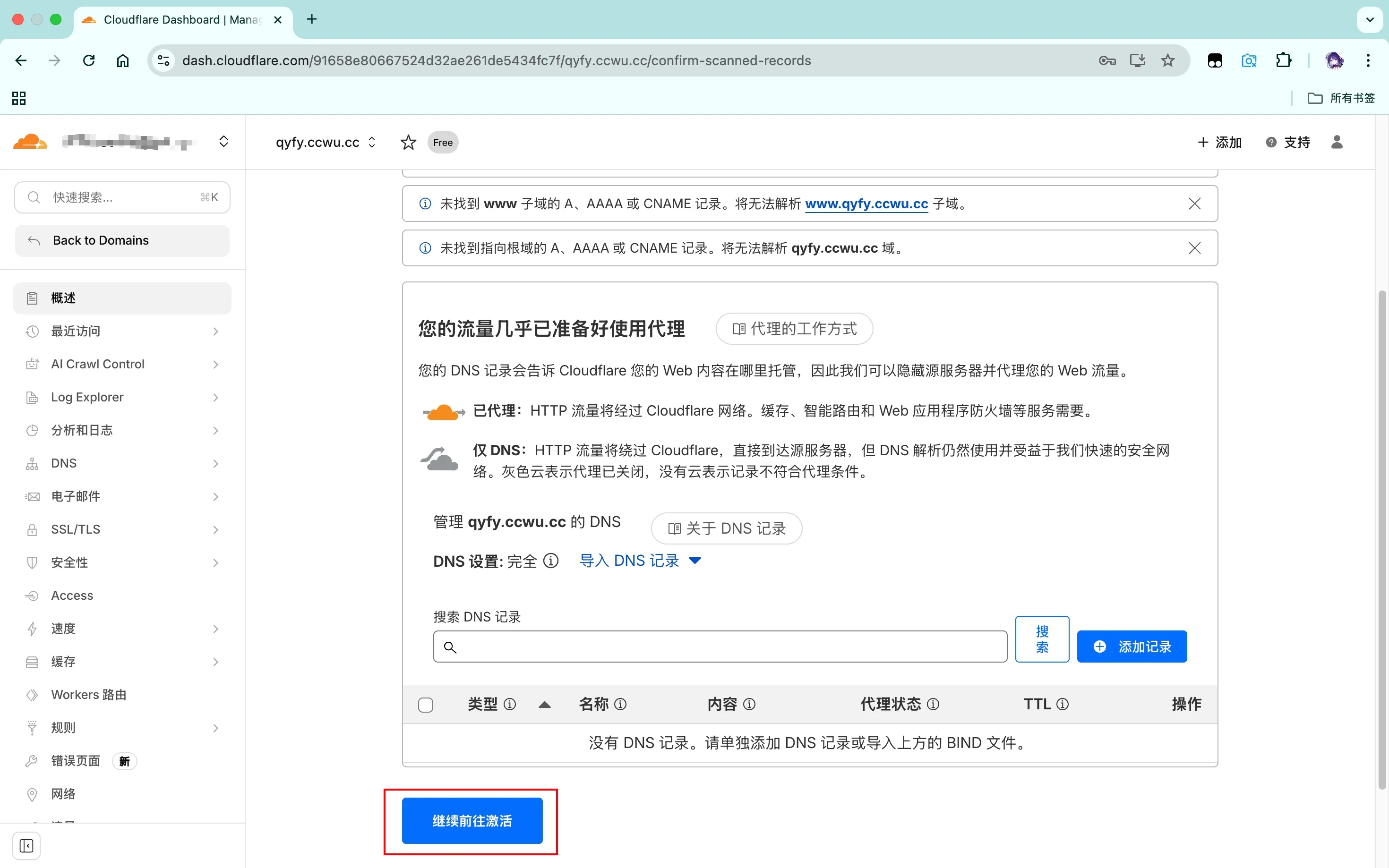
点击继续前往激活。
-
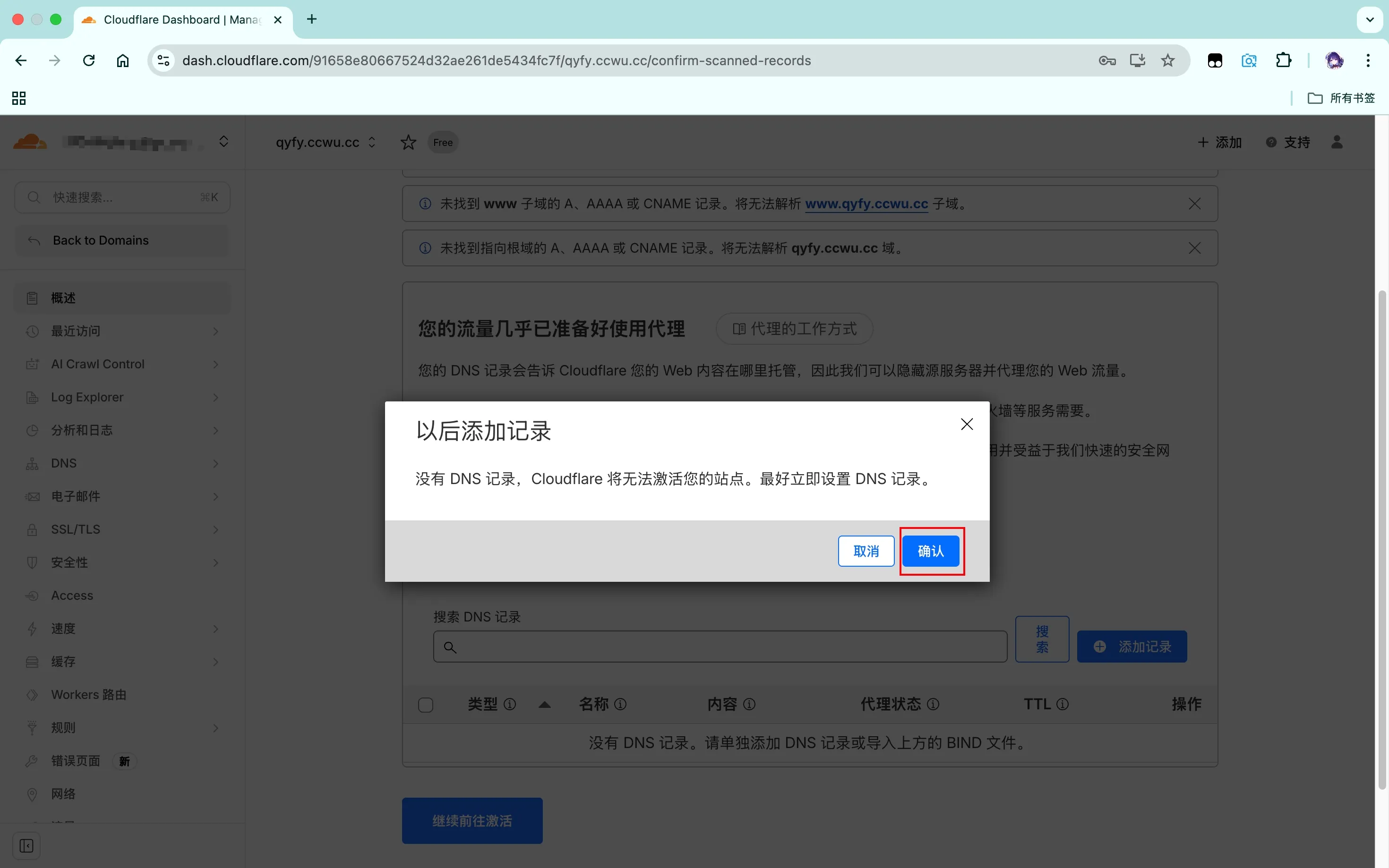
点击确认。
-
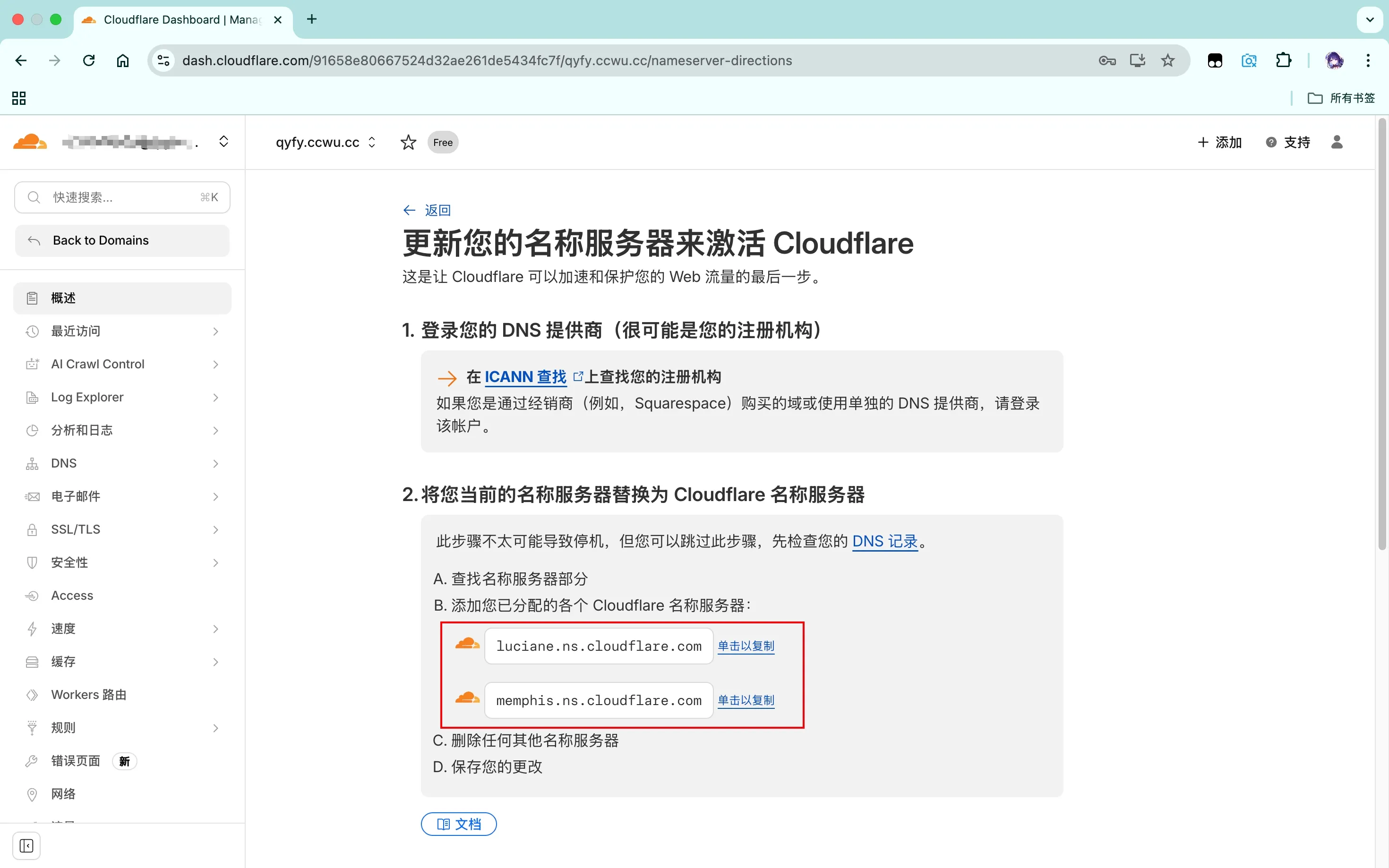
接着逐一复制一下这两个DNS服务器域名。
-
切换到dnshe.com页面,点击DNS服务器。
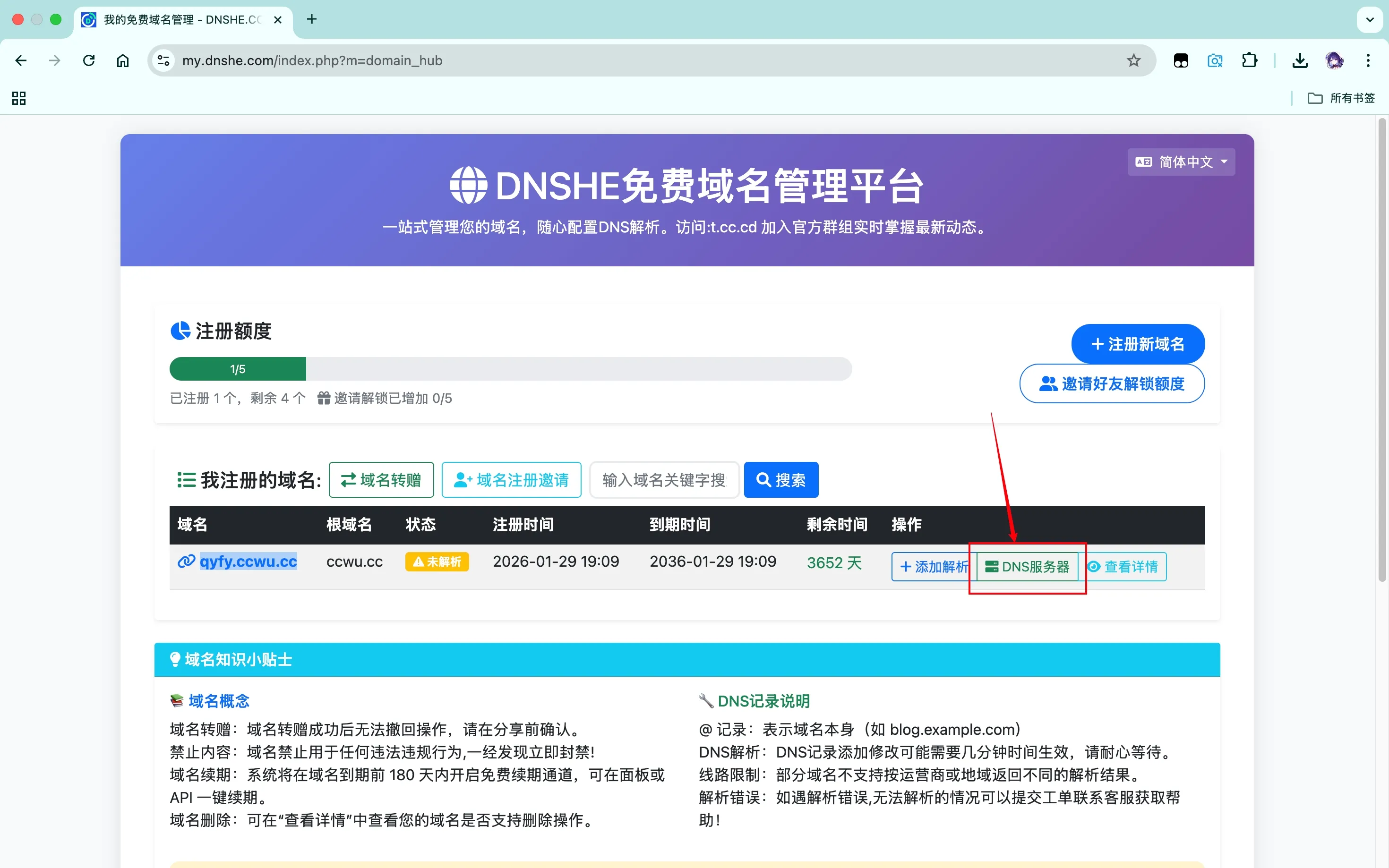
-
把刚刚复制的内容粘贴到框里,点击一键替换。
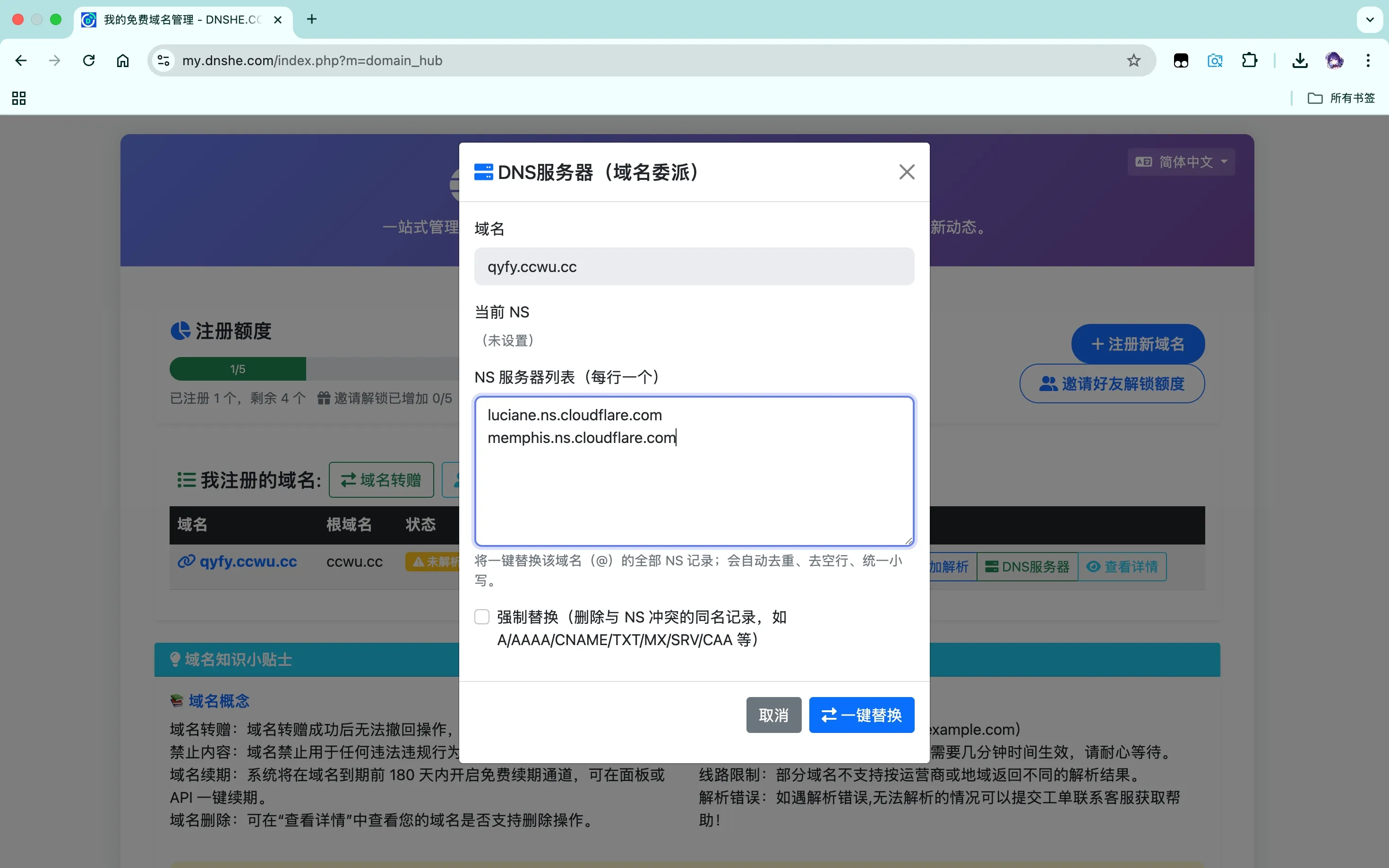
-
这里显示已解析就可以了,但解析过程比较慢,稍微等个一两分钟。
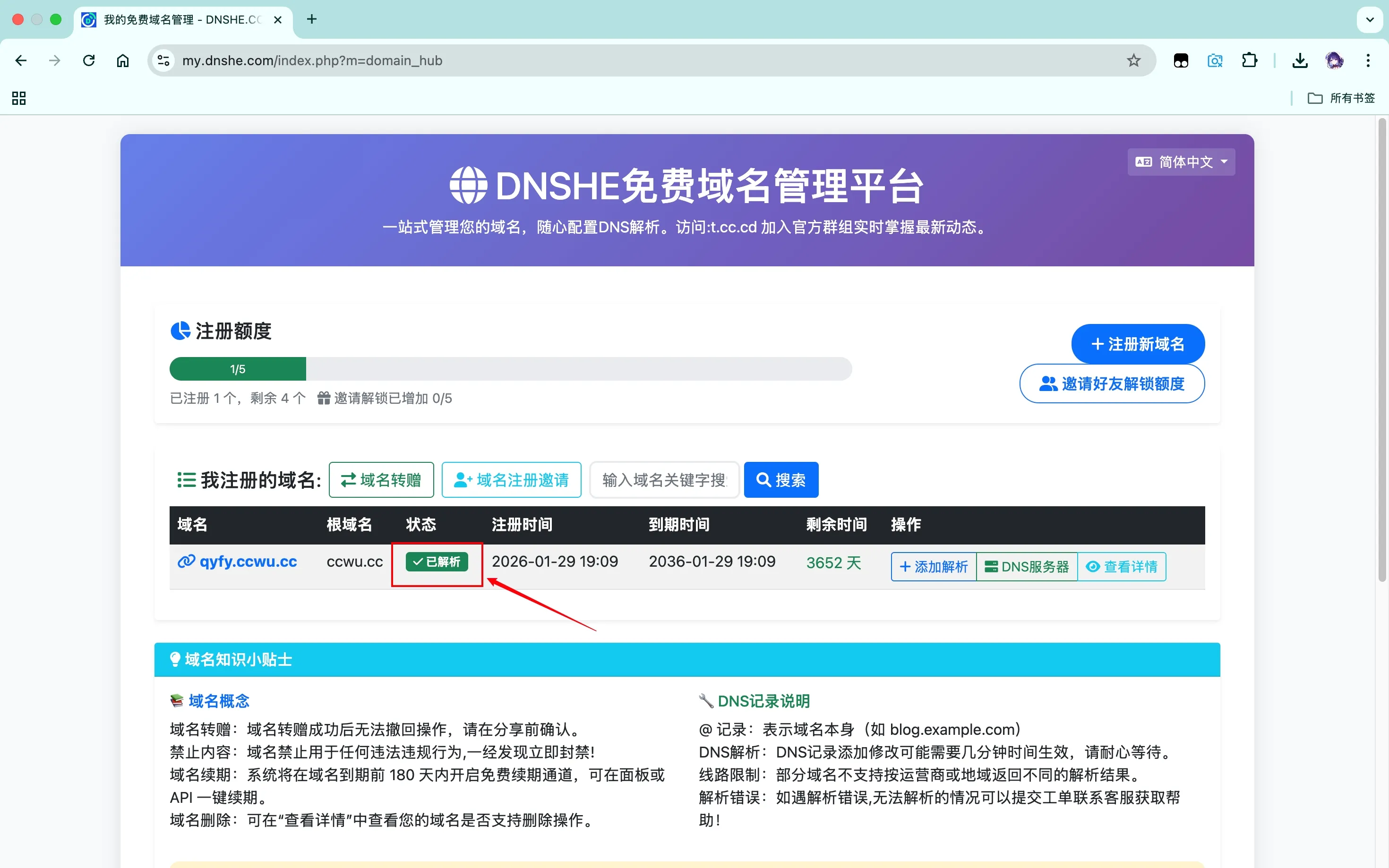
-
返回Cloudflare,点击Cloudflare页面的 我已更新名称服务器。
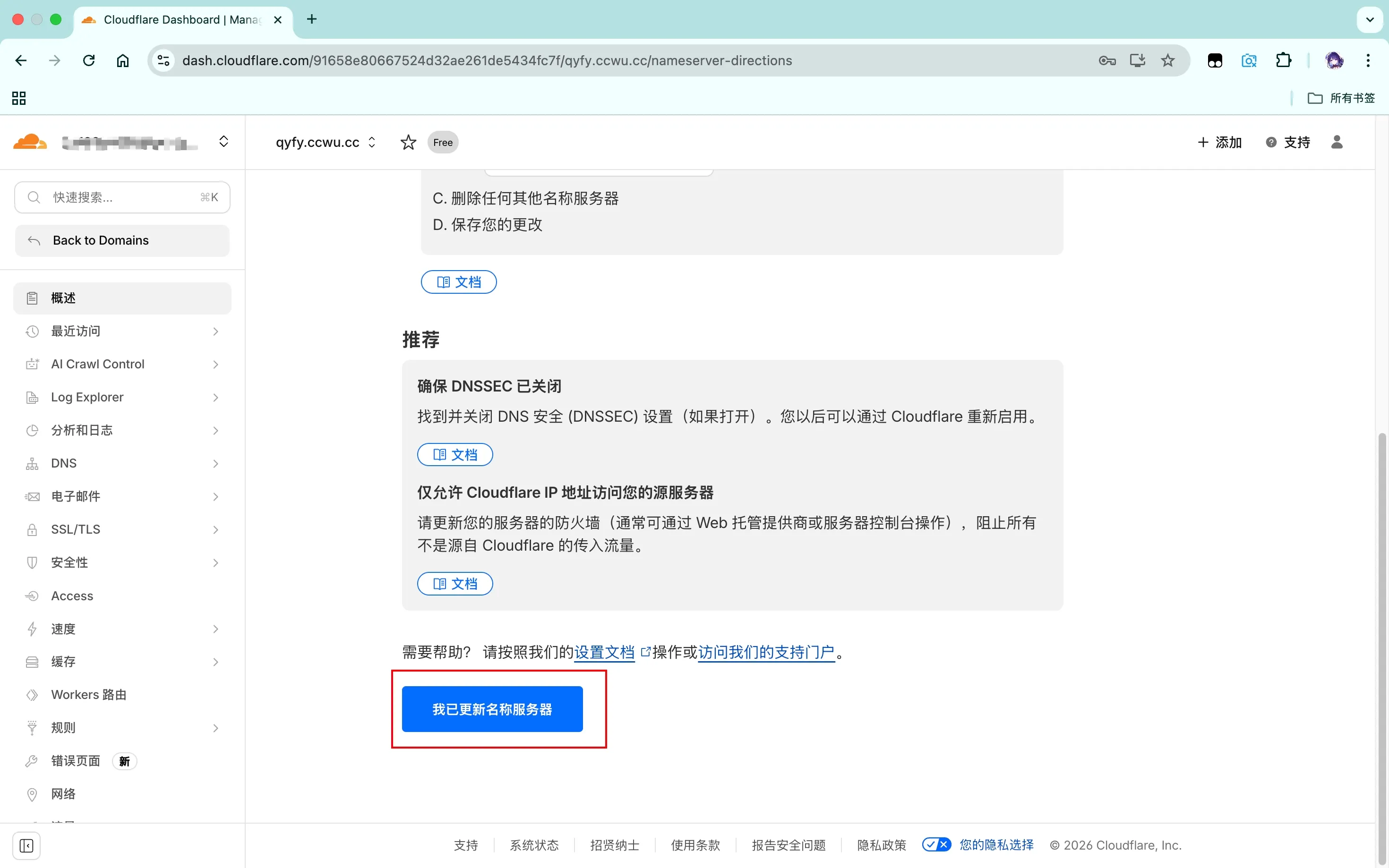
-
等待…………
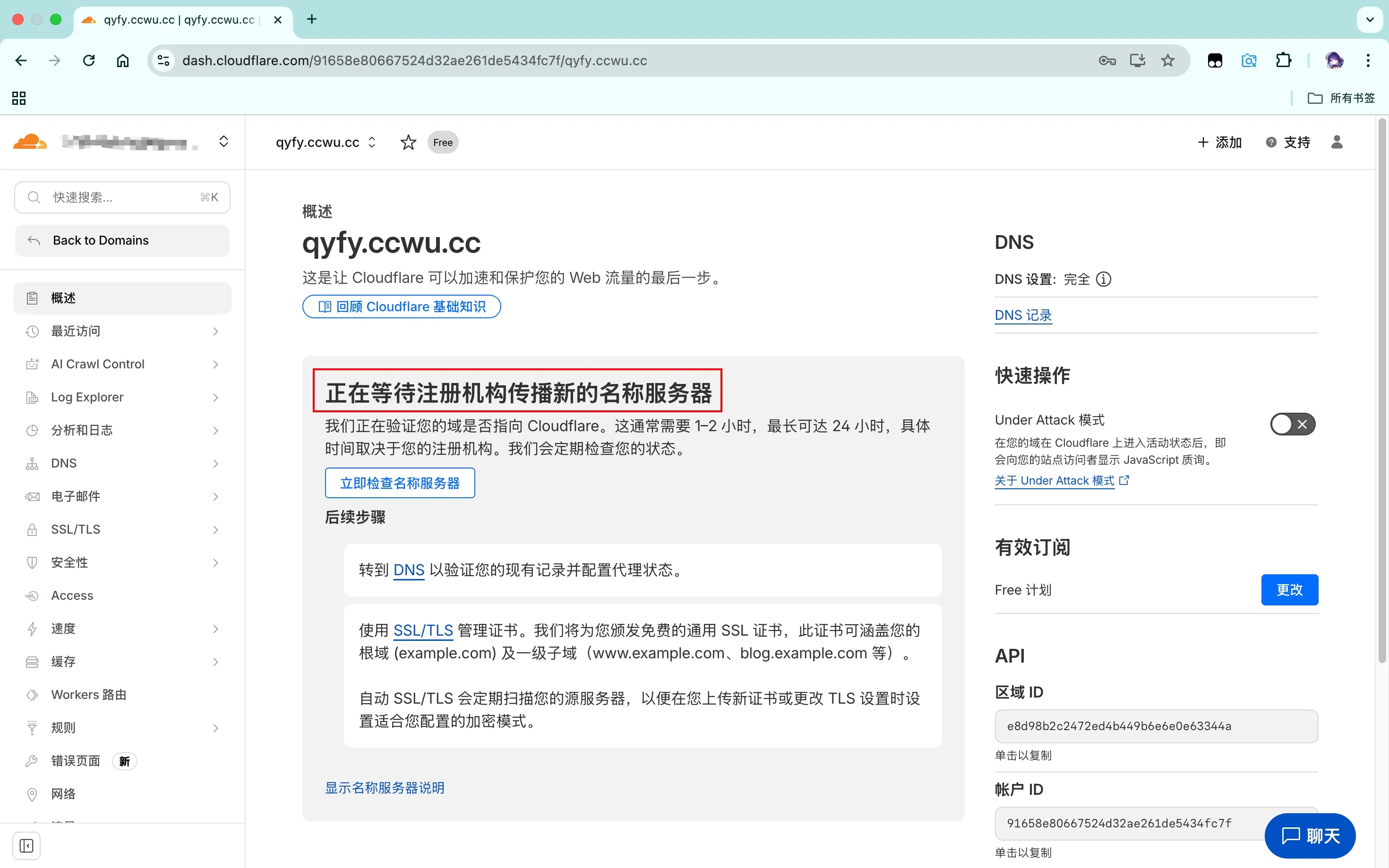
-
这样就可以了。
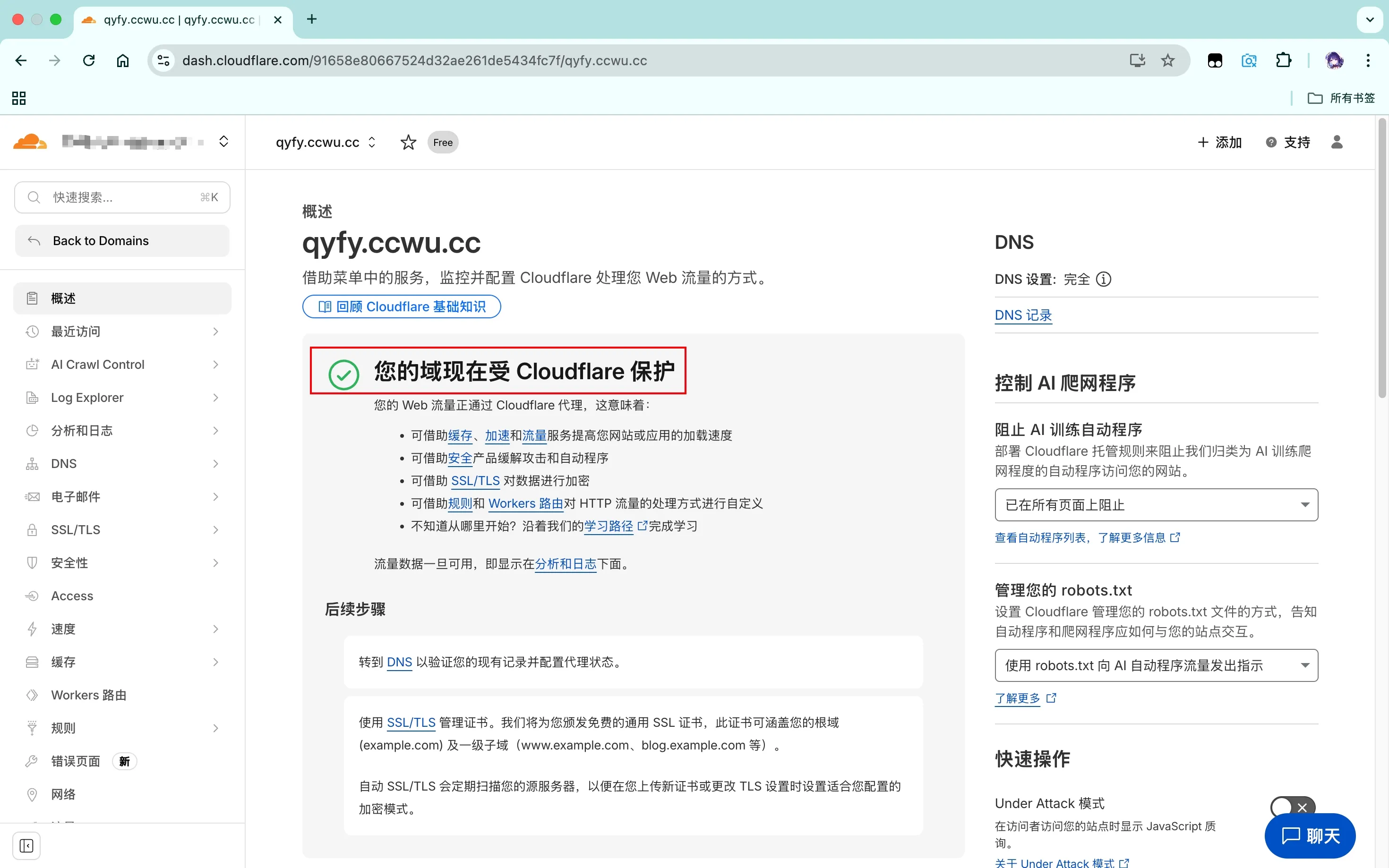
-
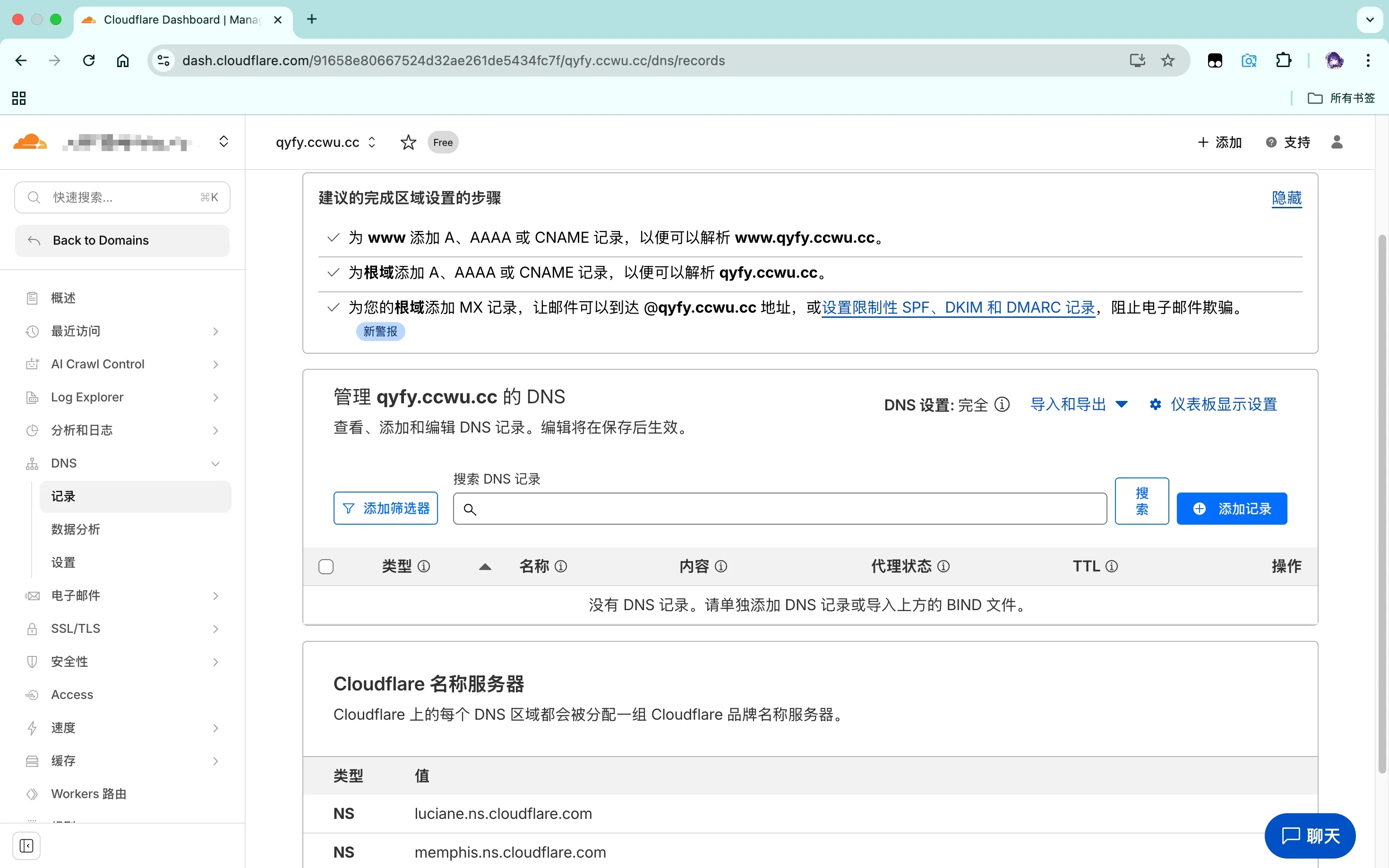
至此,免费二级域名注册并托管到Cloudflare就完成了。接下来就可以在Cloudflare添加解析记录(点击上方图片内的转到DNS以验证进行跳转),绑定到你的服务器IP地址了。或者绑定你的GitHub Pages的个人博客的地址到这个域名。
GitHub Pages个人博客绑定免费二级域名
-
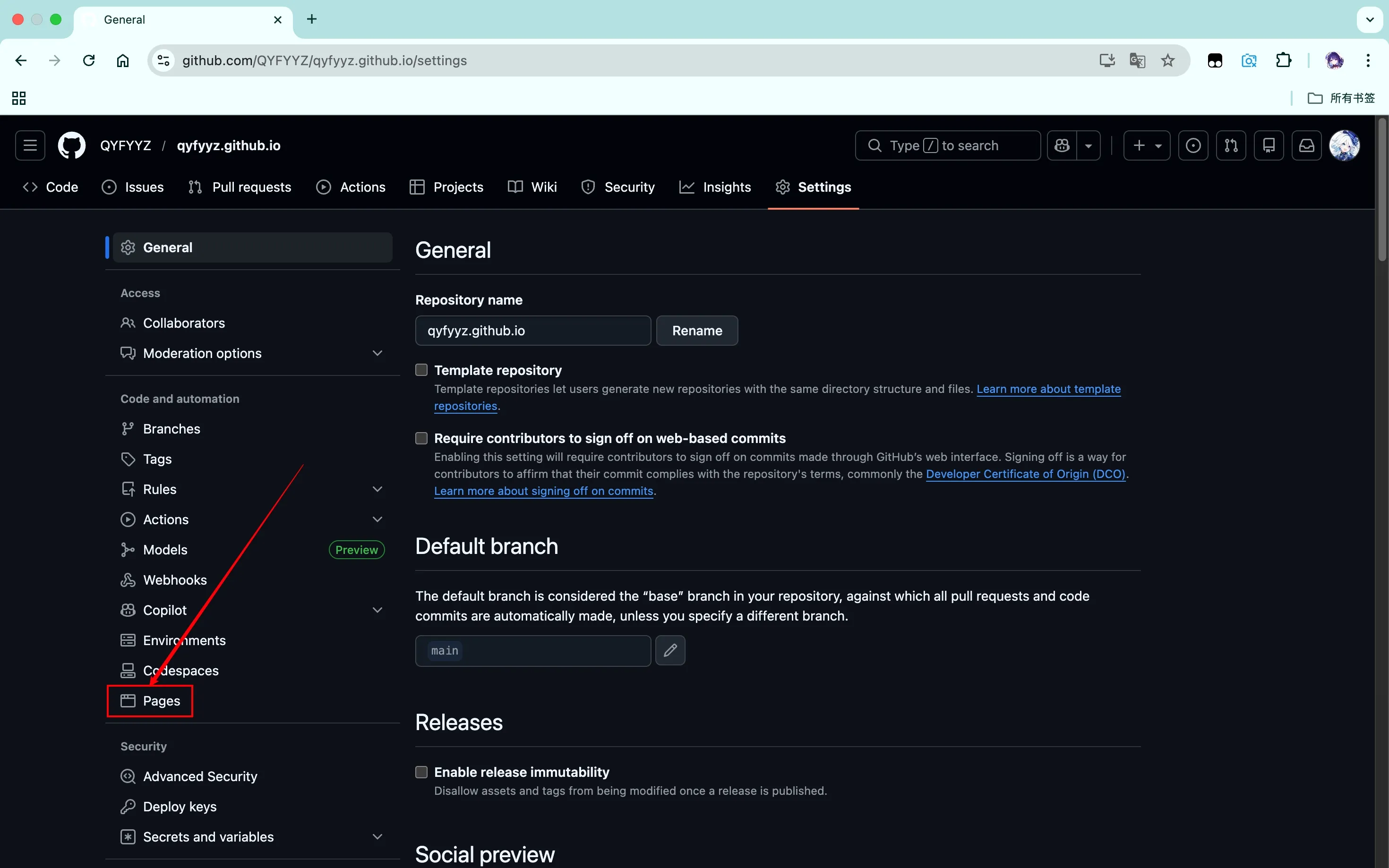
登录GitHub,进入你的个人博客项目仓库(仓库名一般为你的用户名.github.io),点击Settings。
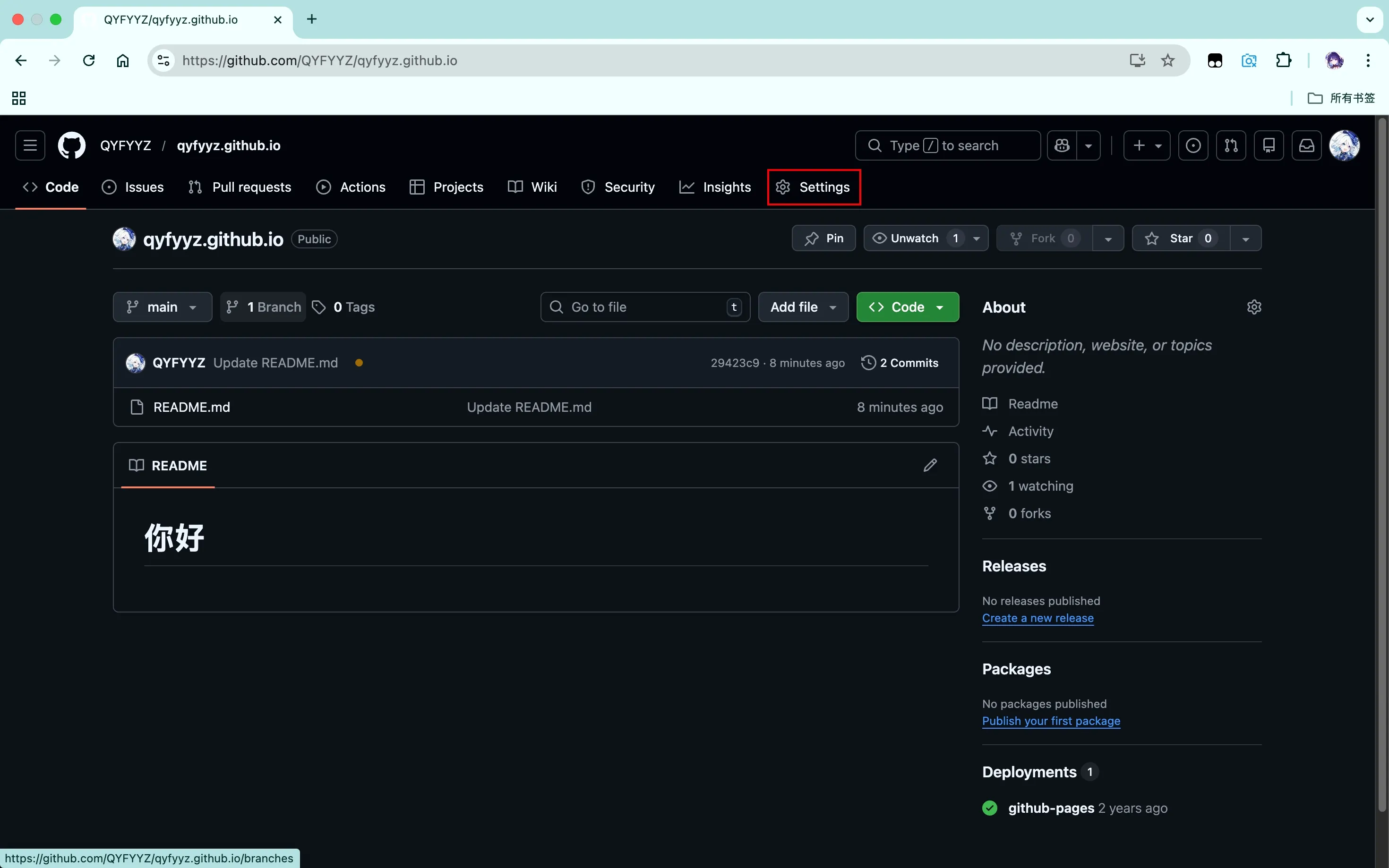
-
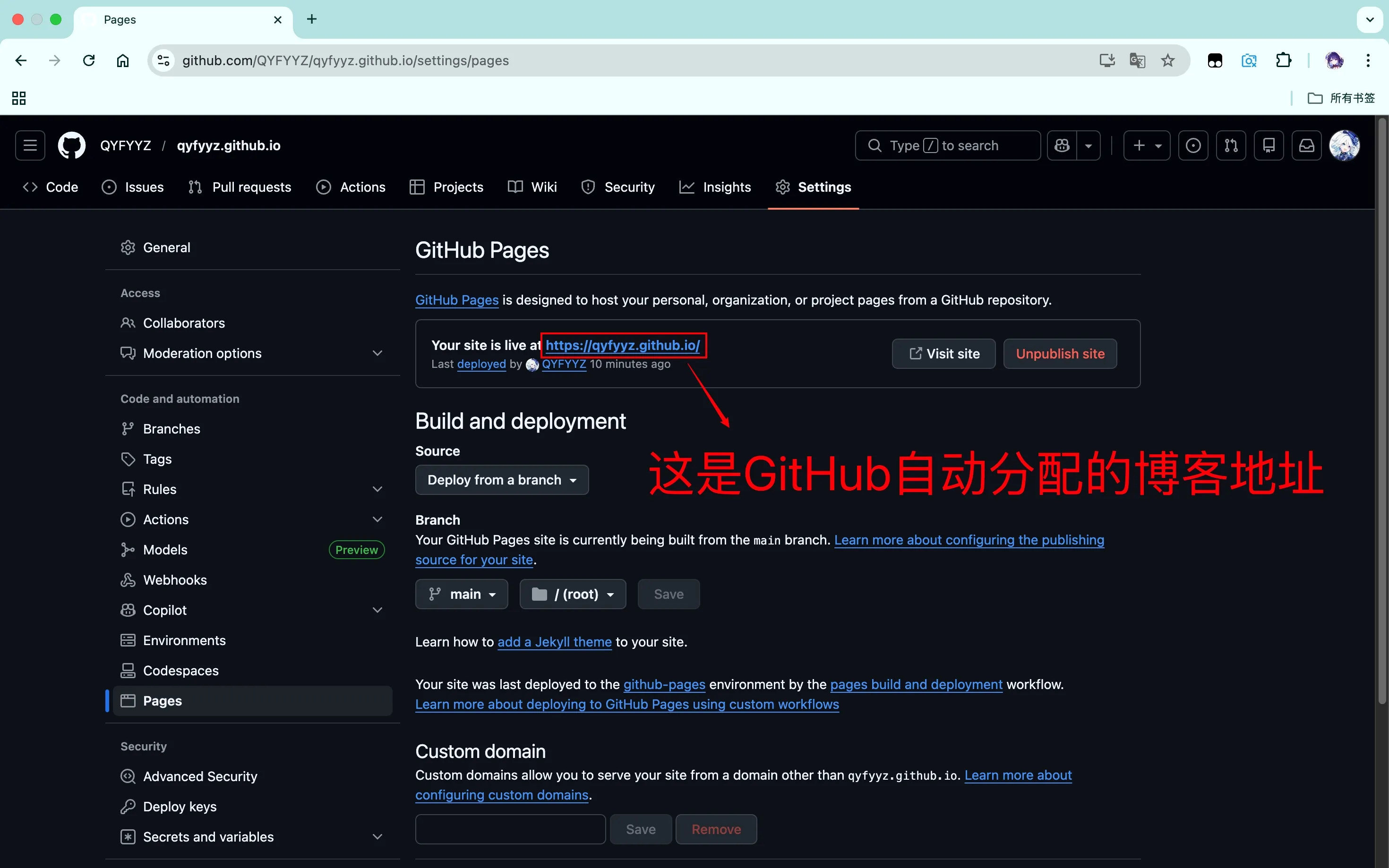
点击Pages。
-
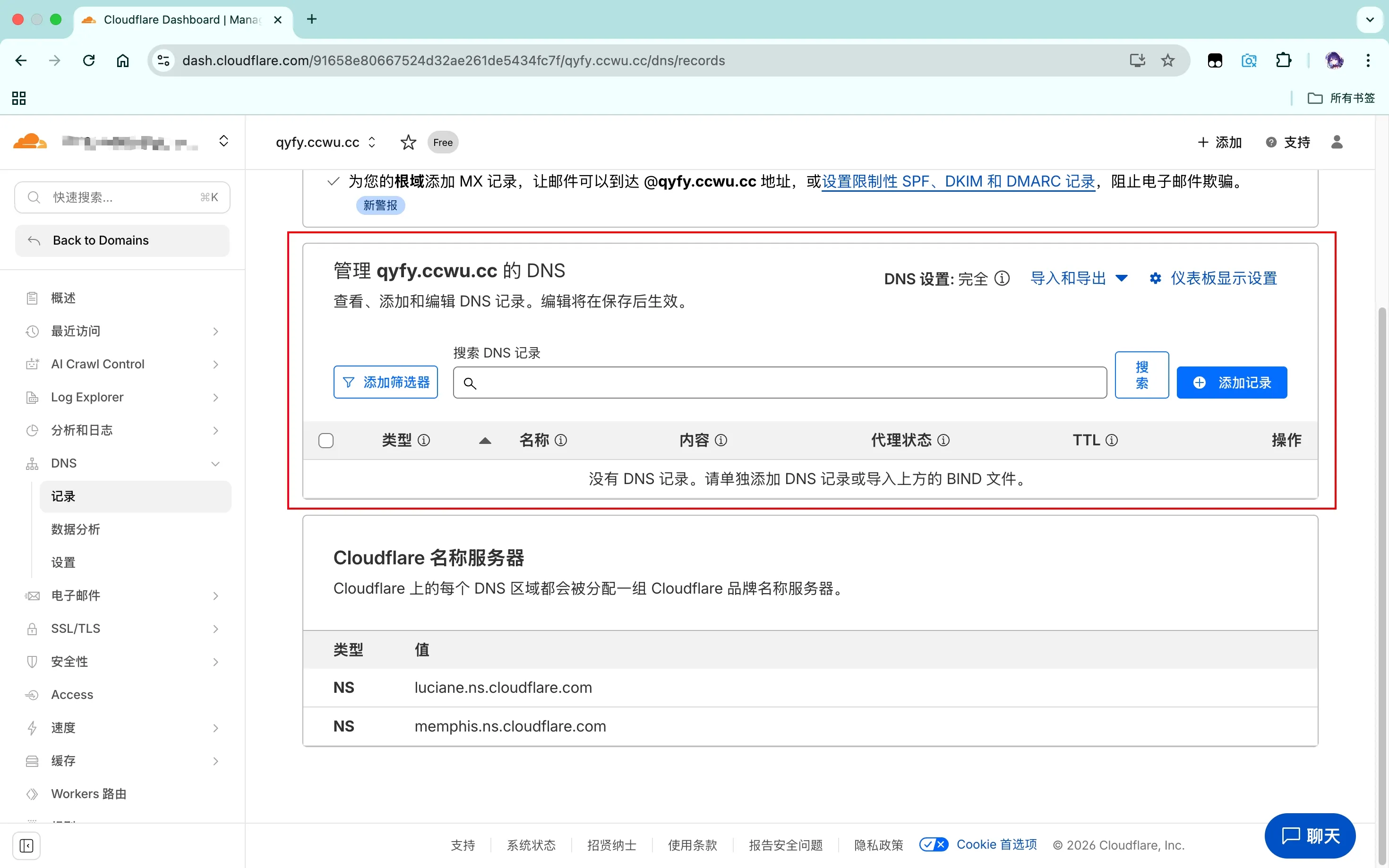
转到Cloudflare,进入域名的DNS设置页面。
-
添加A记录,将域名解析指向 GitHub Pages 的 IP 地址。
185.199.108.153、185.199.109.153、185.199.110.153、185.199.111.153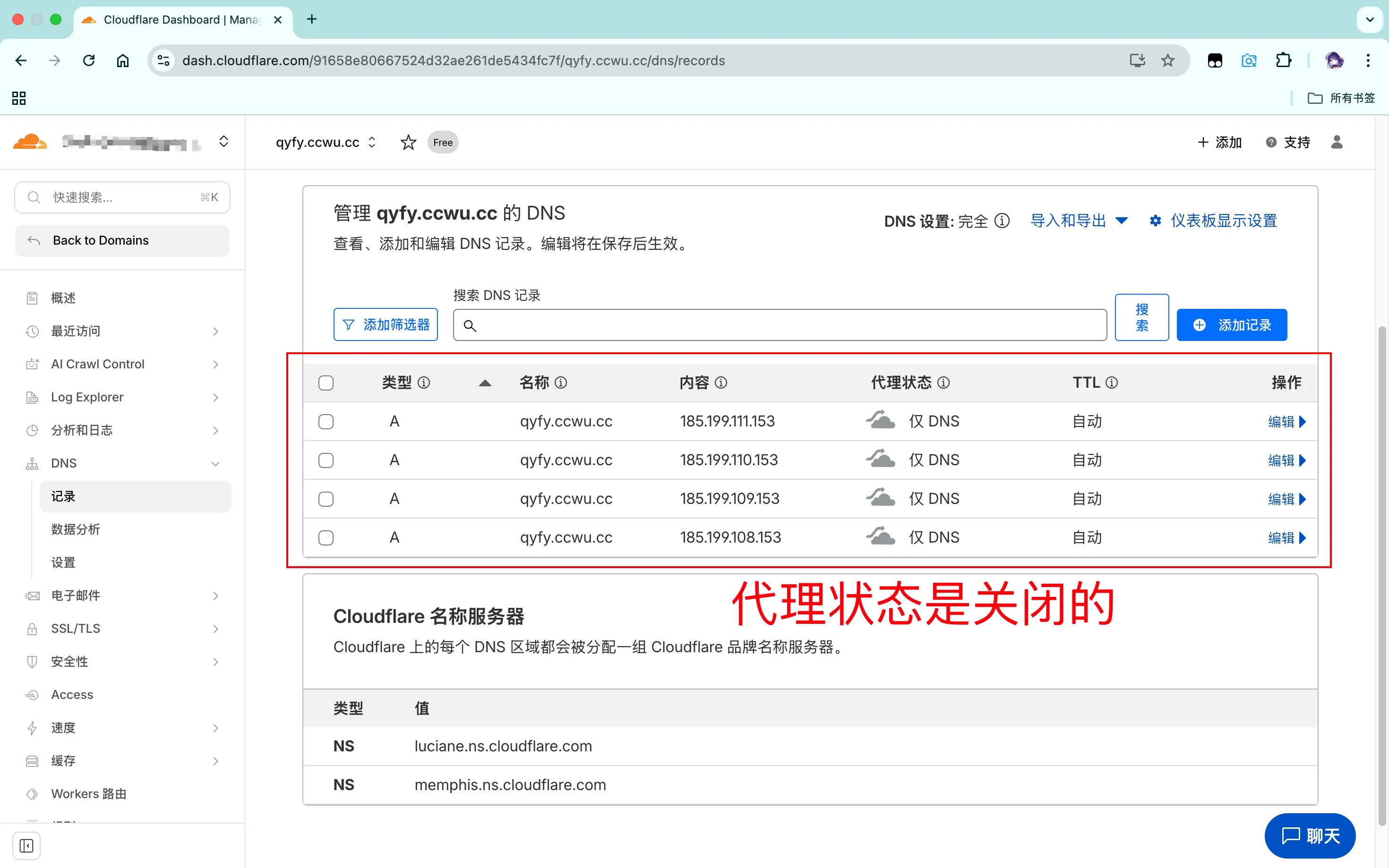
-
添加CNAME记录,将域名解析指向 GitHub Pages 的域名。
用户名.github.io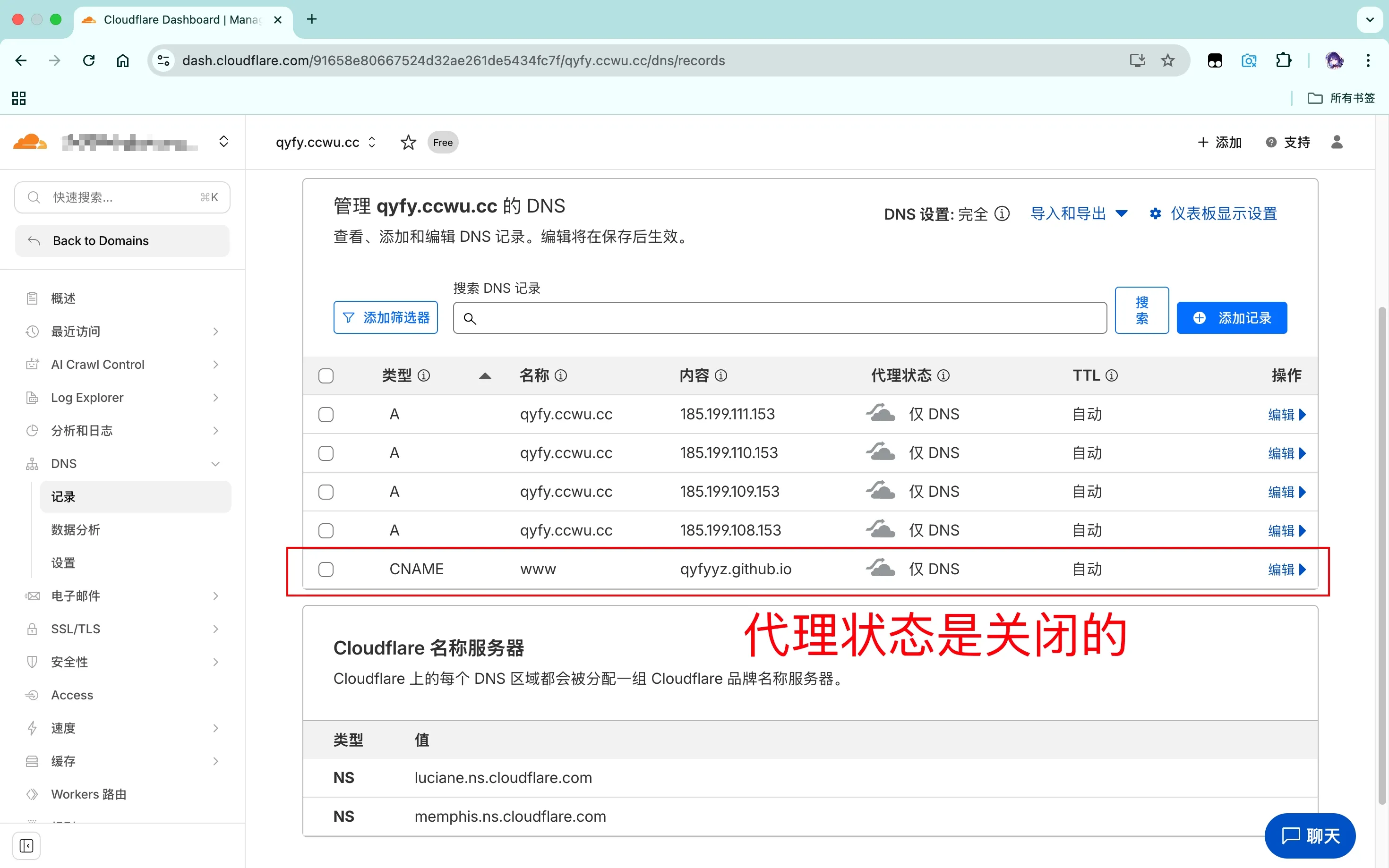
-
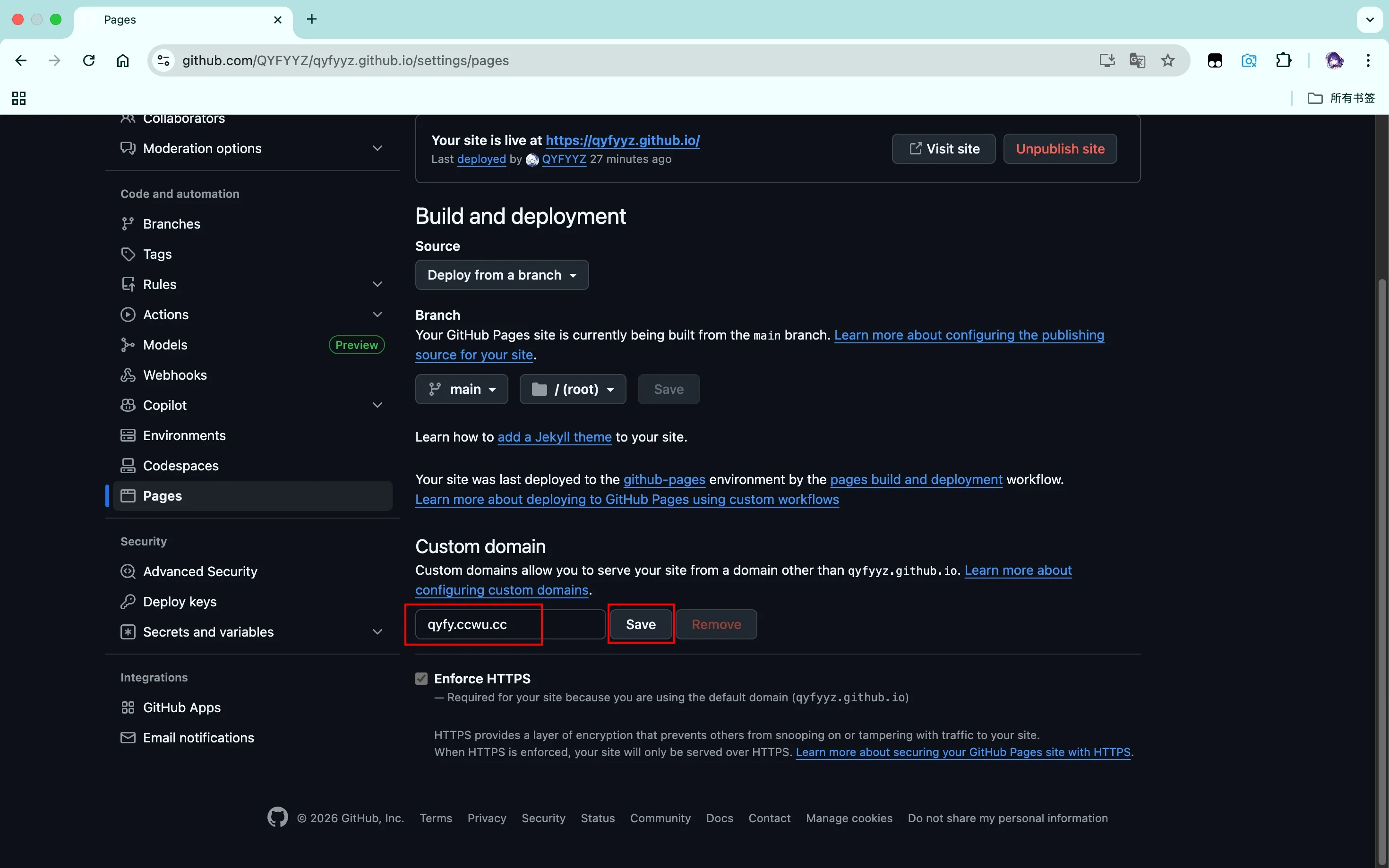
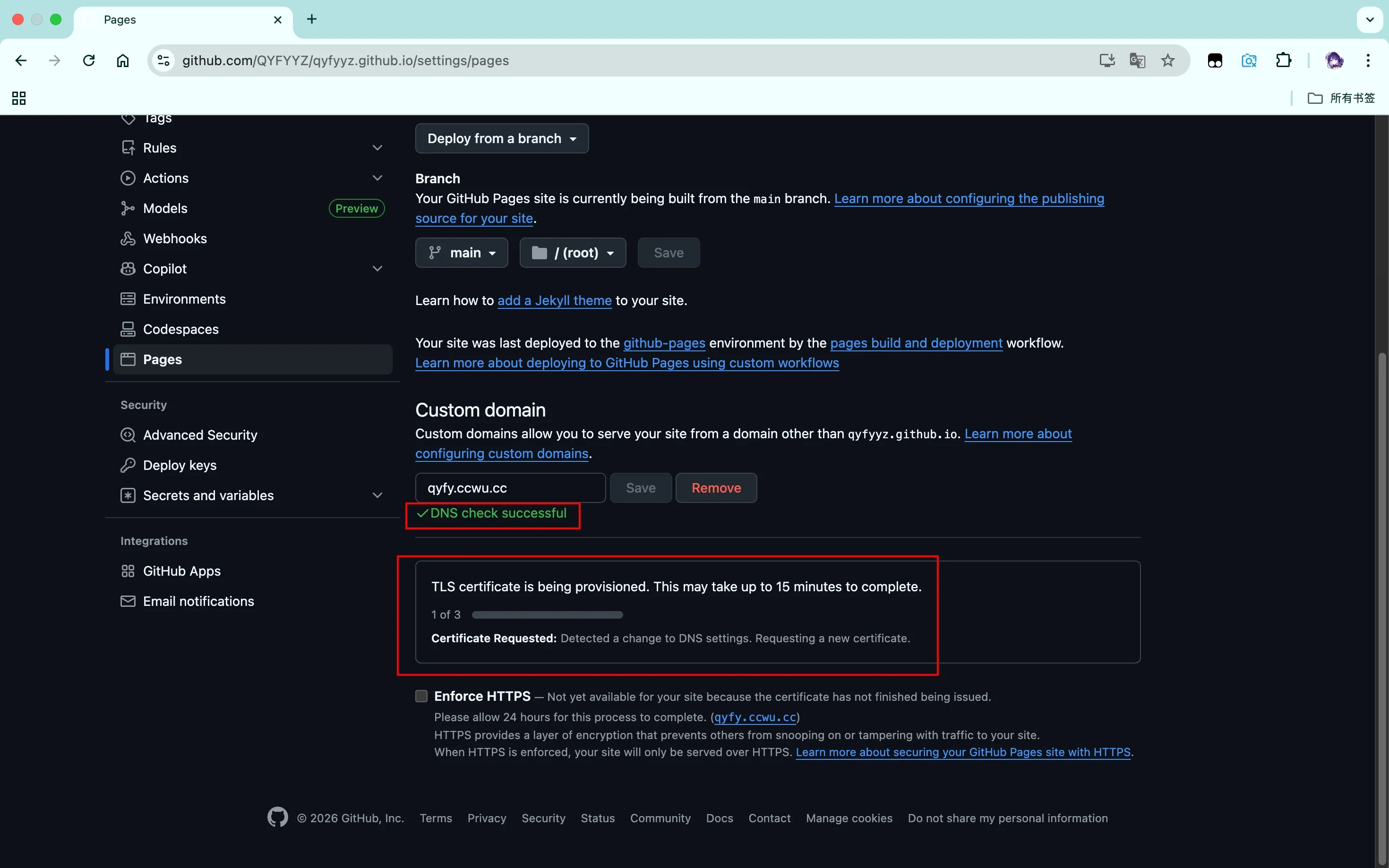
返回GitHub的页面,在仓库的Setting->Pages里,在自定义域名里输入 DNS 配置好的域名,点击保存,GitHub 会自动进行 DNS 校验,这个过程需要一点时间。(几分钟到几个小时不等)
-
可选:当校验通过以后,就可以勾选下面的强制开启 HTTPS ,没错,是不需要申请 SSL 证书的,GitHub 会自动帮申请(虽然是免费的 Let’s Encrtpy,但申请的时间几分钟到几小时不等,在此期间不要改动DNS )。再过一会儿,刷新一下,就可以看到个人站点部署完成了,可以进行访问。(这个域名一直卡着证书申请,没法勾选开启 HTTPS,但不影响使用)
-
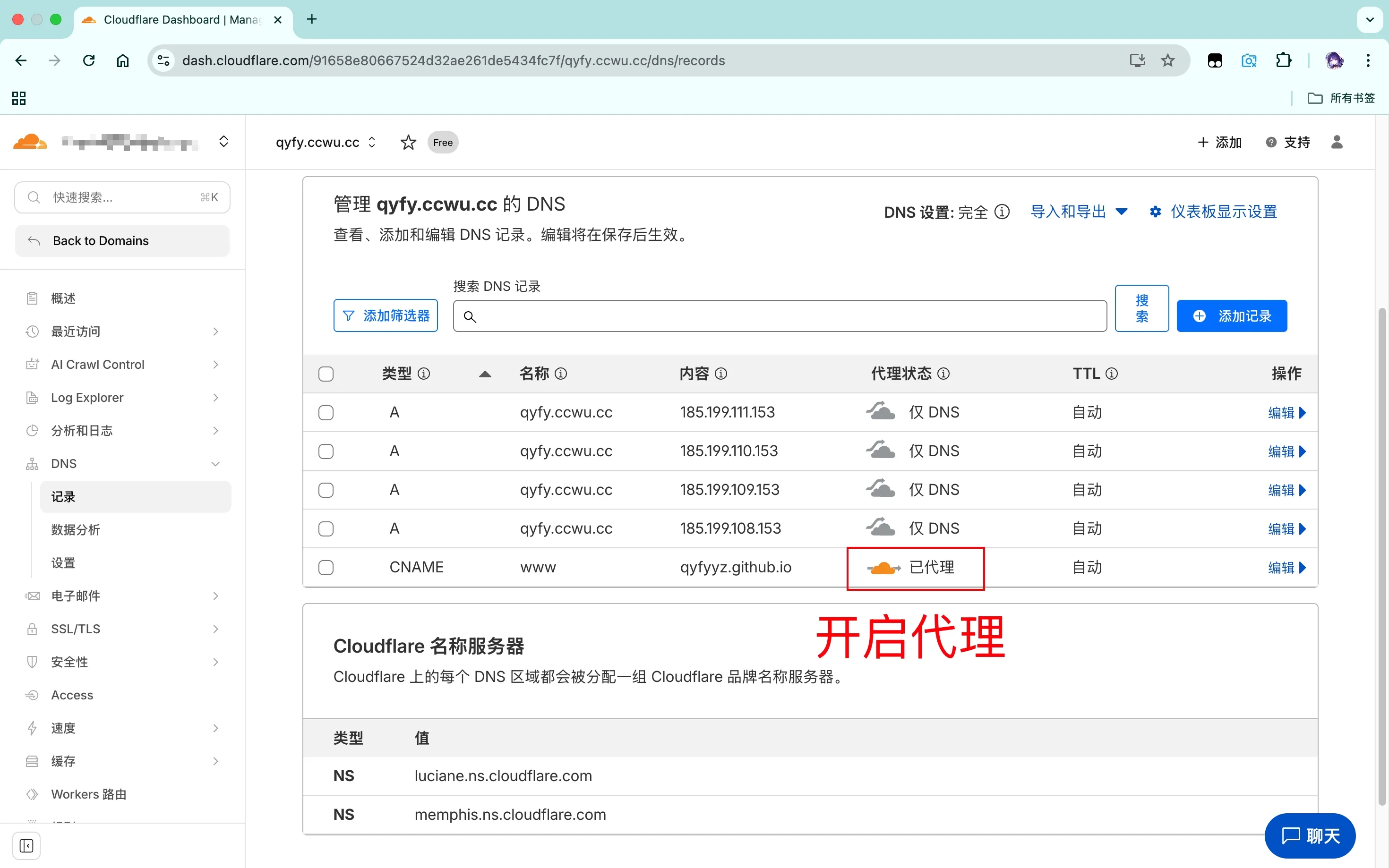
转到Cloudflare,进入域名的DNS设置页面。将CNAME记录的代理状态开启保存即可。
-
访问你的域名,就可以看到个人博客已经部署完成了。 http://qyfy.ccwu.cc/


