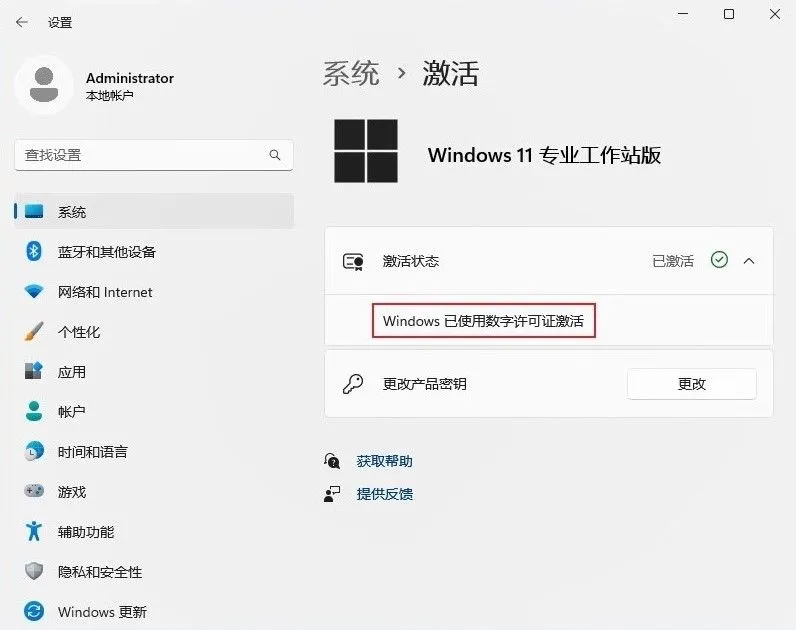
Windows重装系统之完整流程
今天从打造启动U盘开始,介绍一下如何在一台电脑上重装系统的完整流程。
一、准备工作
- 准备工具:需要一个容量至少8GB的U盘和一台可以上网的电脑
- 备份重要数据:在重装系统之前,建议备份重要数据,以免丢失。
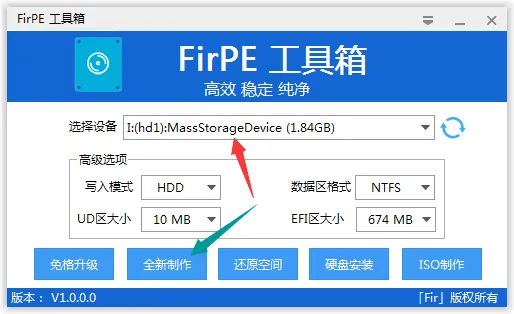
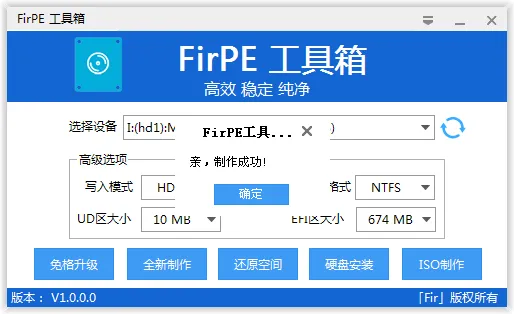
- 制作启动U盘:可以参考 Windows重装系统之PE,个人推荐FirPE
-
下载镜像文件:可以参考 Windows重装系统之ISO
对 Windows 版本不清楚的可以参考 Windows电脑之系统 -
改造镜像文件:可以参考 Windows重装系统之无人值守
-
移入ISO文件:将改造好的ISO镜像文件移入制作好的启动U盘,可存入多个ISO或其他文件
二、重装系统步骤
此处默认已完成前期准备工作,包括制作启动U盘、下载镜像文件、改造镜像文件、启动U盘存入改造好的ISO文件
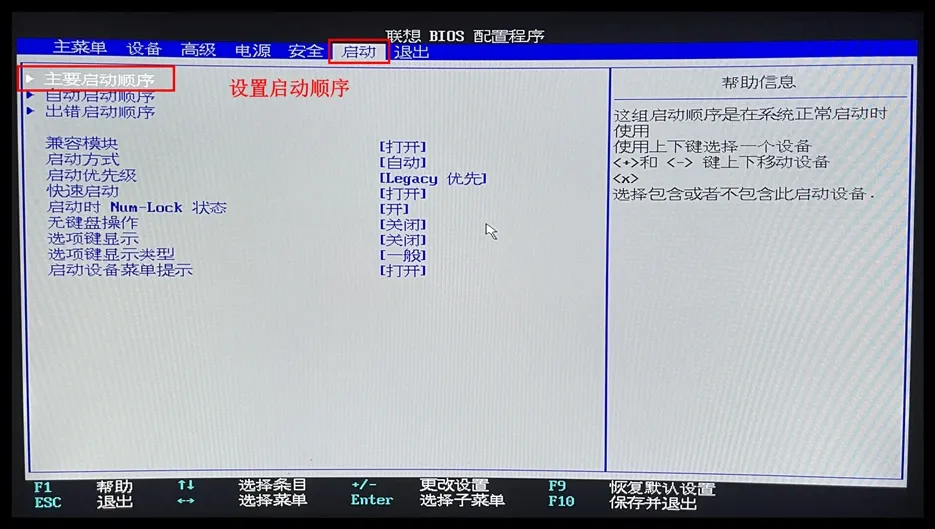
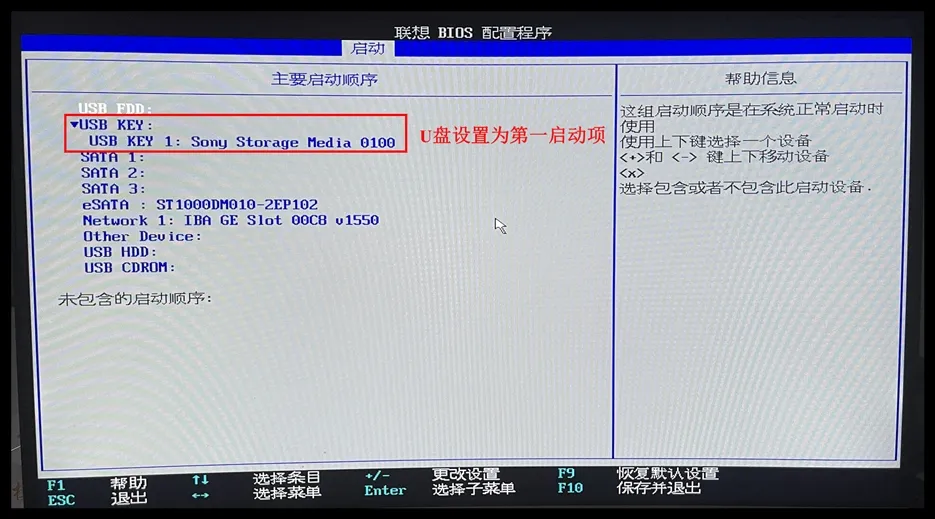
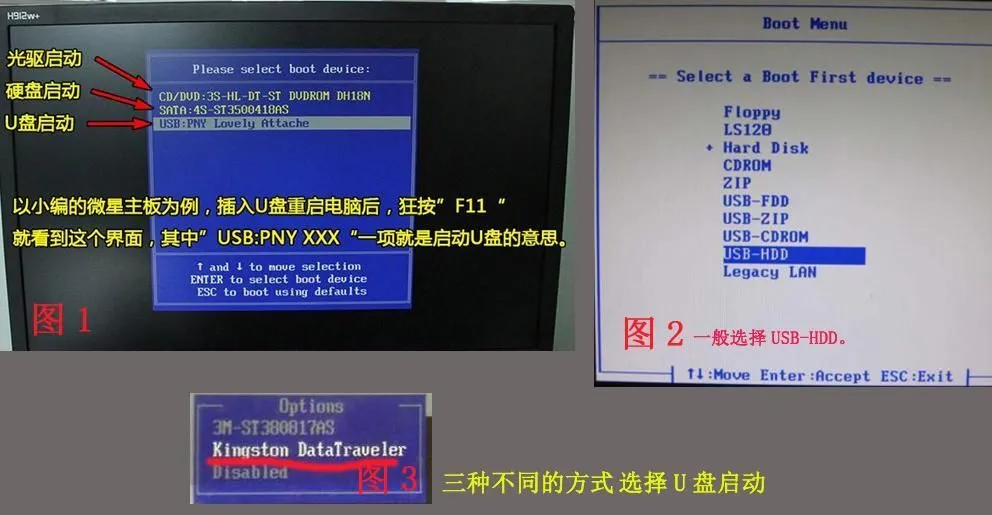
进BIOS调整启动顺序,将U盘设为第一启动项
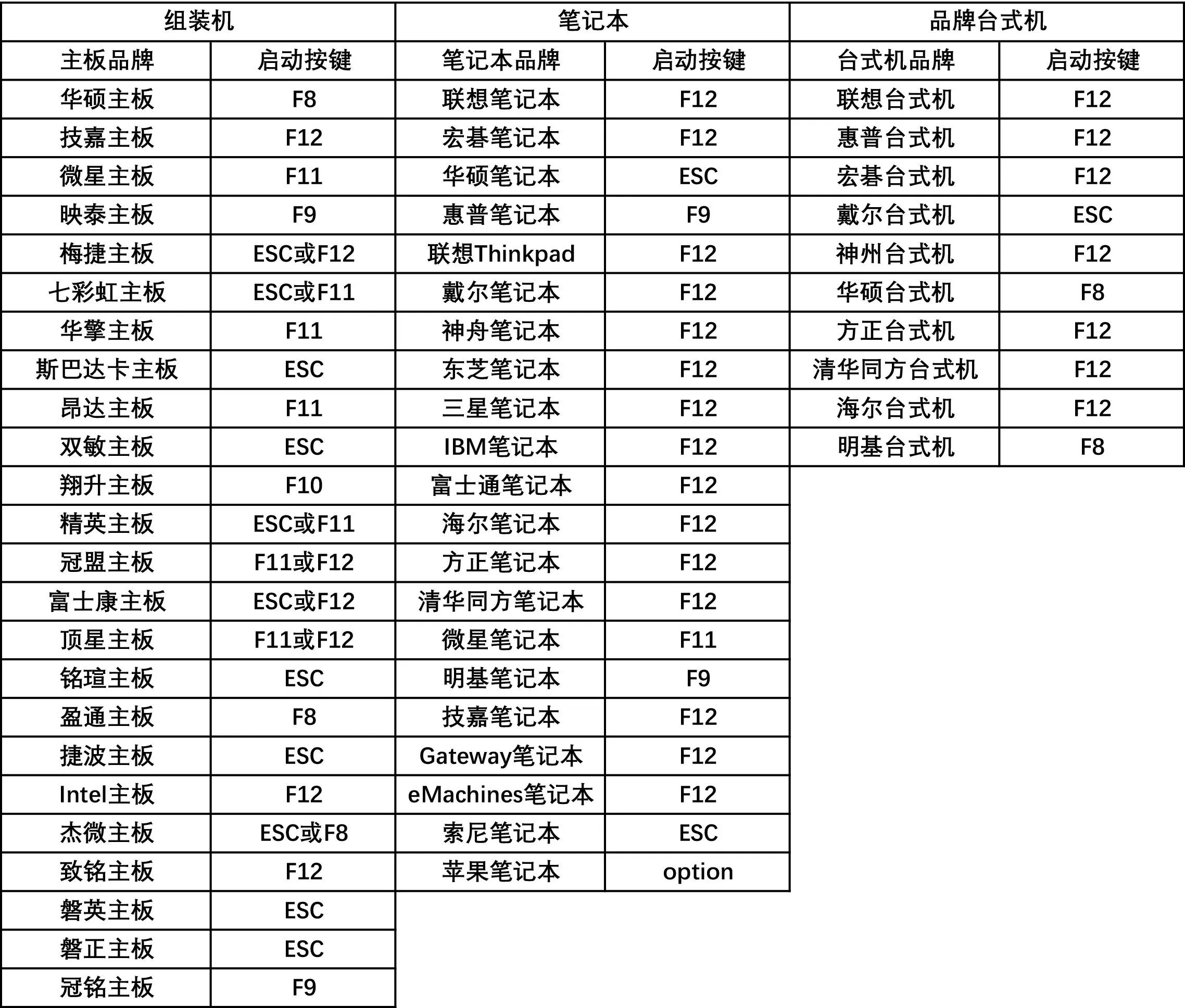
1、设置U盘设为第一启动项
2、插入启动U盘,重启电脑,进入PE系统
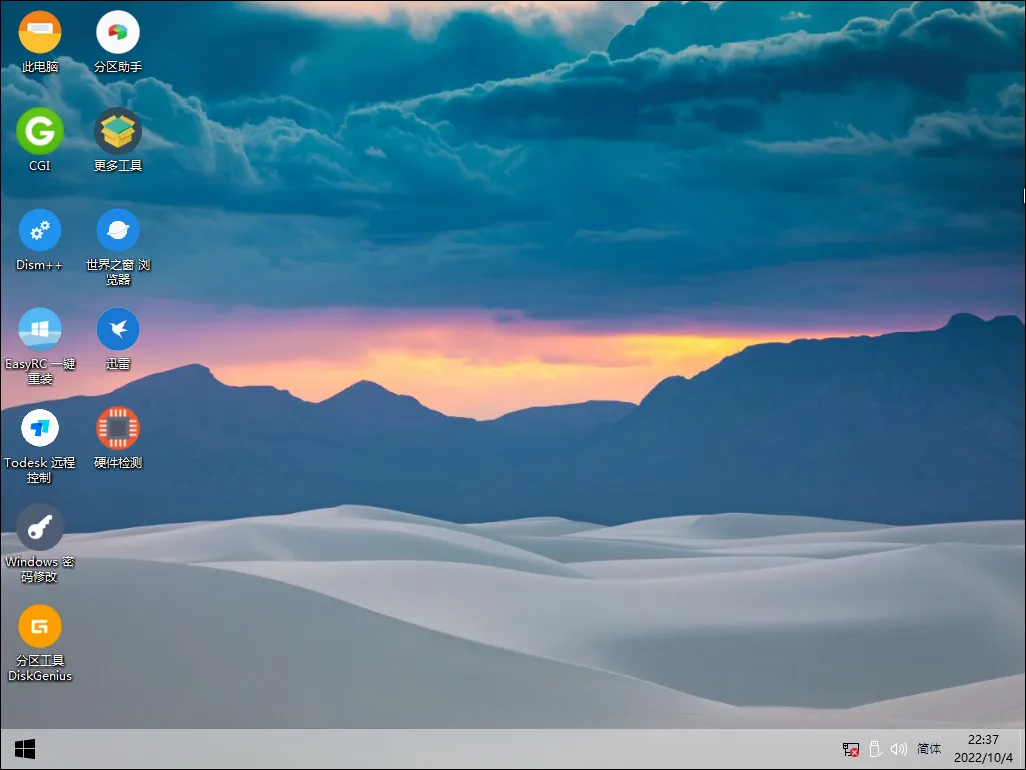
3、打开“磁盘分区工具”进行分区
-
对于一块全新的硬盘,我们首先使用DiskGenius进行分区。
-
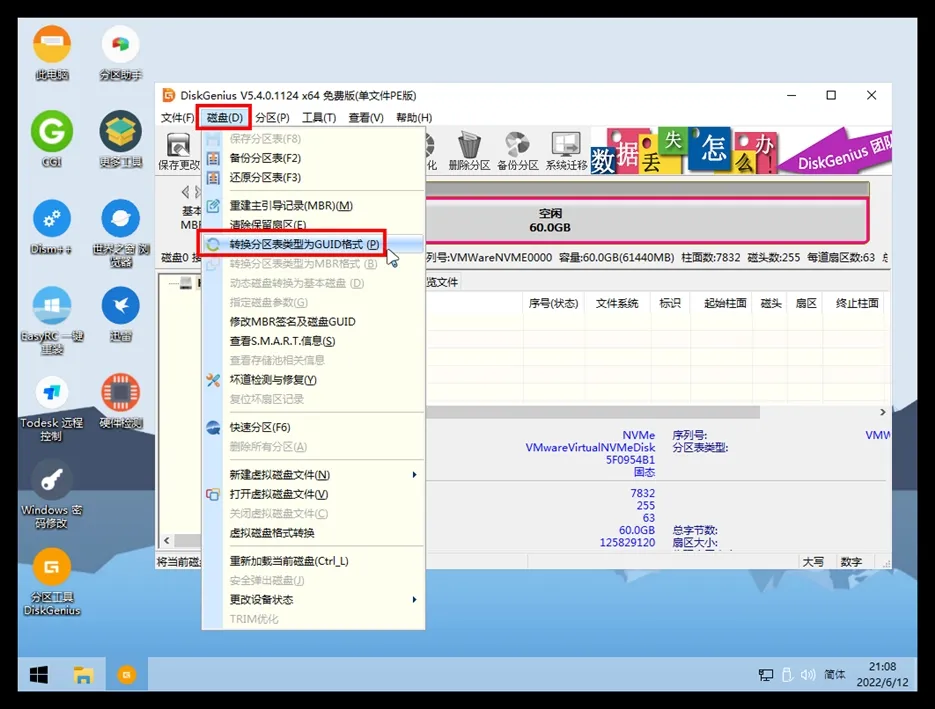
首先选中这块硬盘。然后依次点击硬盘→转换分区表类型为GUID格式。
-
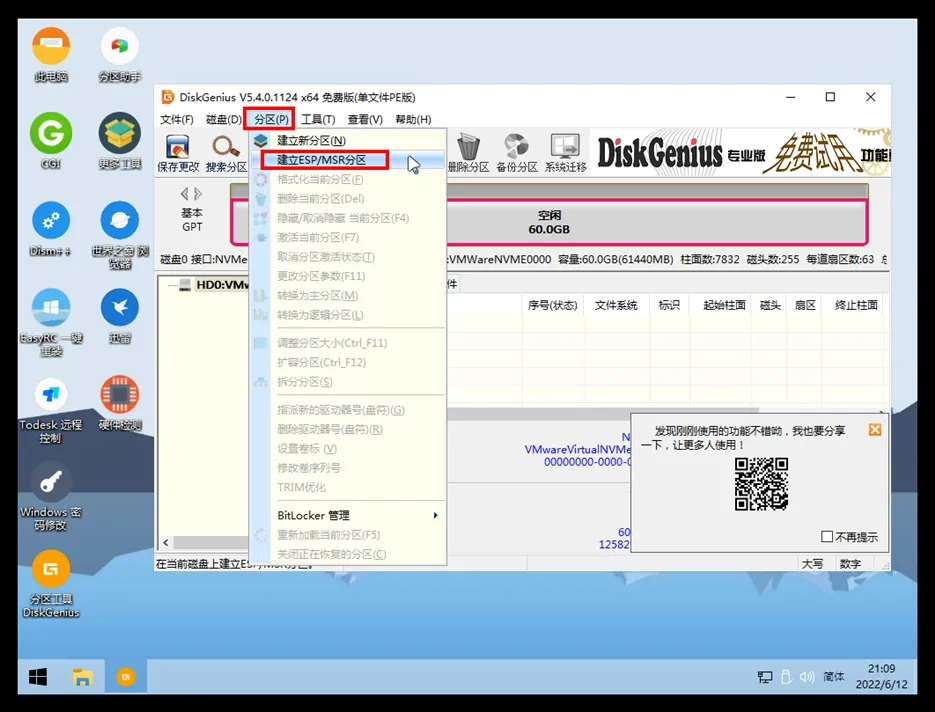
点击分区→建立ESP/MSR分区。
-
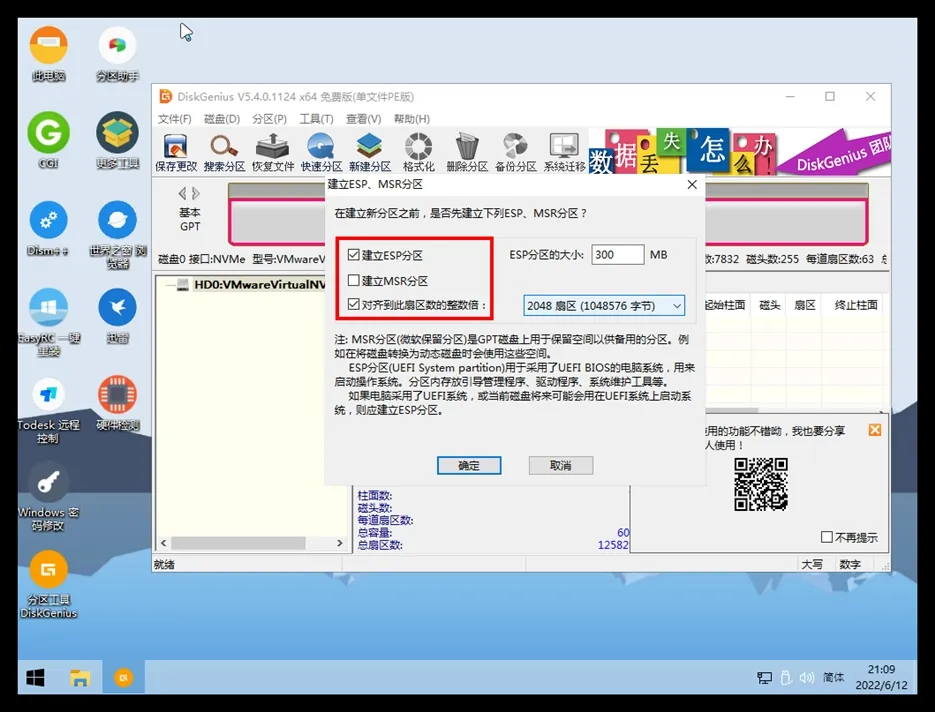
这里说明一下,MSR分区可以取消勾选。
-
ESP分区按照默认的300MB即可,不需要修改。然后点击确定。
-
点击“分区”→“建立分区”。分区大小看个人喜好。
-
因为上一步我取消勾选了MSR分区,所以提示是否建立MSR分区,直接取消。
-
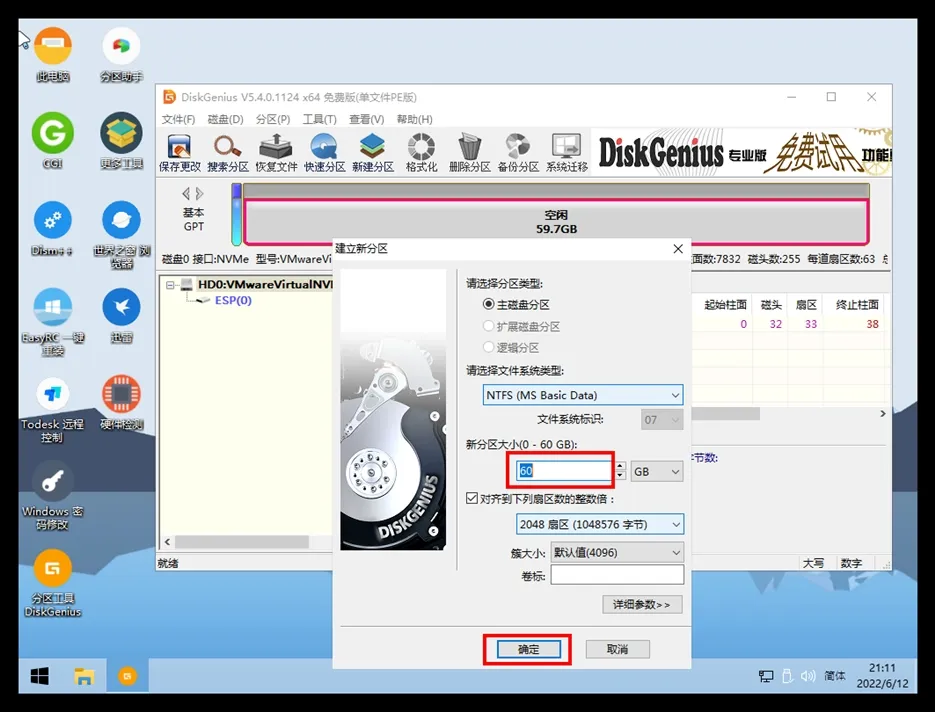
然后来到下面的窗口,建立的这个分区通常为C盘,新分区大小设置为200GB。
-
我这里用虚拟机演示,所以只设置了60GB。其余保持默认,然后点击确定。
-
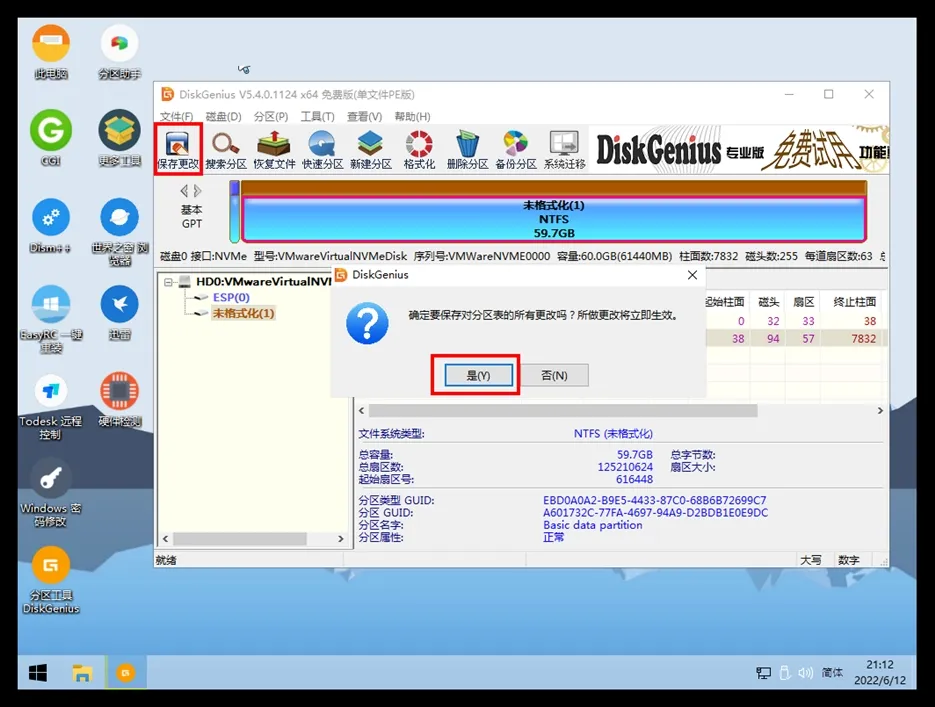
如果还要建立D/E/F等分区,方法同上。全部分完后,点击“保存更改“。
-
然后会自动立即格式化,选择“是”。稍等片刻,分区就完成了,软件可以退出。
4、安装系统
-
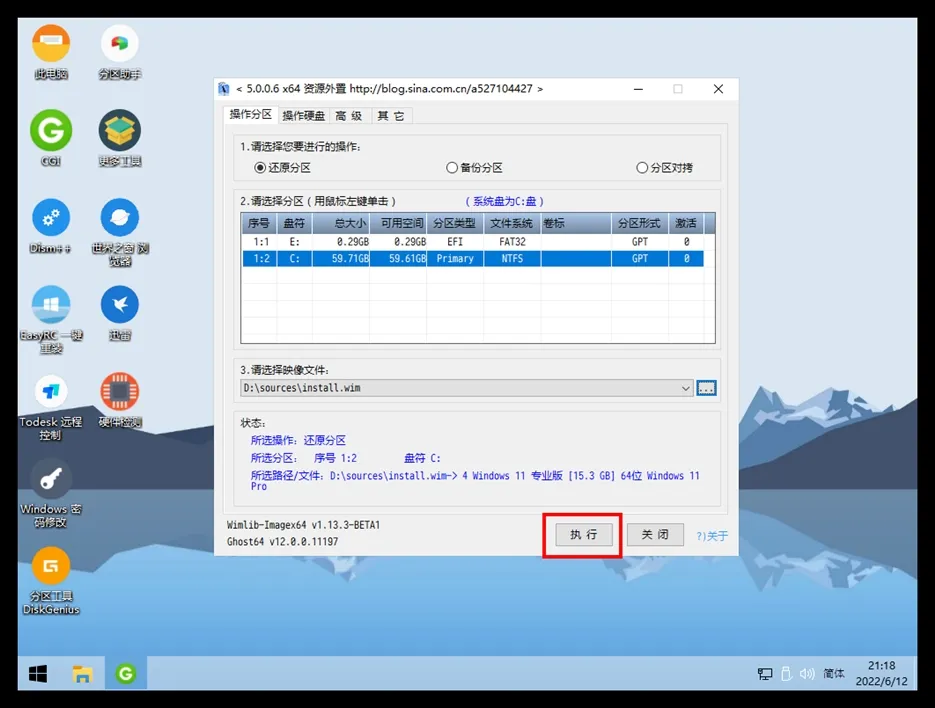
接下来运行桌面上的CGI软件,我们使用它来安装Win11。
-
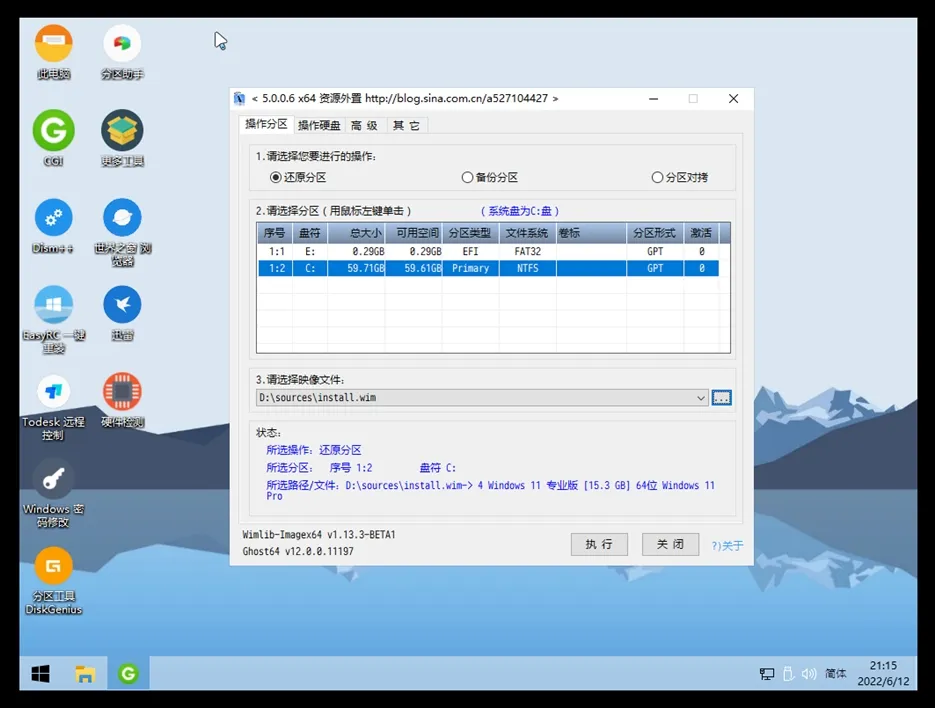
这里面有3个选项,第一个选“还原分区”,因为要把Win11的镜像“还原”到C盘。
-
第二个选项,选择C盘。第三个选项,点击右侧的“…”。
-
选择Win11的ISO镜像中sources目录下的install.wim文件。
-
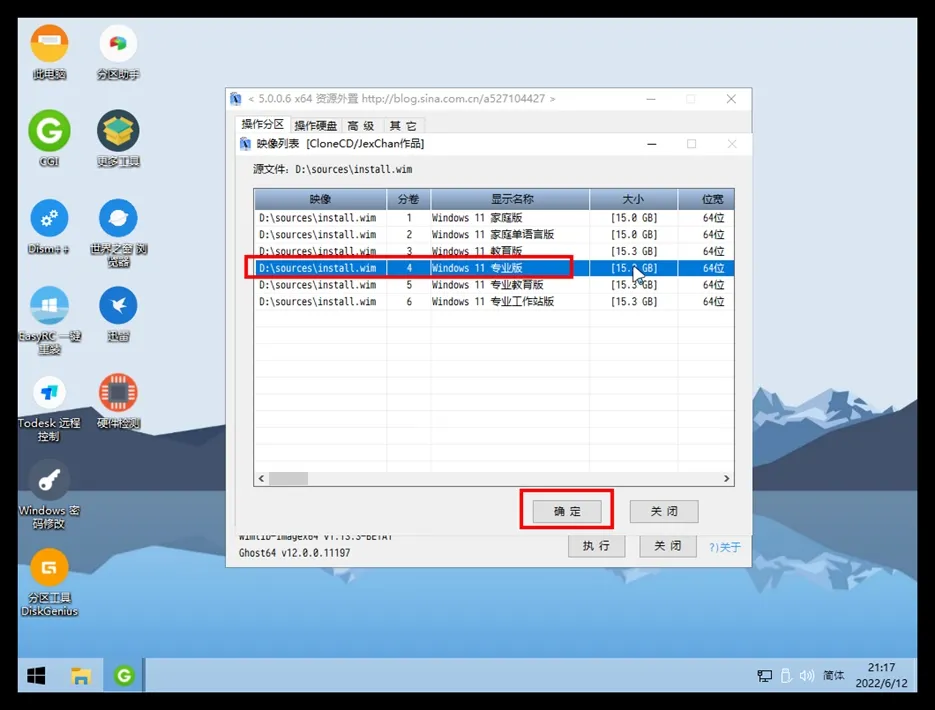
弹出的对话框中,选择一个系统版本,这里选择专业版为例。
-
确认无误后,点击“执行”。
-
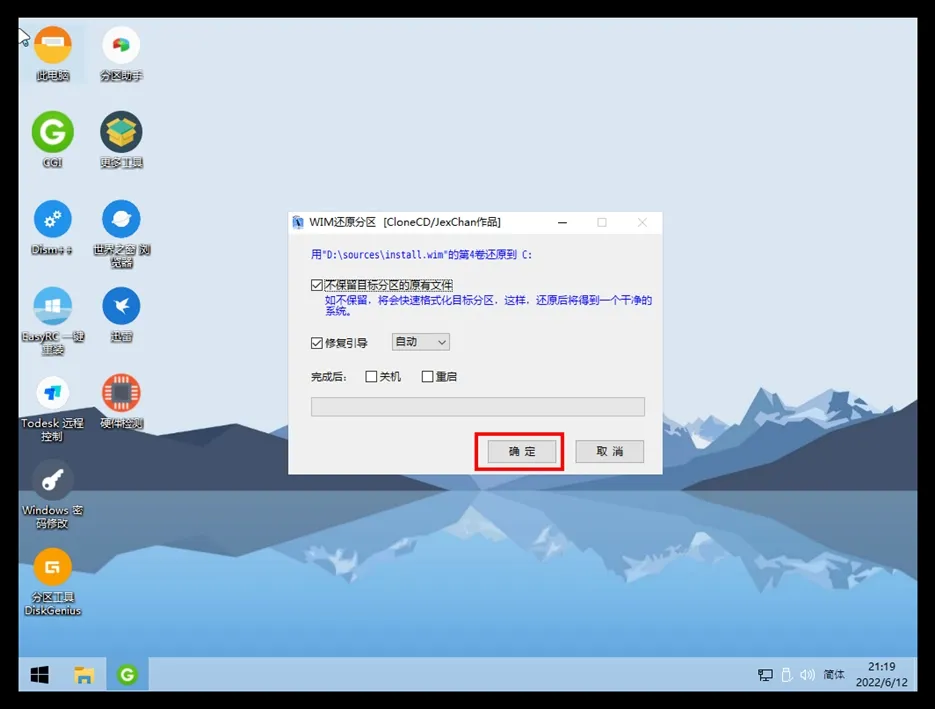
自动弹出下述对话框,保持默认选项,然后点击“确定”。
-
等待几分钟,提示完成后,即可重启电脑。
-
记得把U盘拔掉,或者在UEFI中启动顺序修改为从硬盘启动。
-
否则重启电脑,又进到U盘的WinPE中了。
-
重启电脑,Win11将进入部署阶段。
-
因为使用了无人值守安装,所以会自动或半自动进行部署。

-
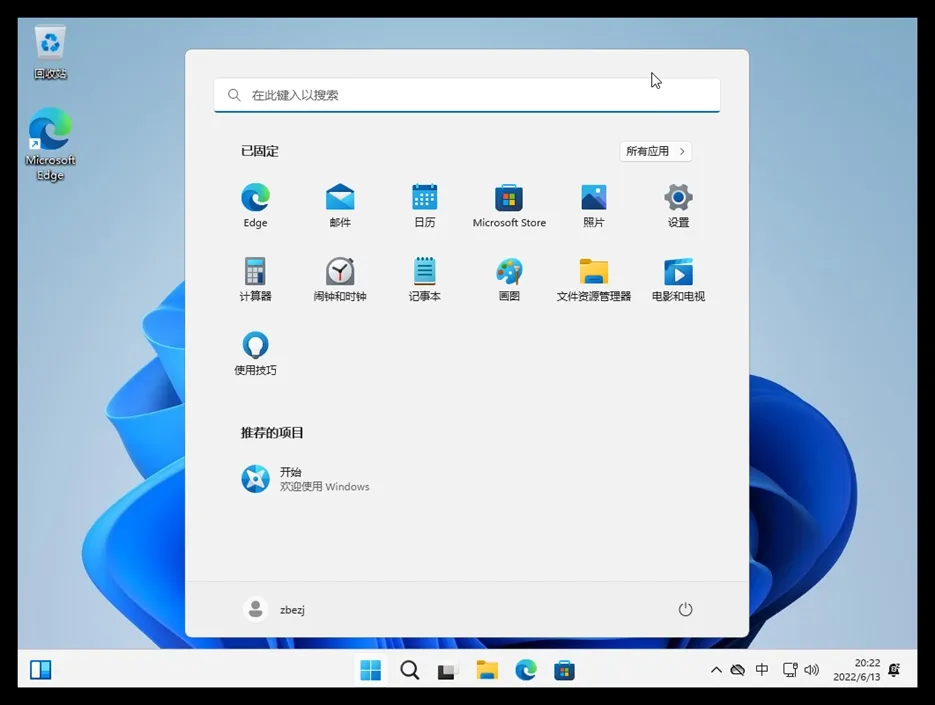
最终进入Win11桌面,重装系统完成。
三、激活系统
1、命令激活
不用先去网上下载激活软件,只需一条命令即可自动完成,适用于Windows10以及Windows11系统。
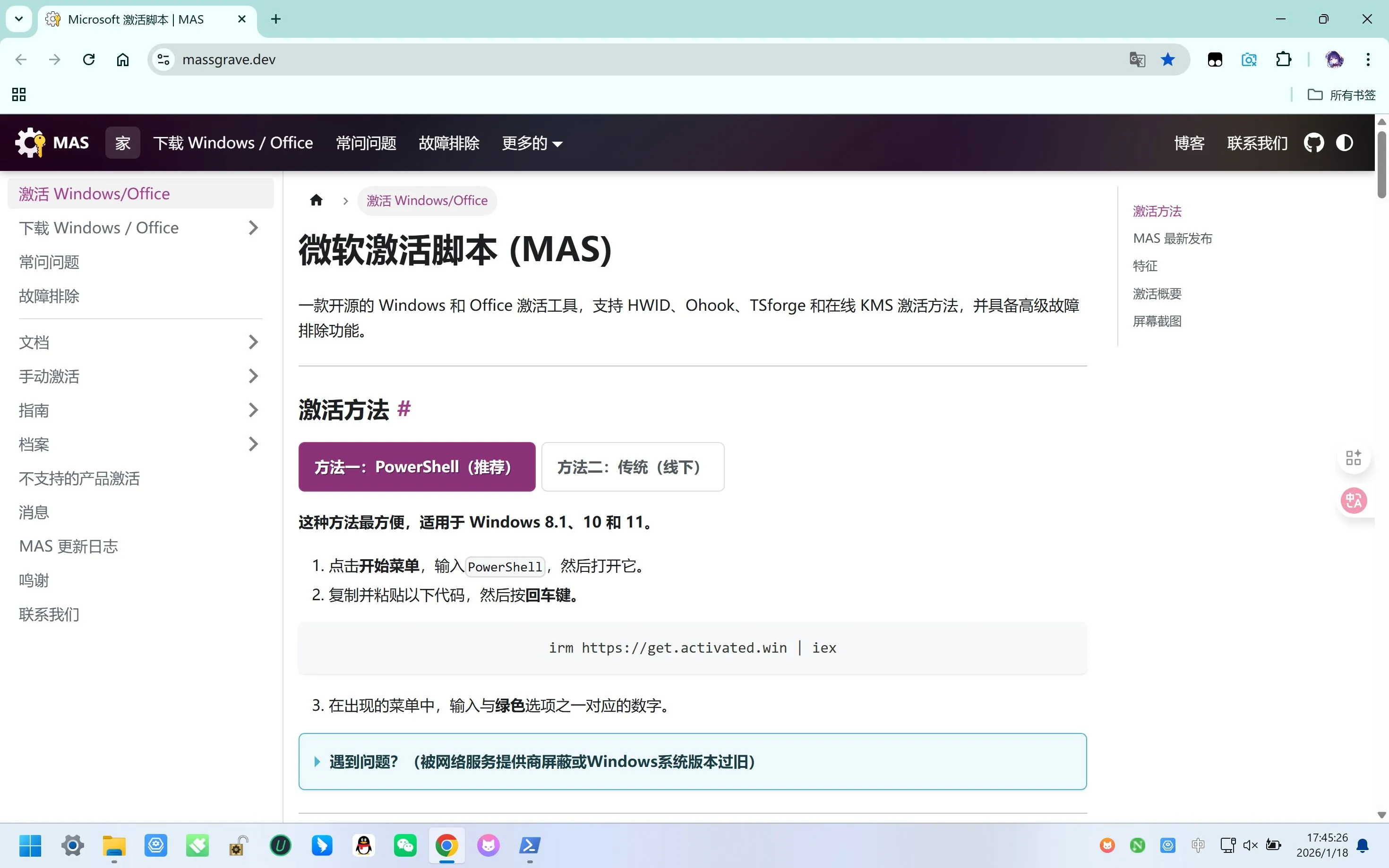
有以下3种方式打开命令窗口:
- Windows10及以下系统,键盘按windows+R,输入cmd回车,打开cmd命令窗口
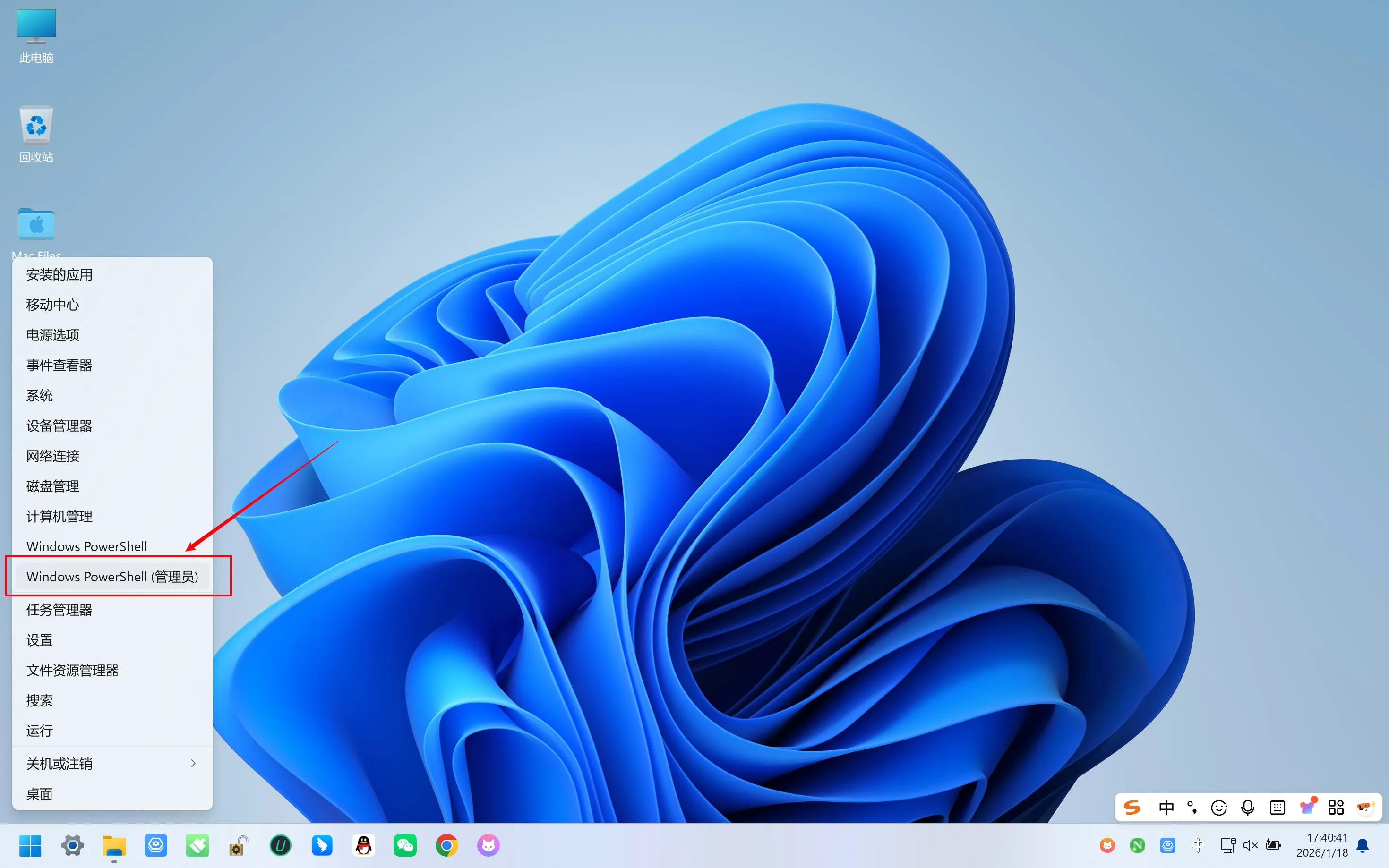
- Windows11系统,右键Windows徽标选择终端(管理员),打开PowerShell命令窗口
- Windows11系统,键盘按windows+R,输入powershell回车,打开PowerShell命令窗口
在命令窗口,复制粘贴以下命令代码,回车。
通过此代码会自动下载激活脚本。
irm https://get.activated.win | iex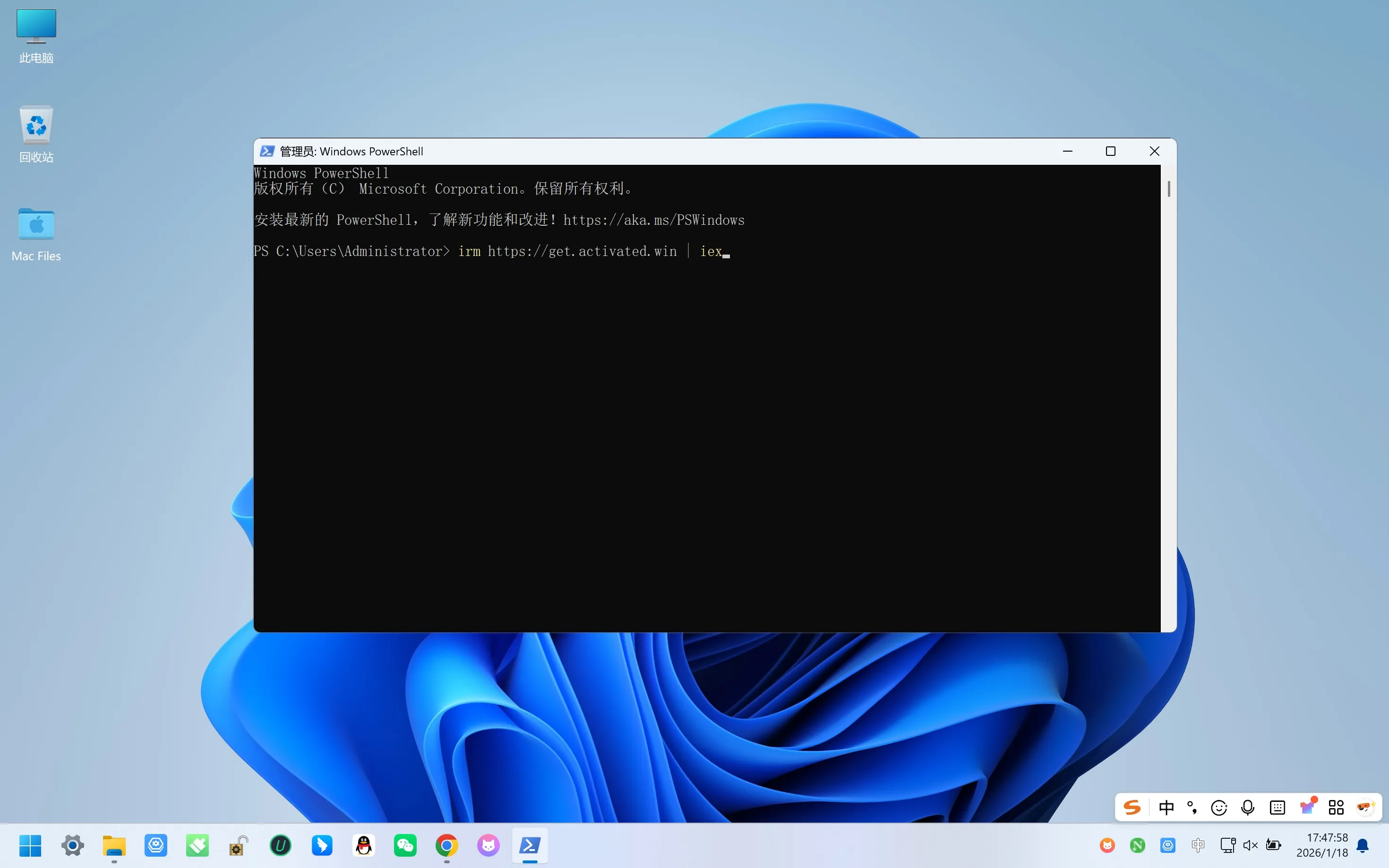
激活脚本下载成功后,会出现Microsoft 激活脚本窗口界面。
通过输入数字激活:
| 数字 | 作用 |
|---|---|
| 1 | 永久激活(数字权利激活)Windows |
| 2 | Ohook方式激活Office |
| 3 | 激活Windows到2038年 |
| 4 | KMS激活Windows/Office180天 |
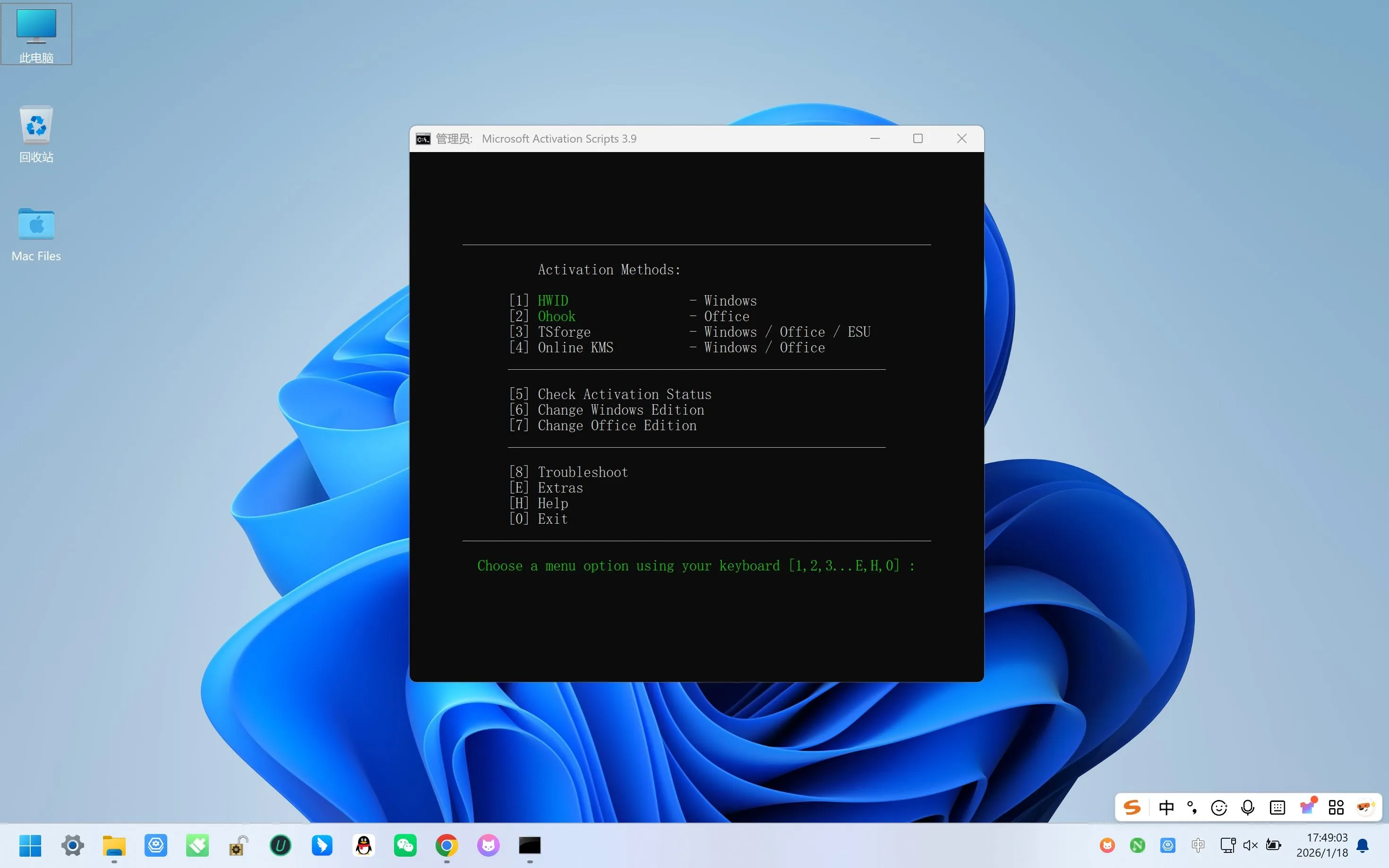
推荐使用数字权利激活Windows,因为它是永久激活,不需要担心过期问题。
这里根据需要,键入1,接下来程序自动执行数字权利激活。
实际上这条命令相当于自动下载了一个激活用的批处理脚本,放到了%temp%目录下,执行完激活后自动删除,在系统中没有残留。这种方法好处是不需要经常去下载软件的最新版了,直接使用一条命令搞定,方便高效。如果还是希望去下载软件后使用,这个脚本是开源项目,可以去Github下载,安全可靠,非常好用: Microsoft-Activation-Scripts
2、HEU_KMS_Activator
这款HEU_KMS_Activator由知己而知彼(活跃于微信公众号)开发,可以适用于所有Windows和Office版本,纯净无广告,非常好用。
HEU KMS Activator下载:
地址1: https://wwi.lanzoup.com/b05gumbe 密码:9xum
地址2: https://www.123pan.com/s/xY3DVv-375HA
地址3: https://github.com/zbezj/HEU_KMS_Activator/releases
解压密码:HEU168
蓝奏云链接经常会失效,把链接中的lanzoup修改为:lanzouh、lanzous、lanzousi、lanzoux、lanzouw、lanzouo、lanzouy,多尝试几个,就能打开了。
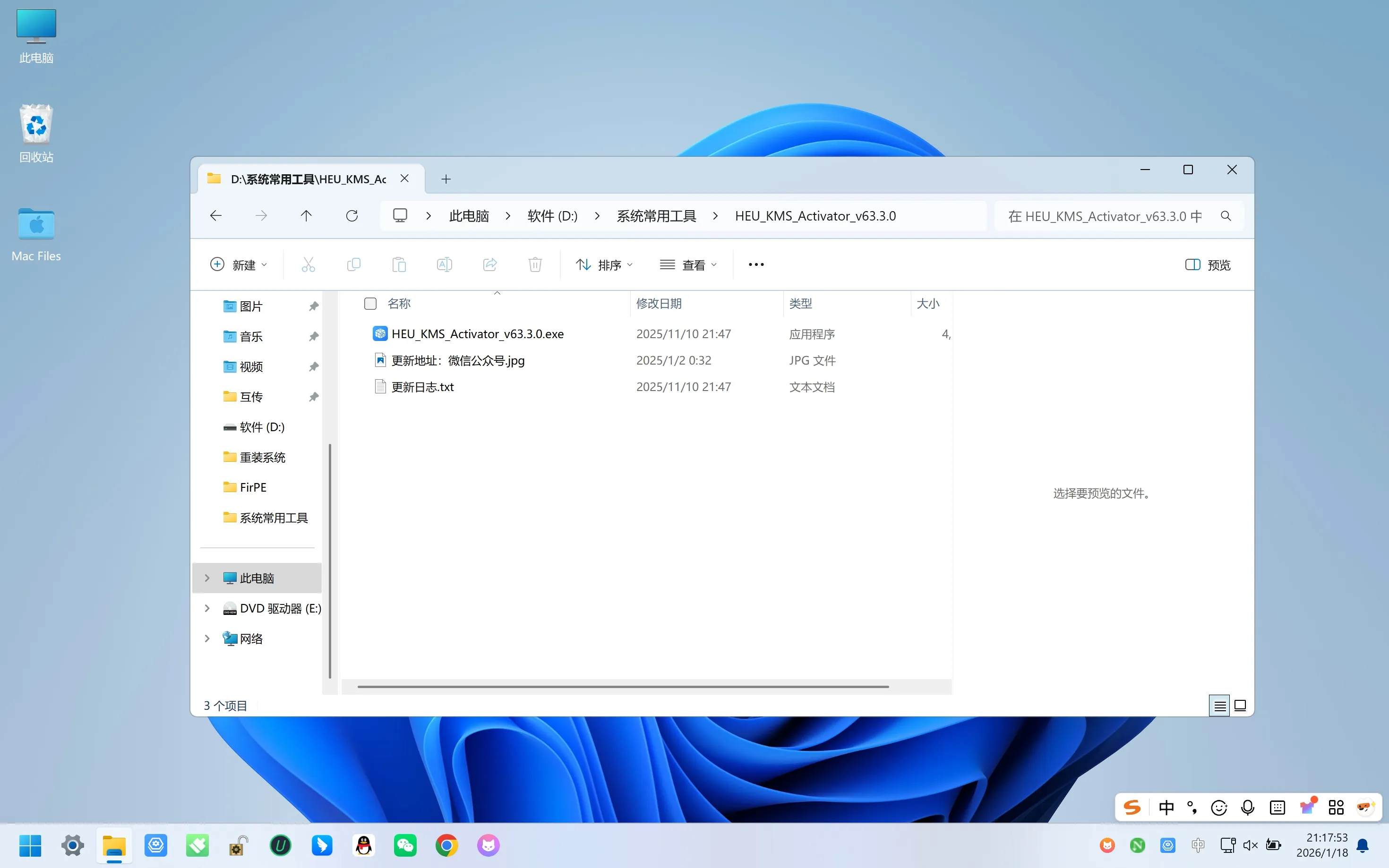
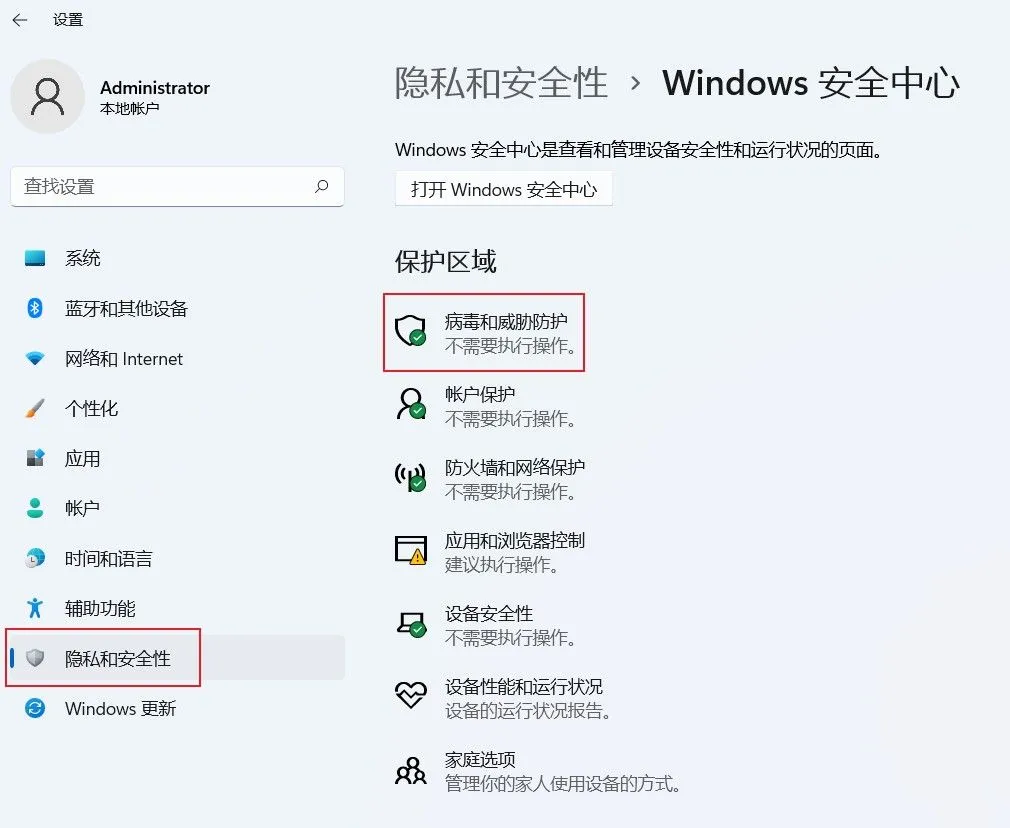
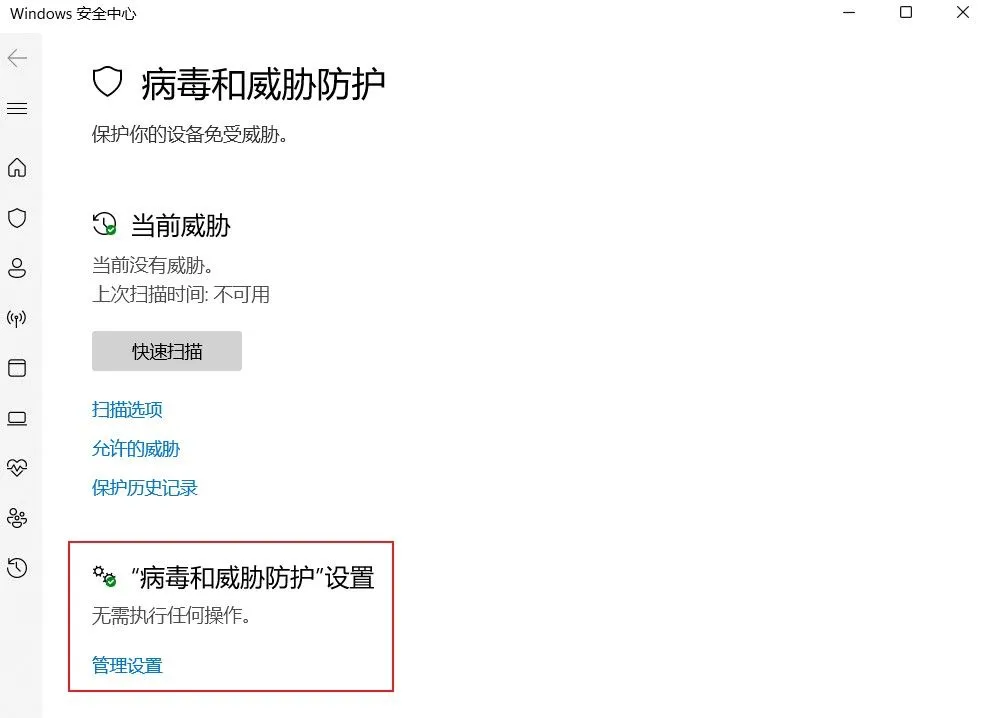
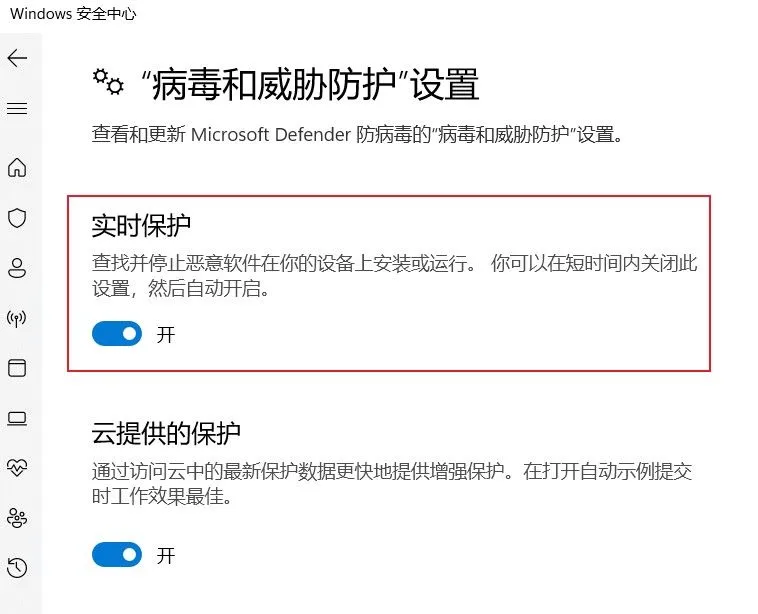
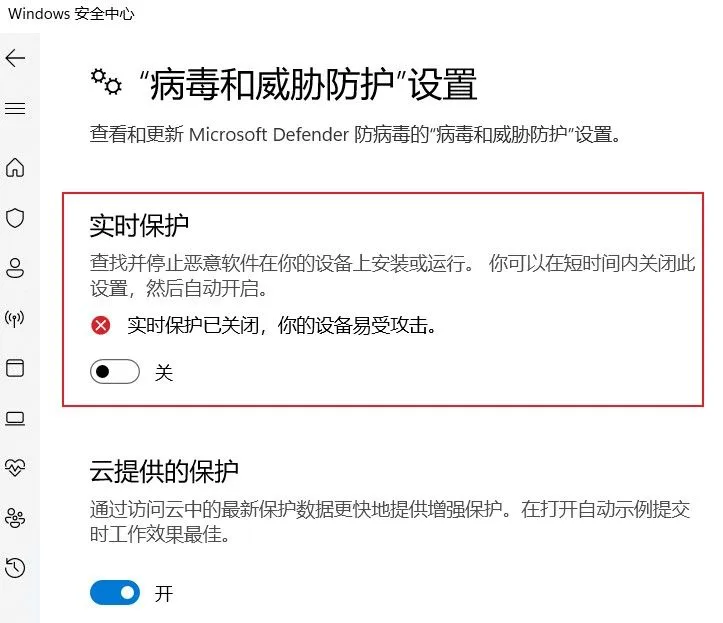
Windows10自带的杀毒软件Microsoft Defender会误报,使用前先把『实时保护』关闭,不需要其他设置,也不需要移除Microsoft Defender。待软件使用完毕后重新开启实时保护即可。
- 关闭『实时保护』:
- 运行HEU_KMS_Activator.exe
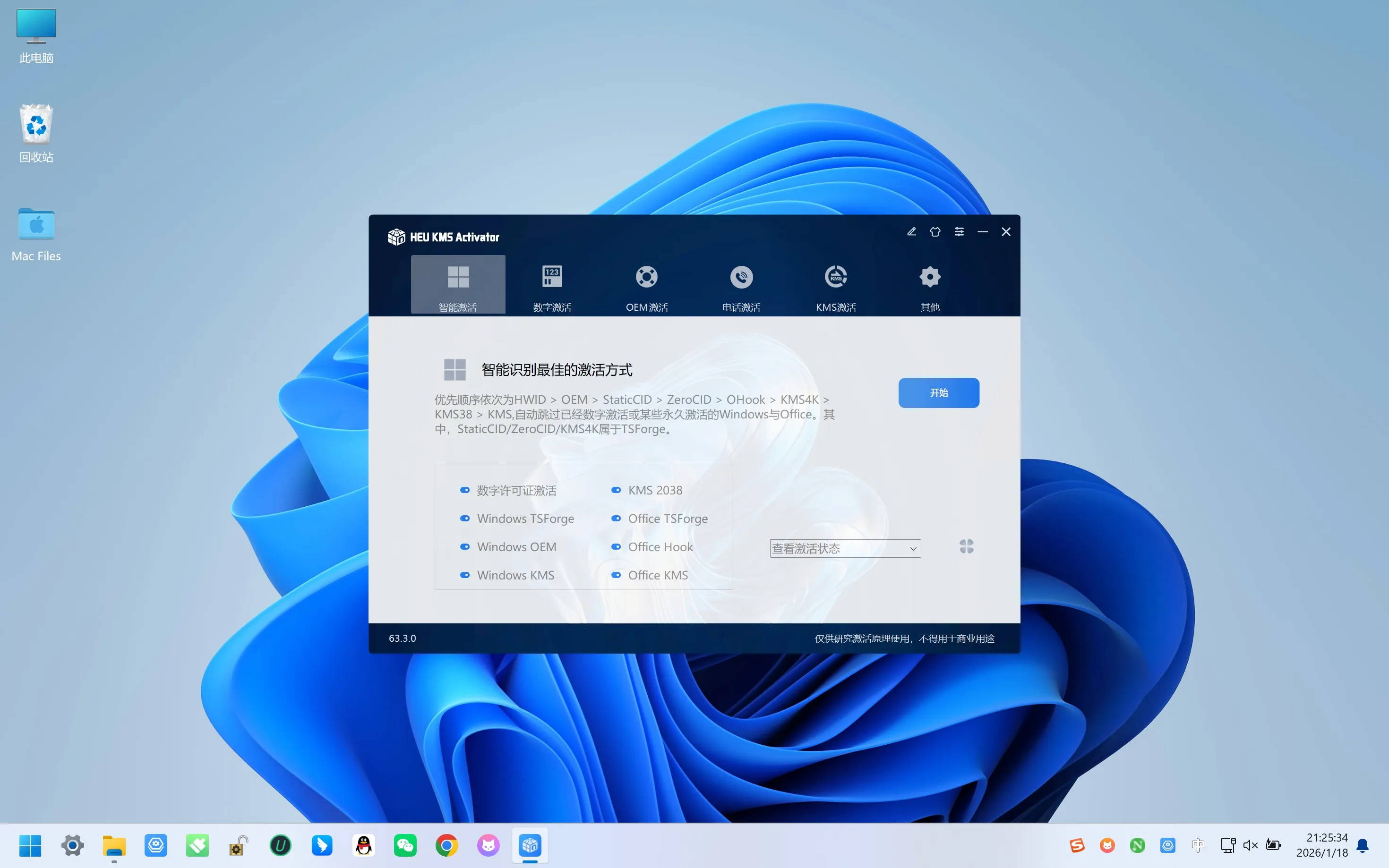
- 激活成功