
Windows重装系统之无人值守
在日常使用电脑的过程中,难免会遇到系统崩溃、病毒感染等问题,这时候重装系统成为了一个常见的解决方案。传统的重装系统需要手动操作,耗时且繁琐。而无人值守安装(Unattended Installation)则可以大大简化这一过程,实现自动化安装,节省时间和精力。本文将介绍如何制作无人值守应答文件,并插入 ISO 镜像文件里。
什么是无人值守安装?
无人值守安装是一种自动化安装操作系统的方法,通过预先配置的应答文件(通常是XML格式),在安装过程中无需用户干预即可完成系统安装。应答文件中包含了安装过程中需要的各种参数和选项,如分区设置、产品密钥、用户账户等。
在线生成无人值守应答文件
在线生成网站:https://schneegans.de/windows/unattend-generator/
网站为英文,可以通过浏览器翻译成中文进行使用。
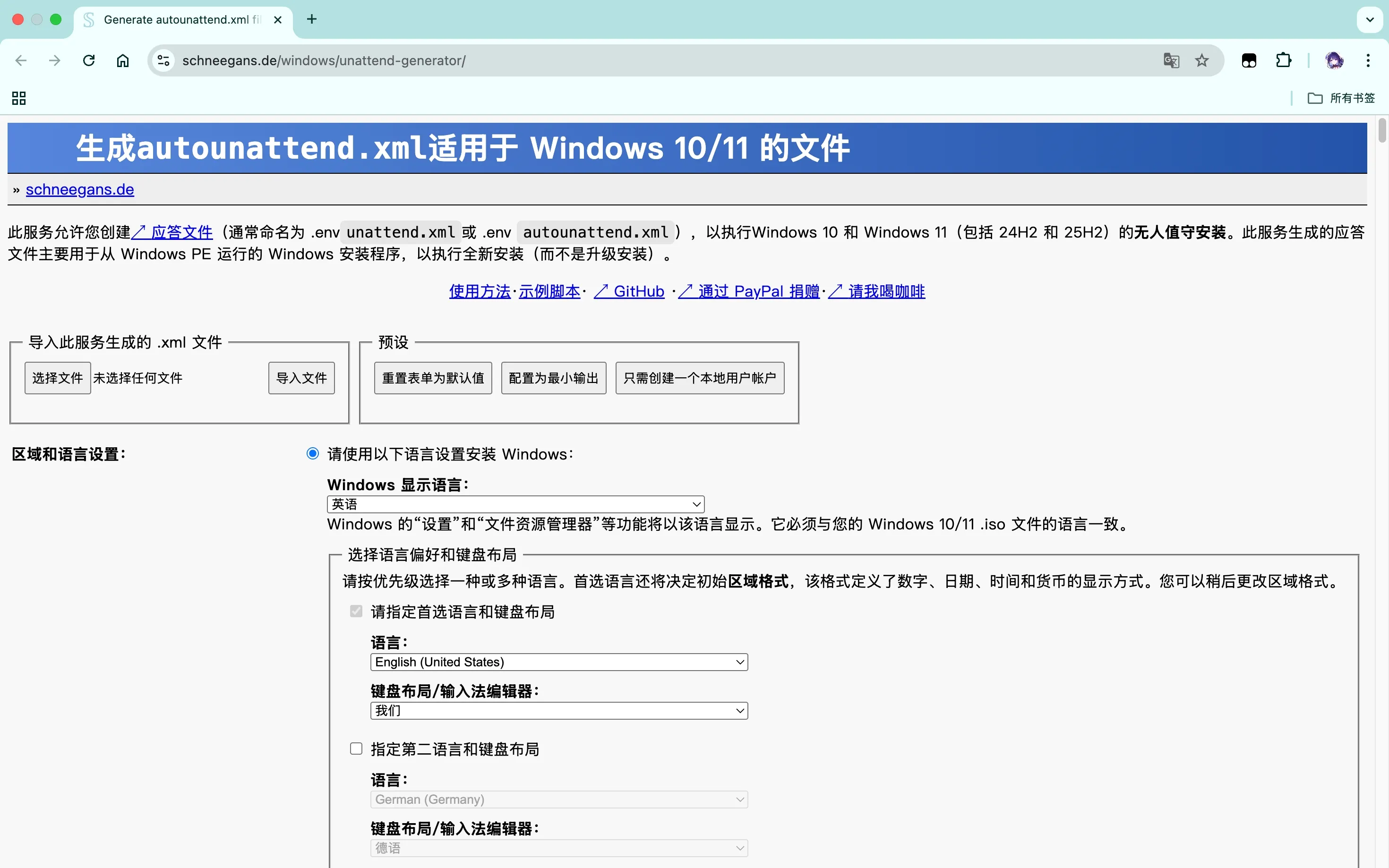
配置无人值守应答文件
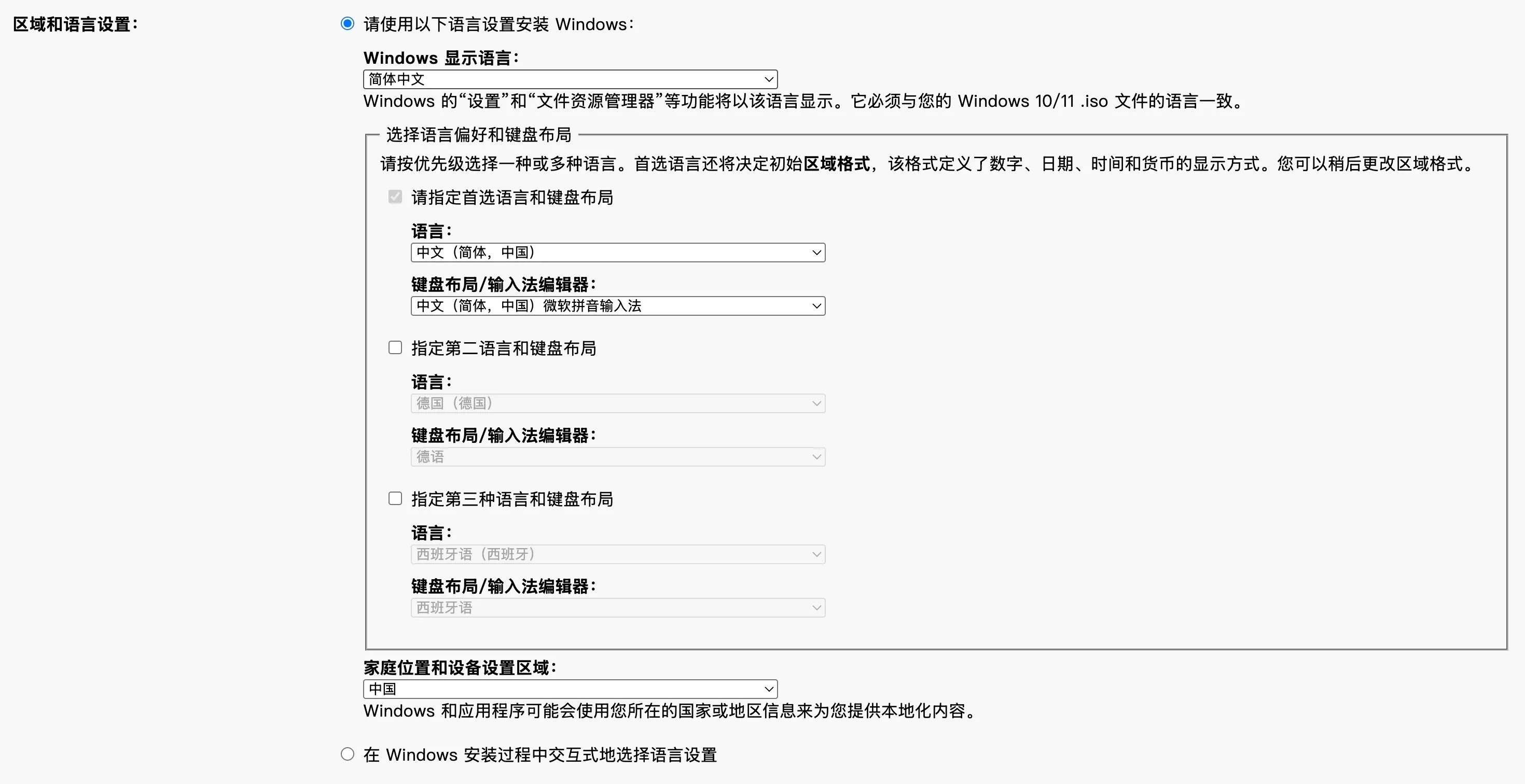
1、区域和语言设置
选择简体中文即可
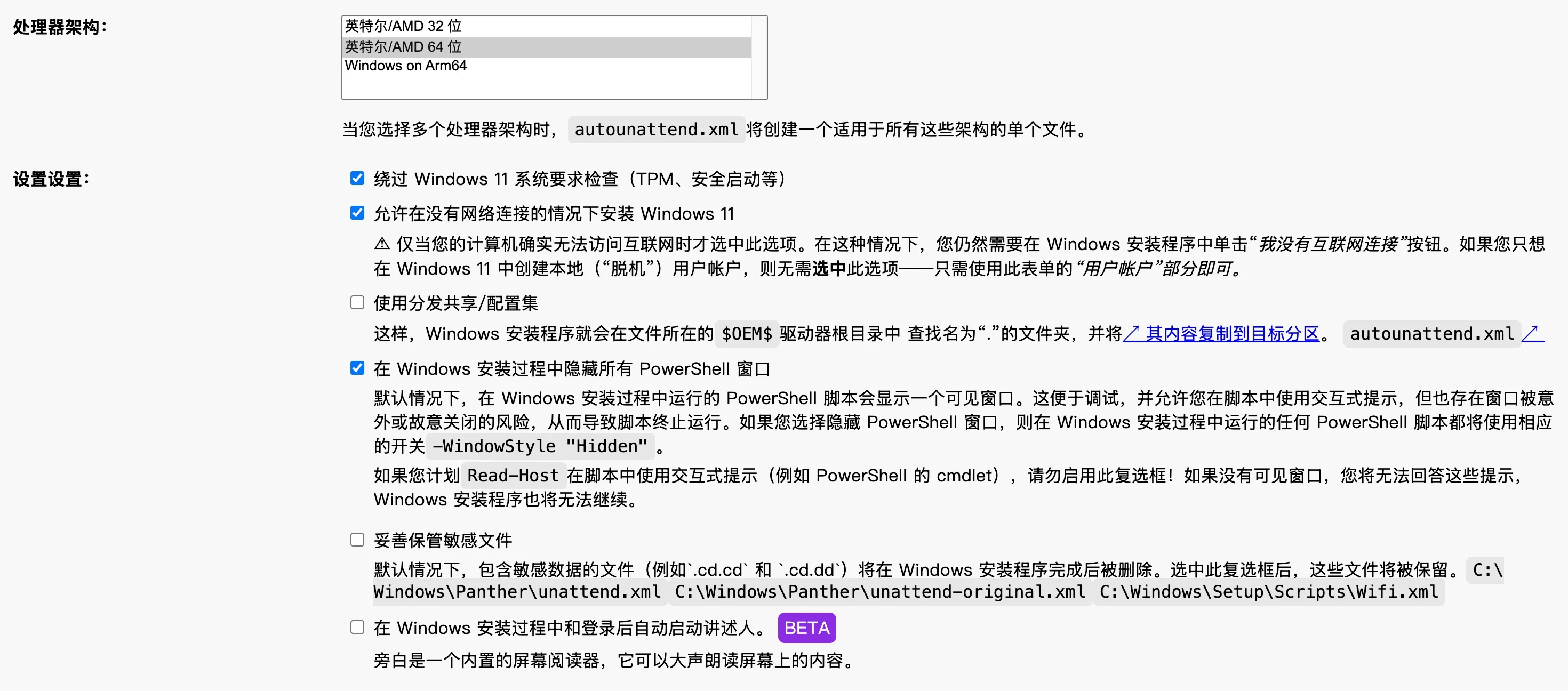
2、处理器架构和设置
根据自己的电脑处理器架构选择即可,一般为x64架构。 关于设置,最好勾选绕过TPM和允许无网络安装,这样可以避免在安装过程中遇到TPM相关问题,以及跳过微软在安装过程中强制用户在线使用微软账户注册登录。
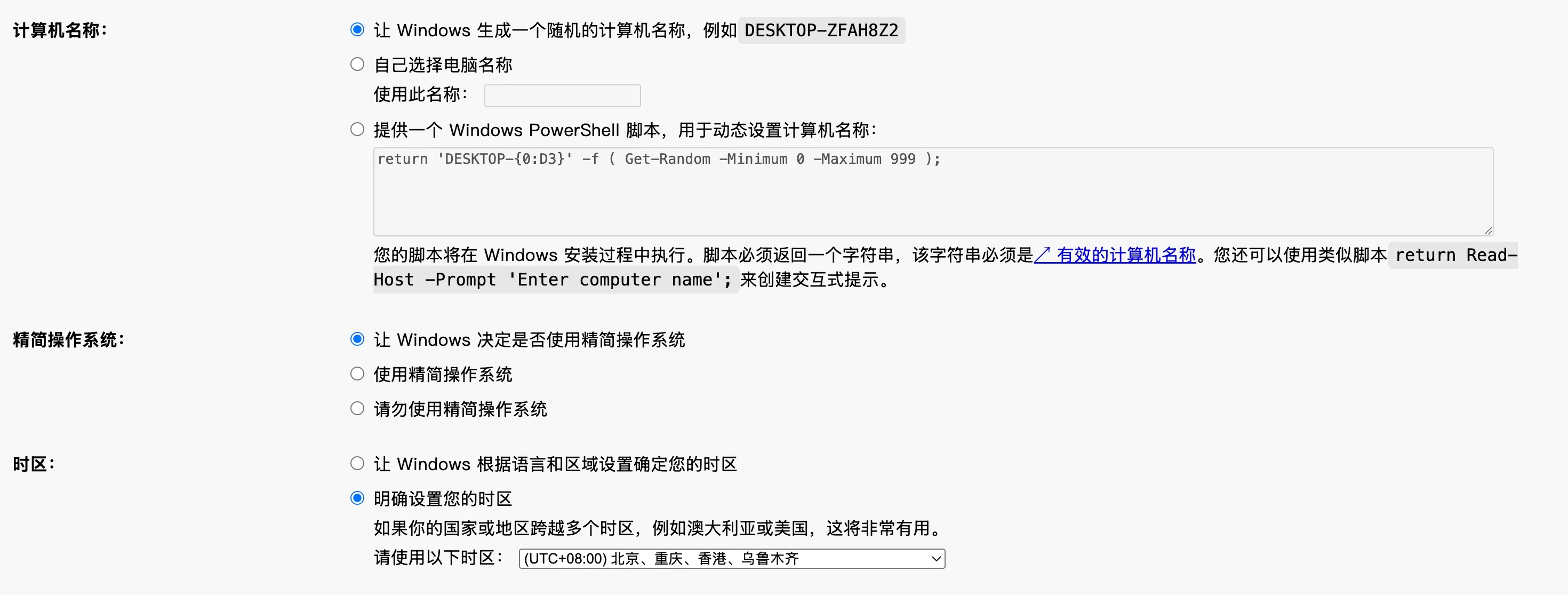
3、关于时区
可直接选择 UTC+8:00 的北京时区即可
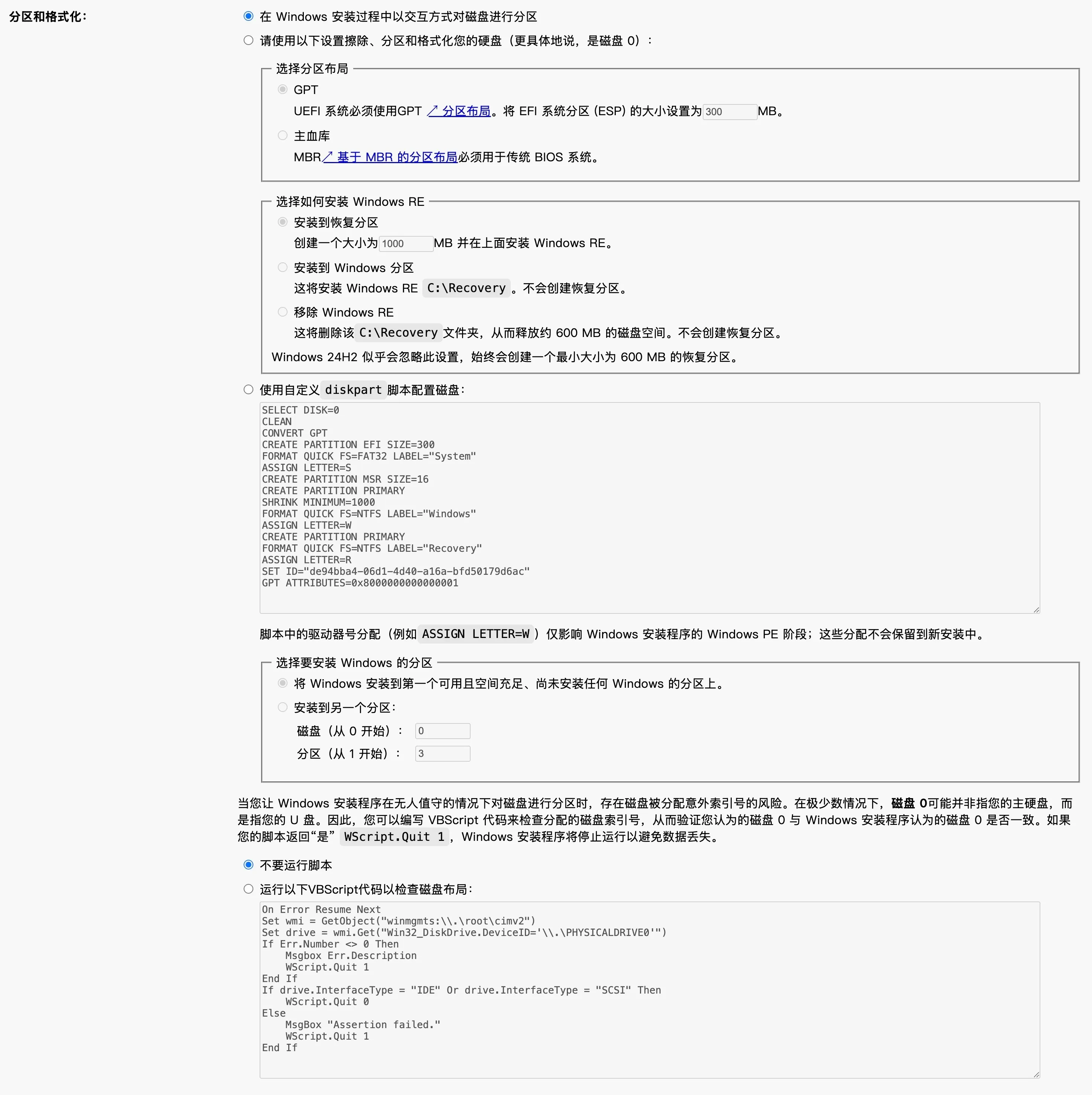
4、分区和格式化
关于分区和格式化,我个人习惯使用默认设置,由用户在重装系统的过程中手动选择分区和格式化选项。
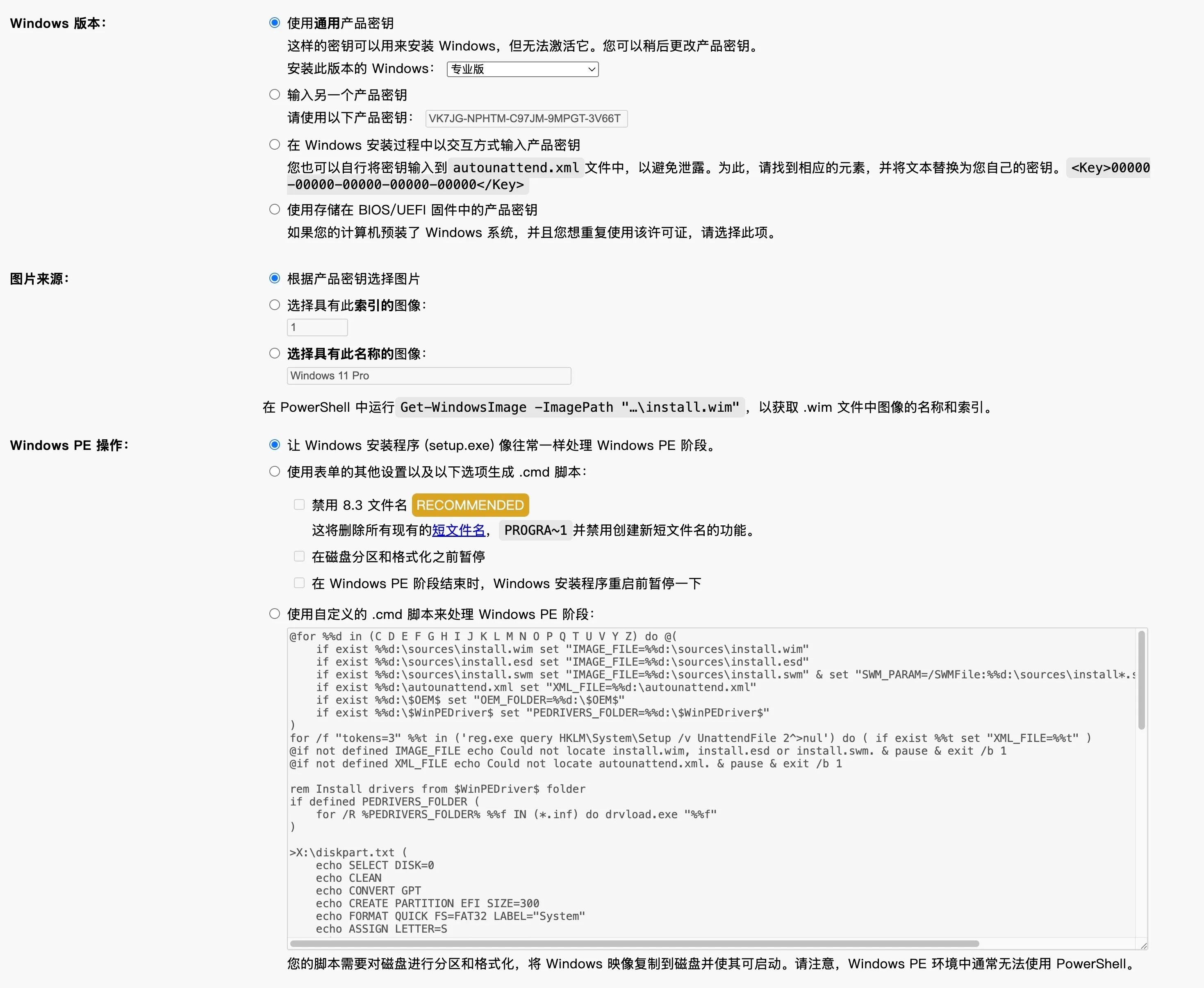
5、Windows 版本、图片来源和 Windows PE 操作
根据个人需求选择即可,推荐默认设置。
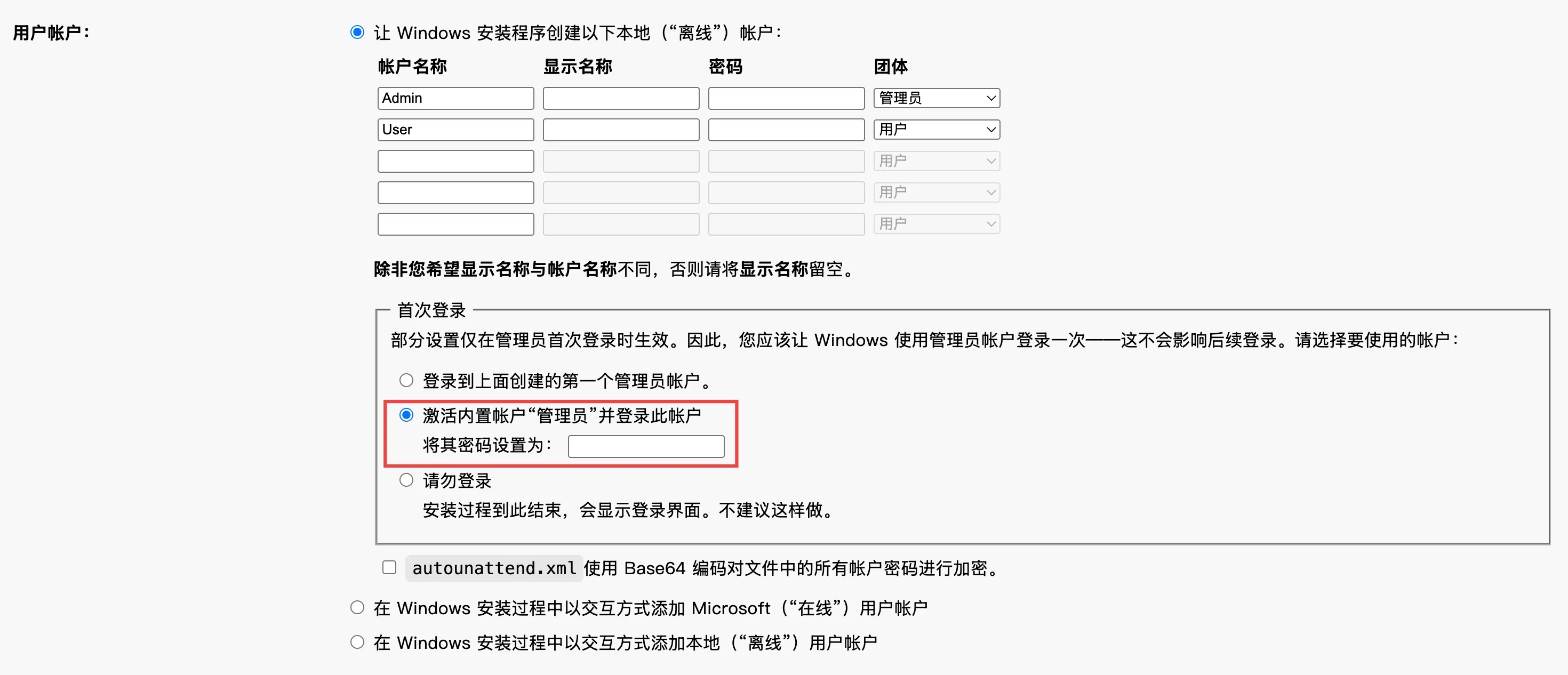
6、用户账户
建议勾选激活内置帐户管理员并登录此帐户,在重装系统时,会自动登录 Administrator 账户。该账户拥有管理员权限,在日常使用中可以避免一些关于账户的权限问题。
如若需要自定义用户账户,千万不要设置中文名。这会导致日常使用时,因为中文账户导致某些软件在安装过程中,因为中文路径导致的报错,从而无法使用的情况。
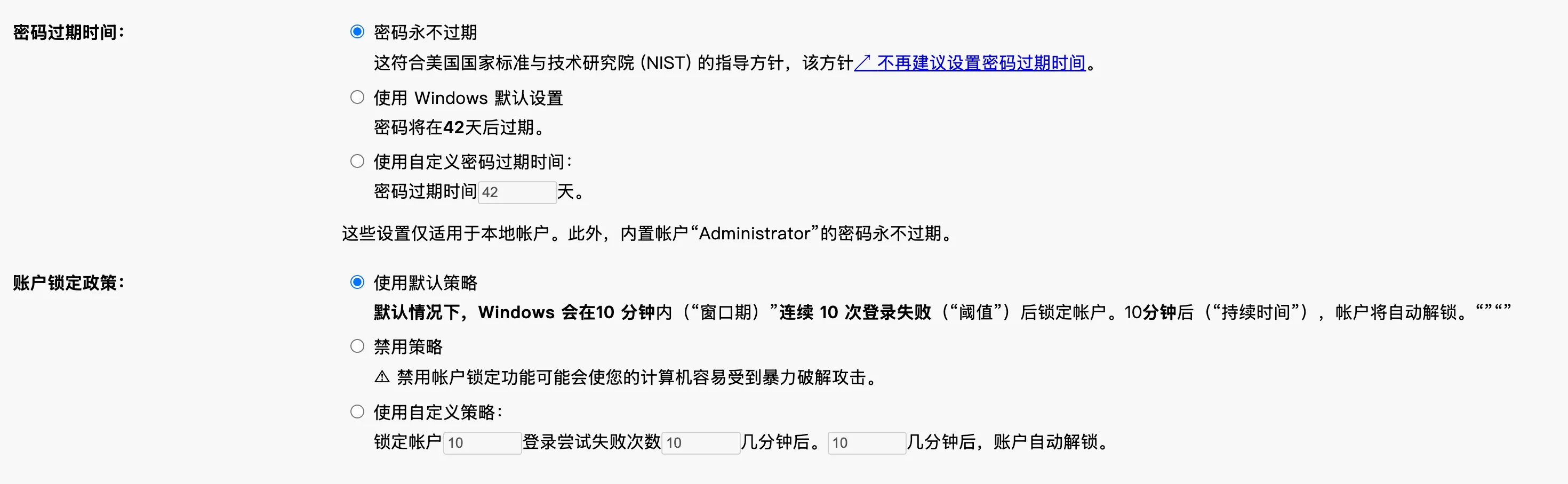
7、密码过期时间和账户锁定政策
根据个人需求选择即可,推荐默认设置。
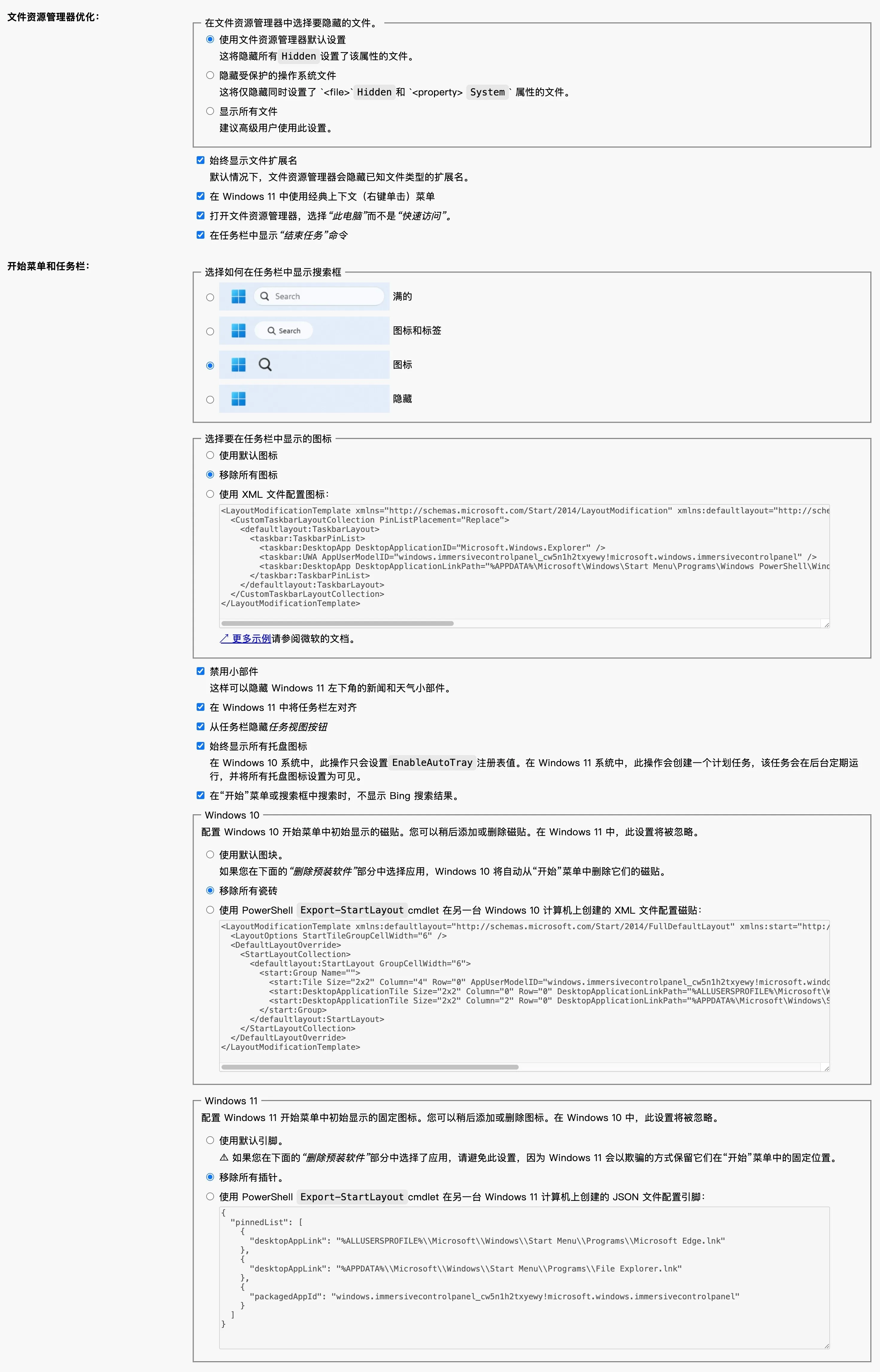
8、文件资源管理器优化、开始菜单和任务栏
根据个人需求选择即可,我个人更喜欢干净清爽的页面。
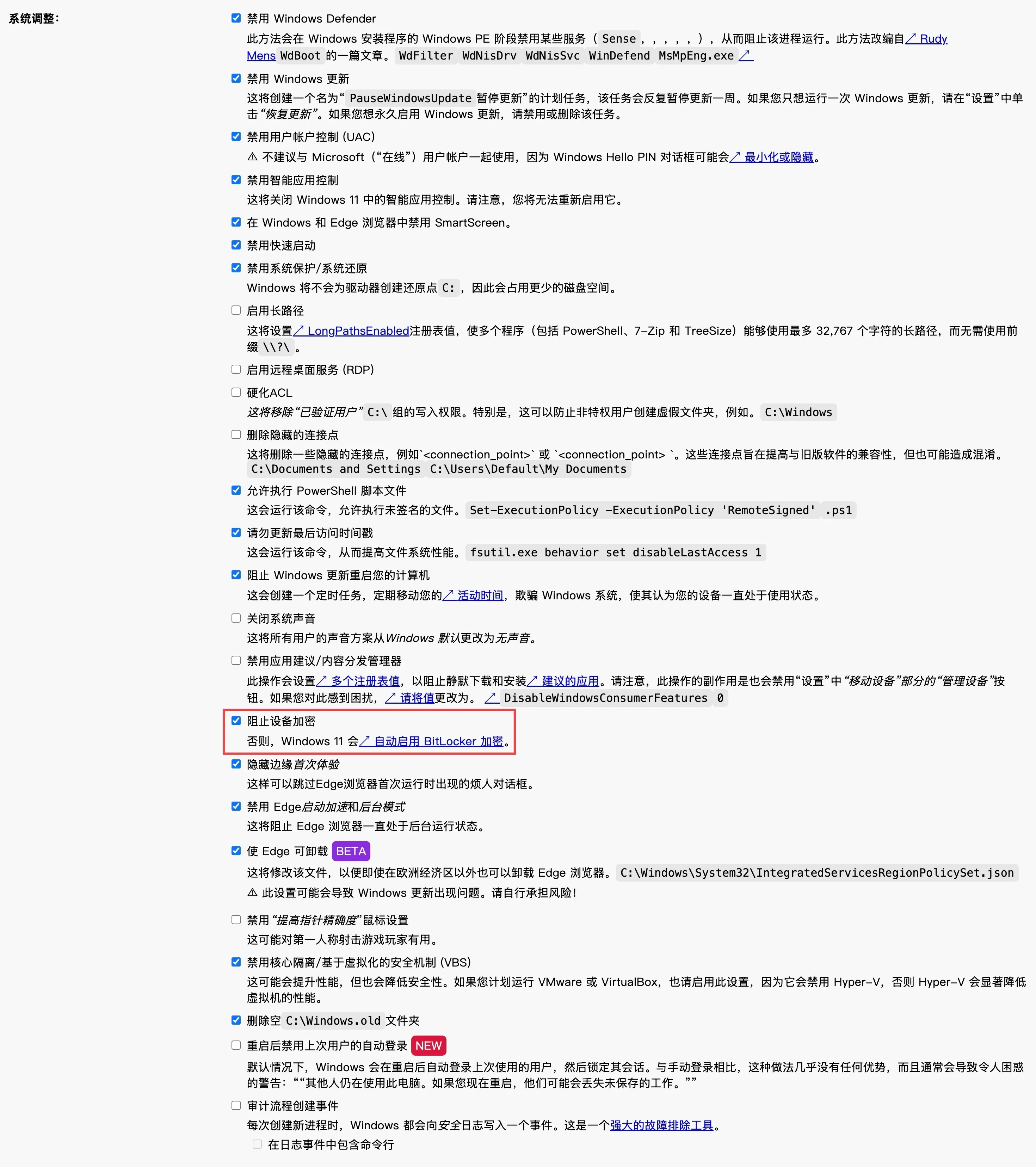
9、系统调整
根据个人需求选择即可,推荐勾选阻止设备加密,毕竟 BitLocker 加密 对于个人用户来说弊大于利,最麻烦的是 Windows 11 默认强制开启 BitLocker 加密 ,而 Windows 10 则默认关闭 BitLocker 加密 。
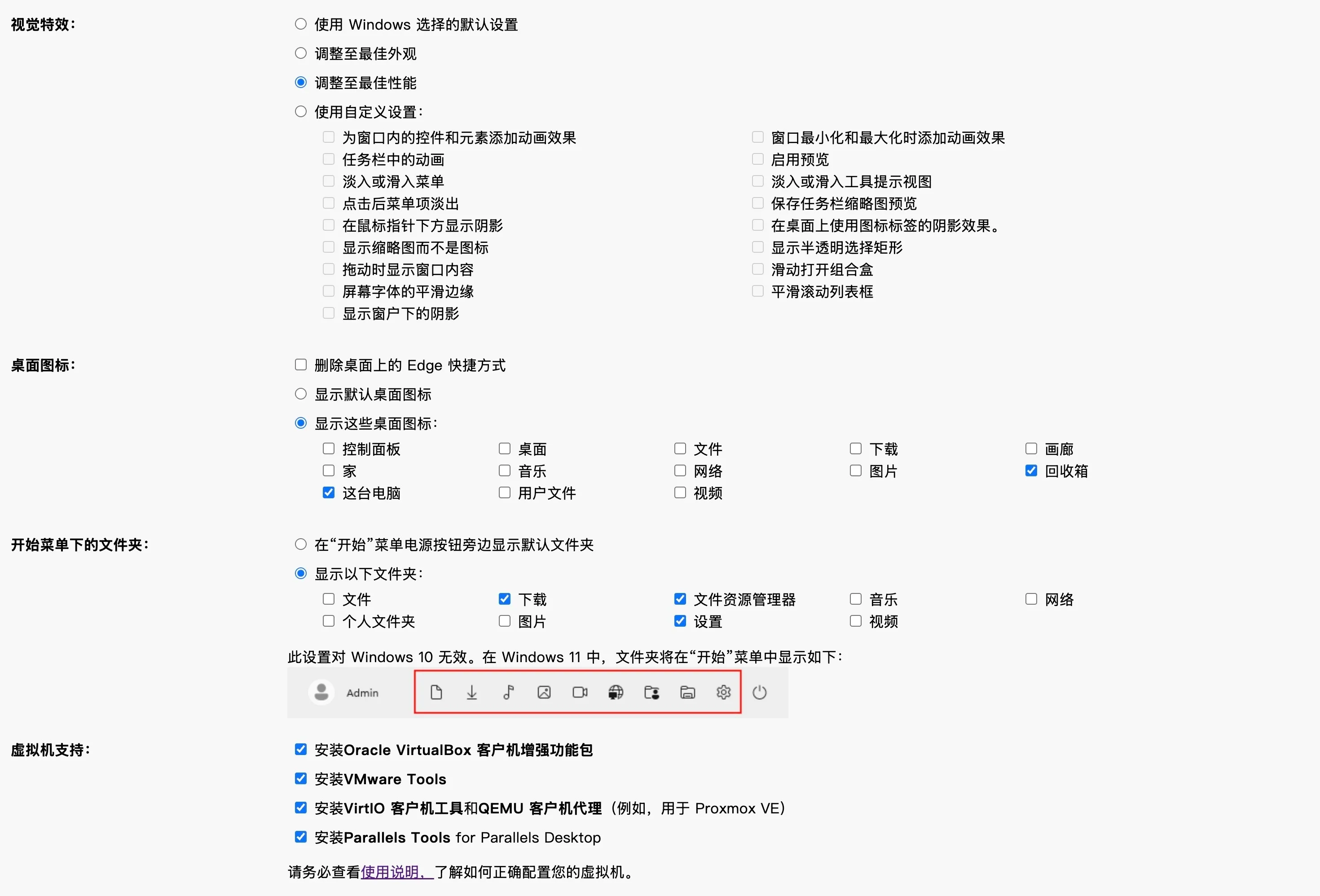
10、视觉特效、桌面图标、开始菜单下的文件夹、虚拟机支持
根据个人需求选择即可。
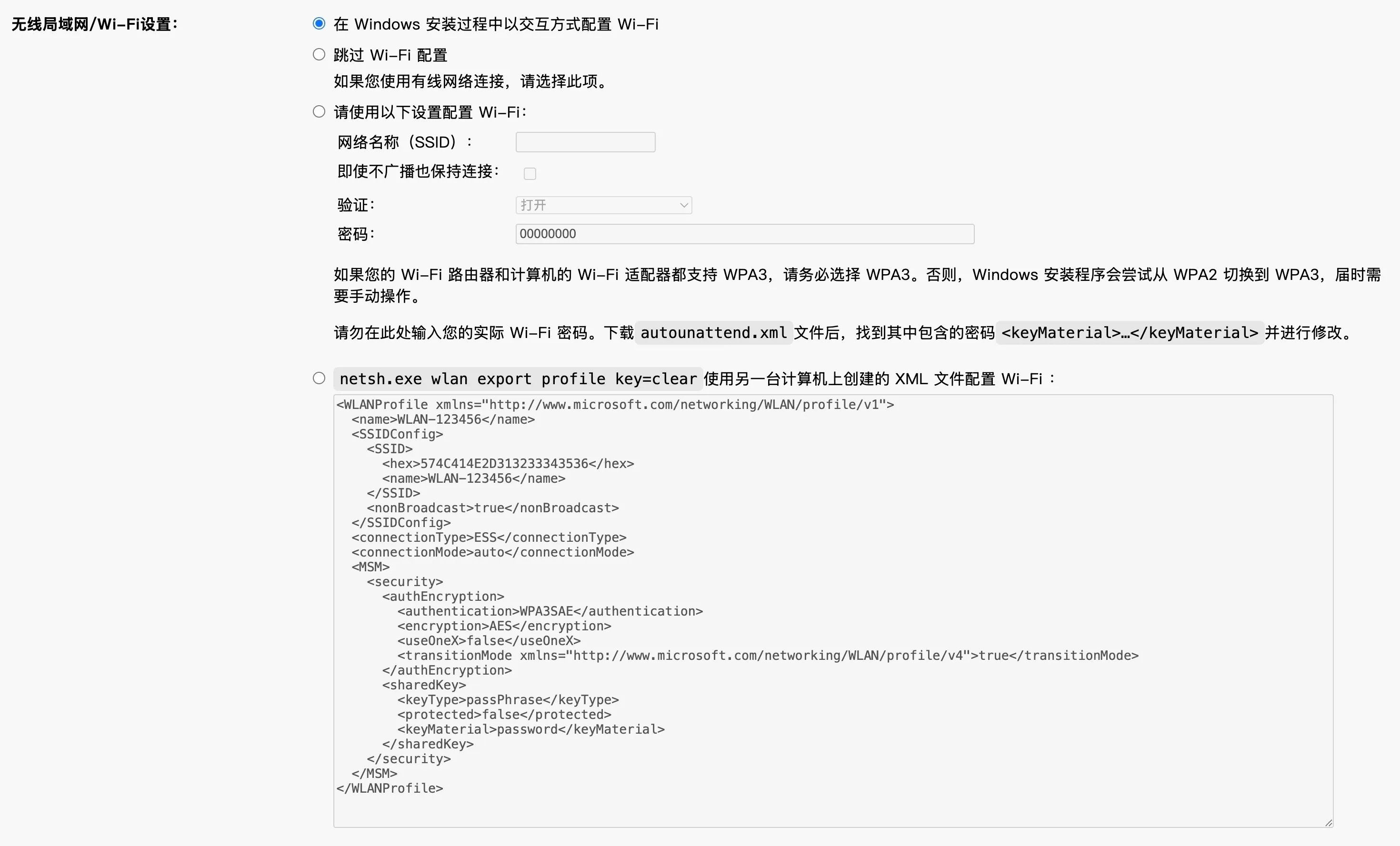
11、无线局域网/Wi-Fi设置
根据个人需求选择即可,推荐默认设置。
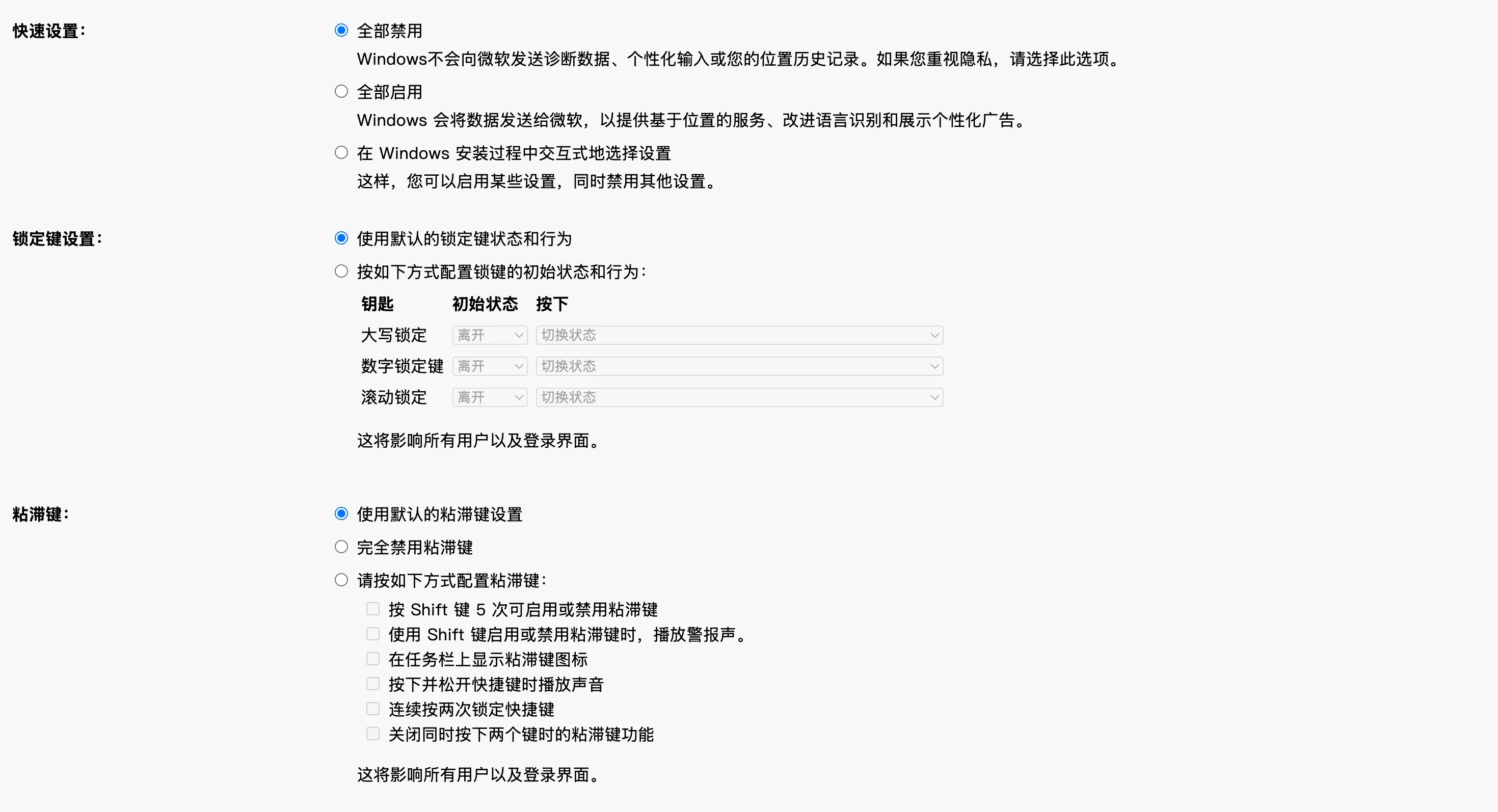
12、快速设置、锁定键设置、粘滞键
根据个人需求选择即可,推荐默认设置。
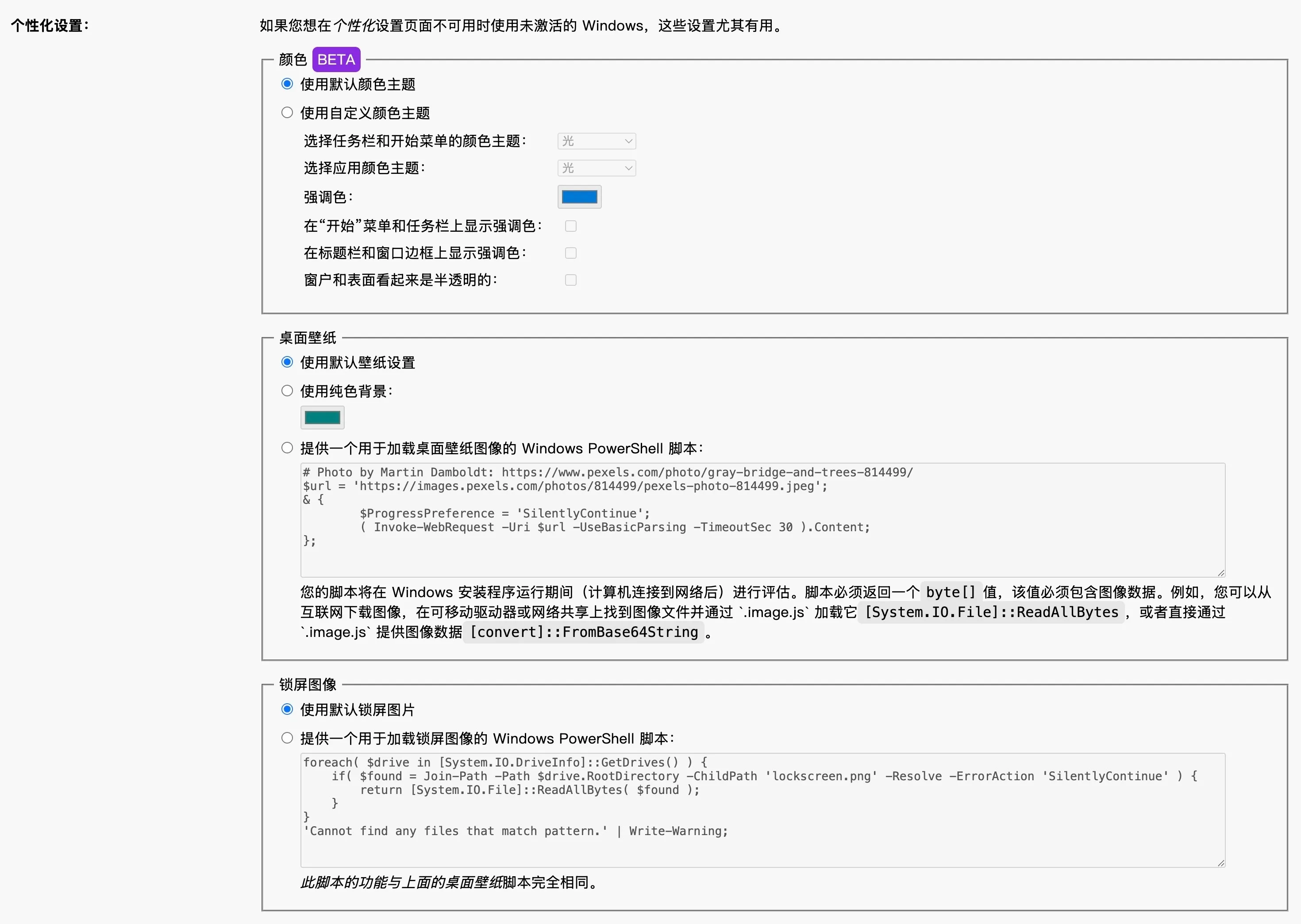
13、个性化设置
根据个人需求选择即可,推荐默认设置。
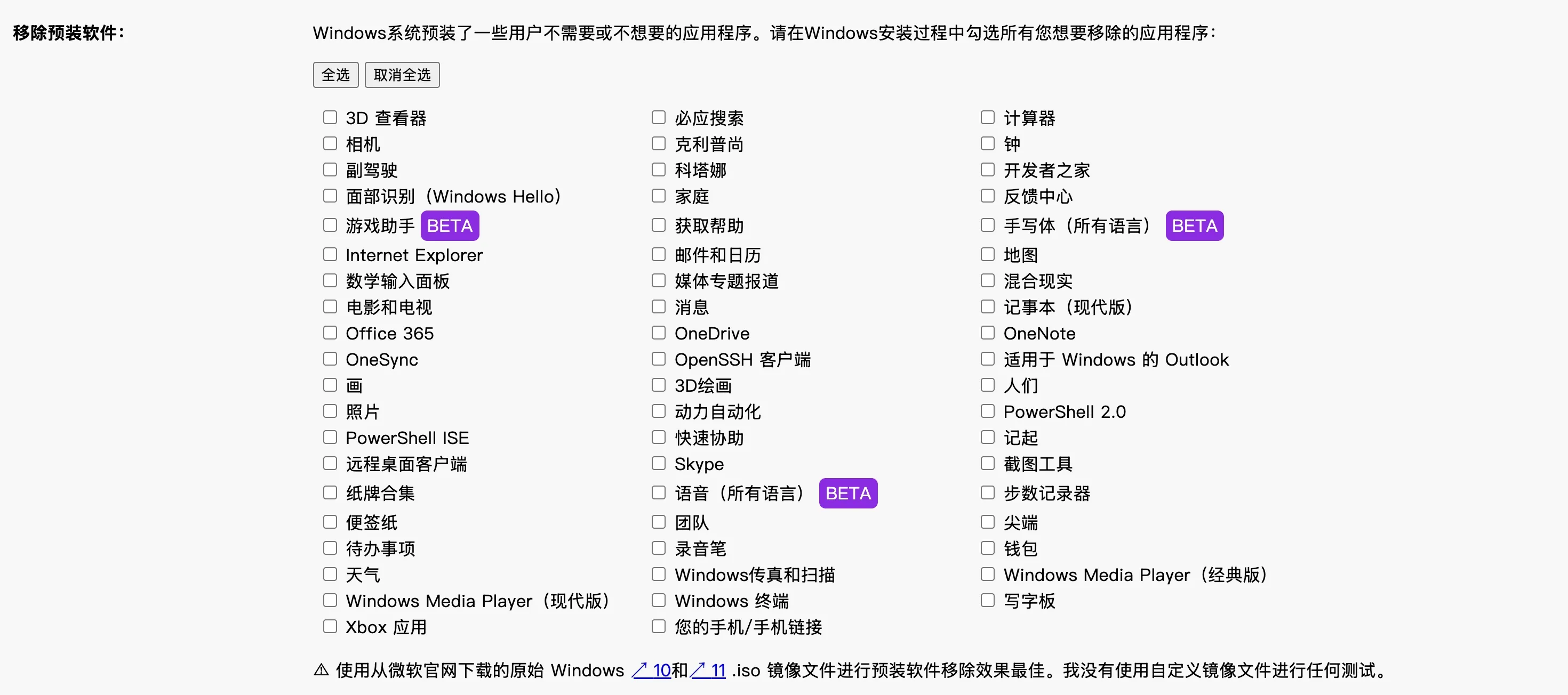
14、移除预装软件
根据个人需求选择即可。
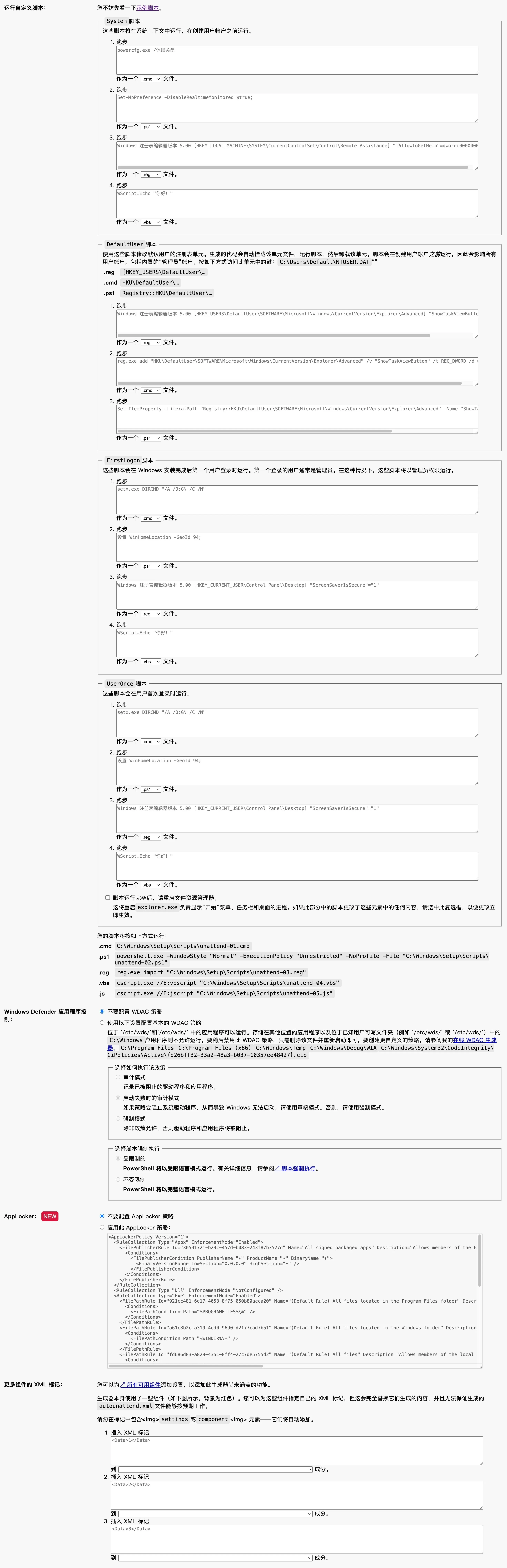
15、脚本
根据个人需求选择即可,推荐默认设置。
16、下载
页面表单全部填写完毕后,点击下载 .xml 文件(autounattend.xml,即无人值守应答文件)即可。

将下载的 .xml 文件插入 ISO 镜像文件中
1、下载 UltraISO
UltraISO 简体中文便携版下载地址:https://wwazt.lanzoum.com/ijXIM0cmpfrc
2、解压 UltraISO 简体中文便携版压缩包
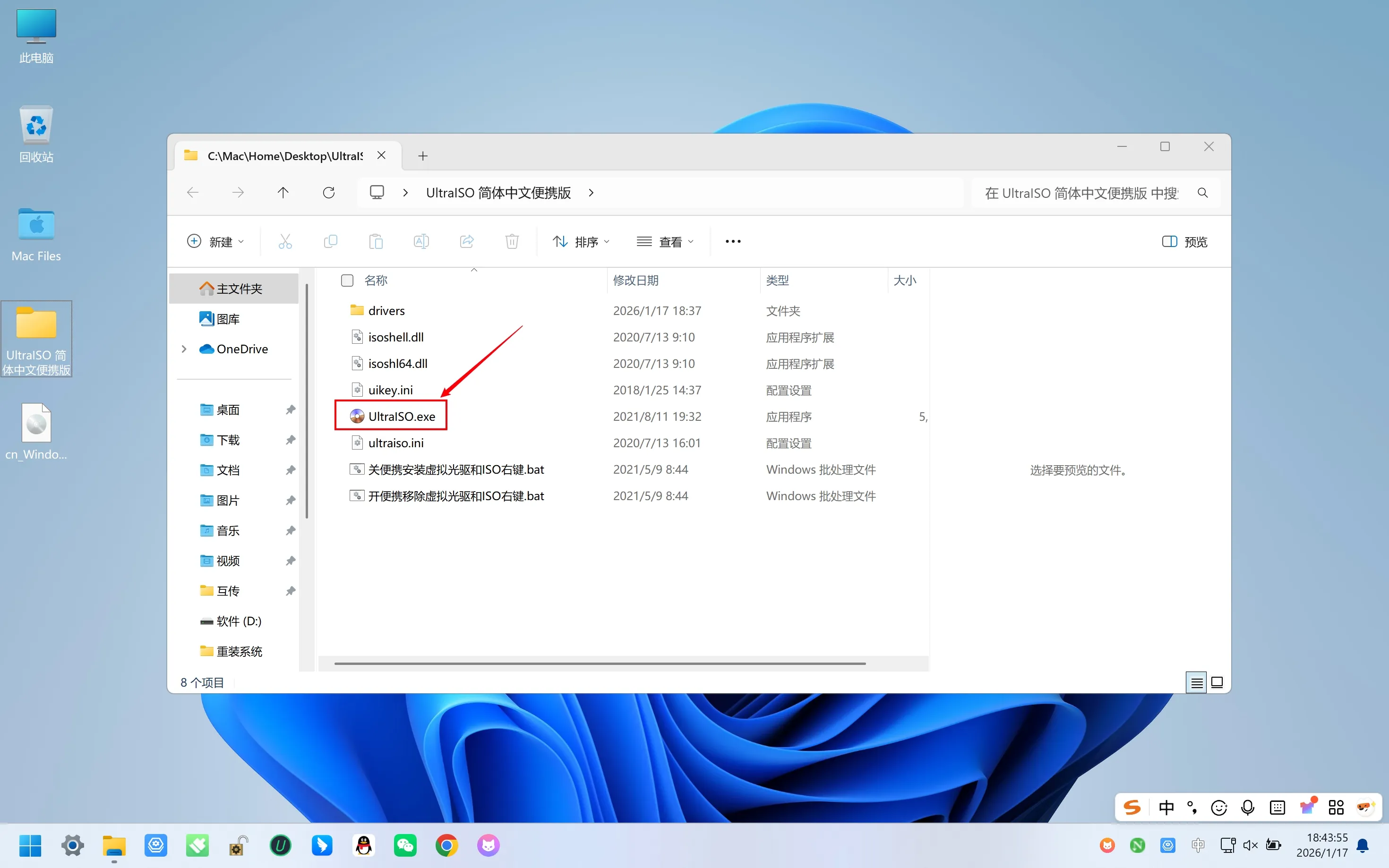
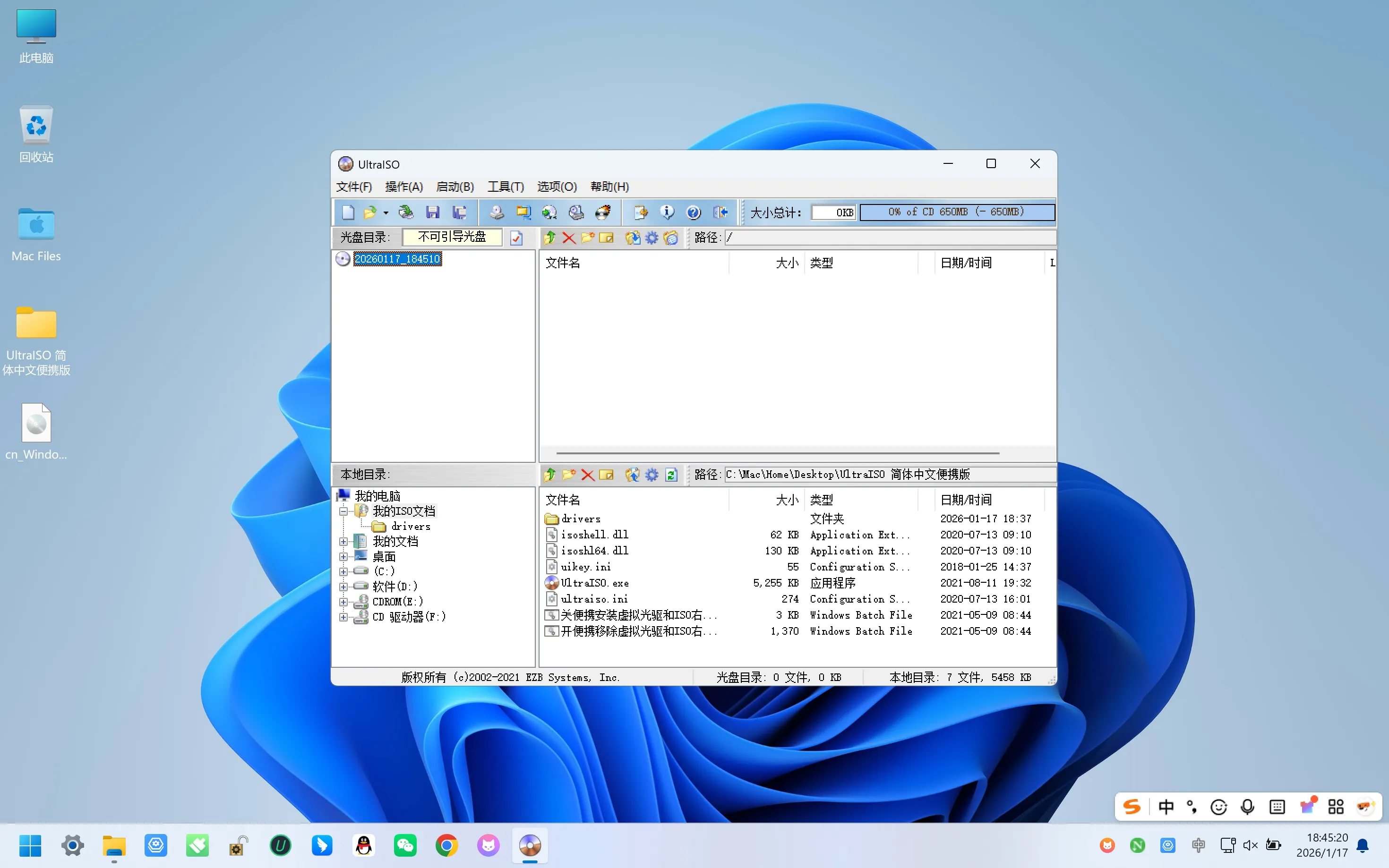
将下载的 UltraISO 简体中文便携版解压到任意目录即可。 双击 UltraISO.exe 即可运行 UltraISO 简体中文便携版。
3、选择 ISO 镜像文件
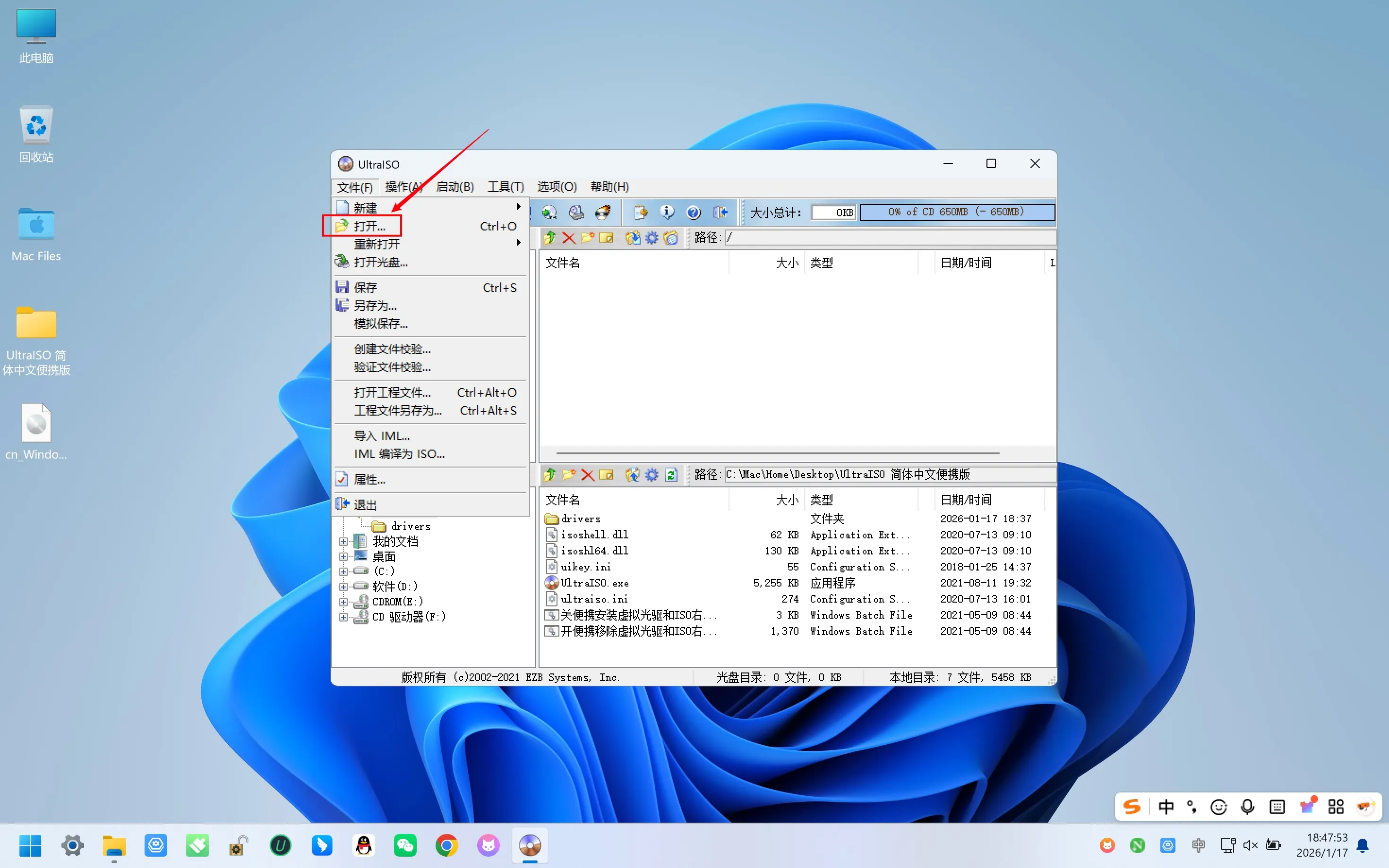
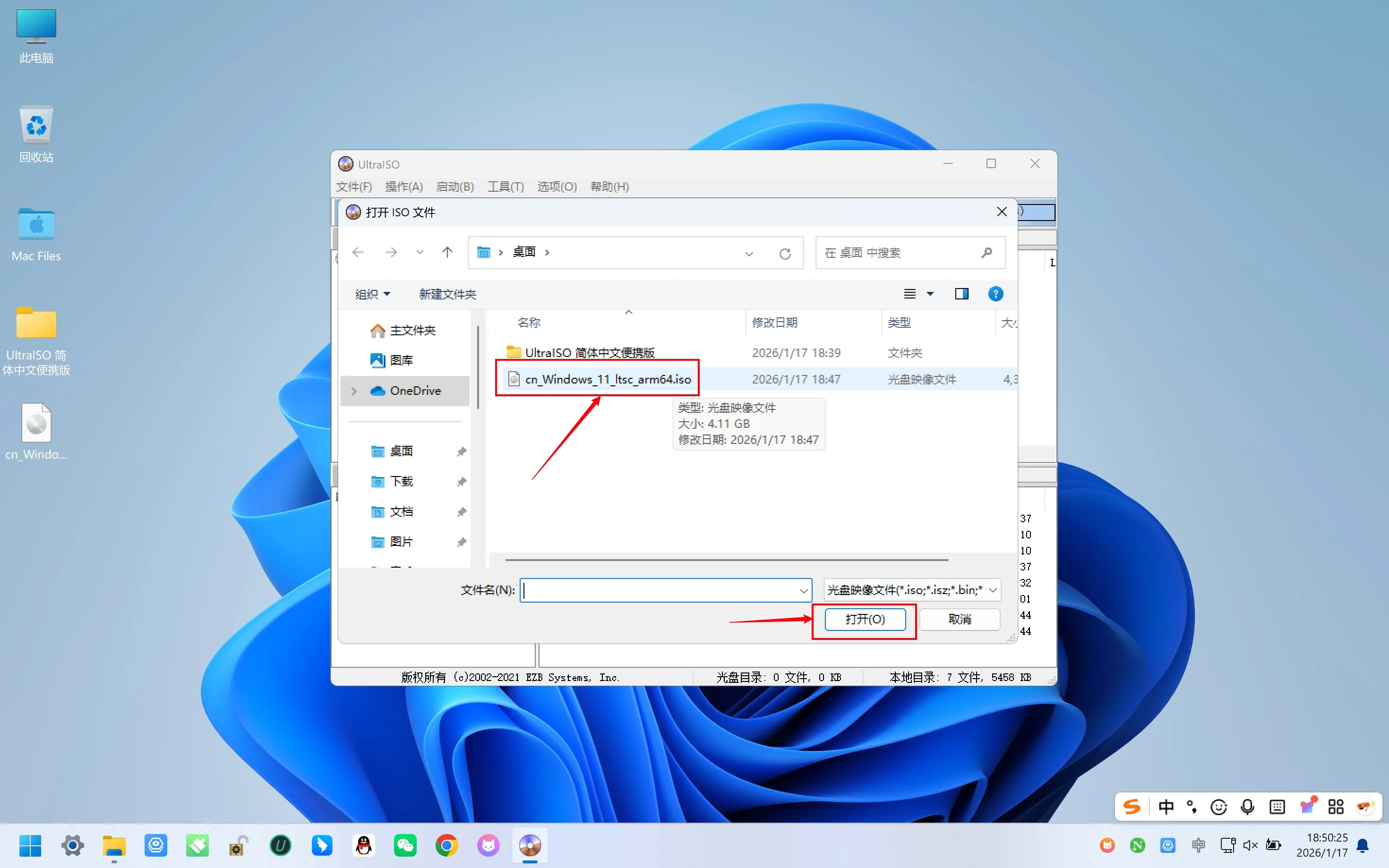
点击左上角的文件,选择打开,选择需要插入无人值守应答文件的 Windows ISO 镜像文件。ISO 镜像文件的下载可以参考 Windows重装系统之ISO
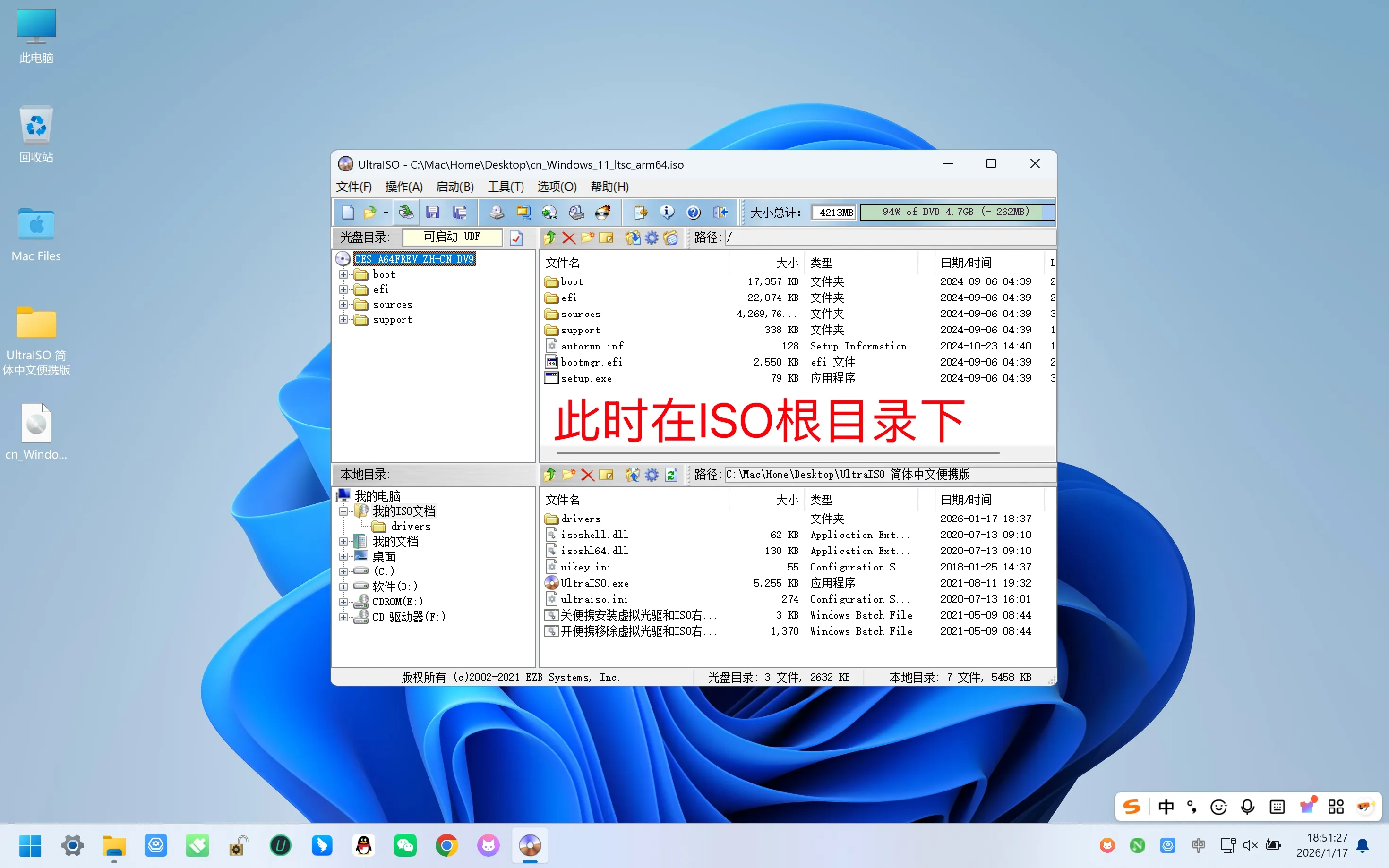
4、插入无人值守应答文件
将之前下载的 autounattend.xml 文件,直接拖拽到 UltraISO 窗口中的 ISO 镜像文件的根目录即可。
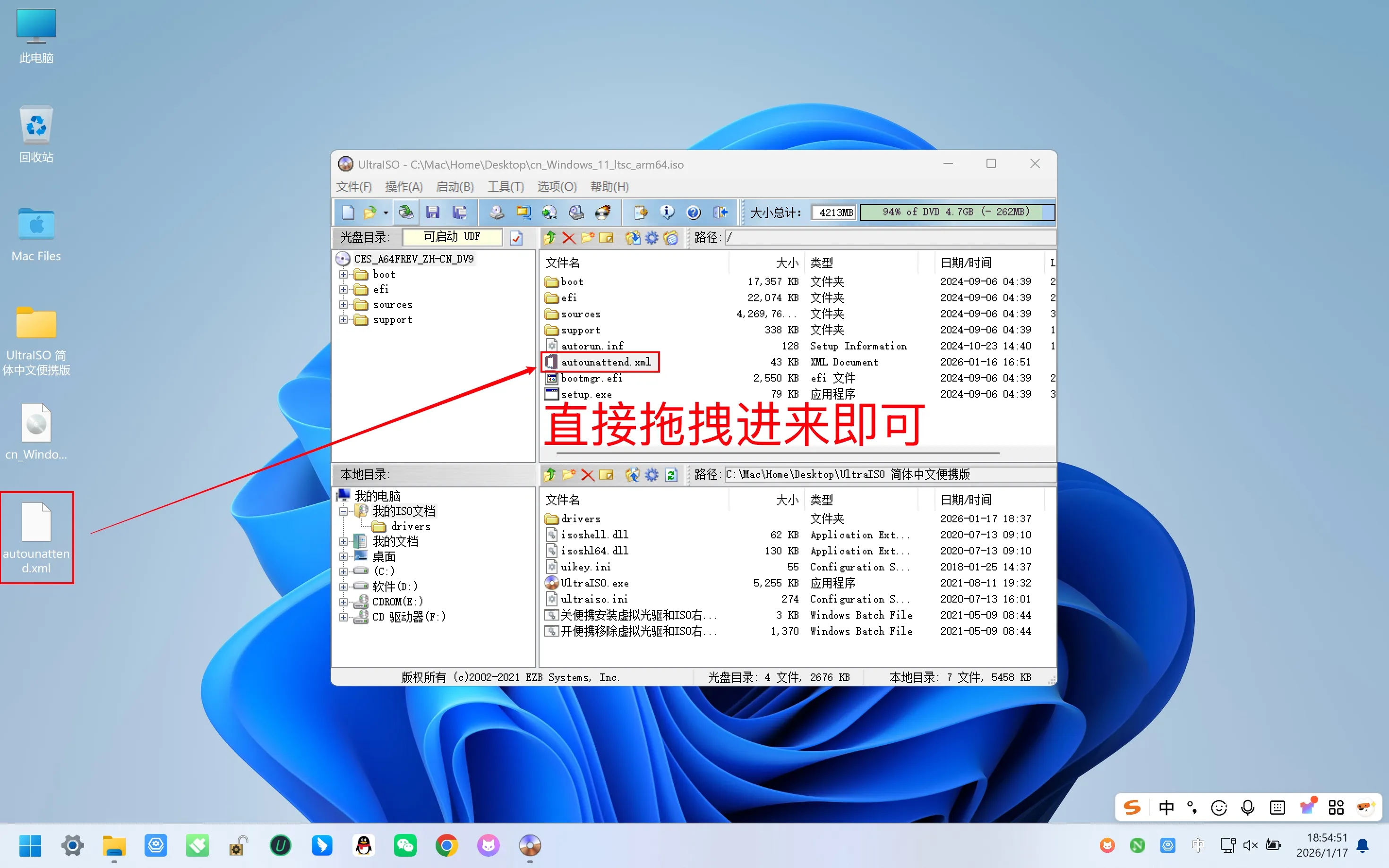
5、保存修改后的 ISO 镜像文件
点击左上角的文件,选择保存,选择保存路径和文件名即可。
6、无人值守的优点
- 节省时间和精力:无需手动操作,安装过程自动完成。
- 减少错误:避免手动操作导致的错误,减少安装过程中的故障。
- 提高效率:批量安装多个系统时,无人值守应答文件可以大大提高效率。
- 一致性:无人值守应答文件可以确保每个系统的安装配置一致,避免因为手动操作导致的不一致性。


