
Cloudflare Workers 免费域名 + 反向代理部署
- 2026-04-28
- Cloudflare Workers 免费域名 反向代理 科学上网
- cloudflare workers 免费域名 反向代理 科学上网
Cloudflare Workers 免费域名 + 反向代理部署
本文为免费静态站点/反向代理服务部署教程,全程使用官方公开服务与开源代码,仅用于学习与合法网络测试,请遵守当地网络法规与平台条款。
以下是详细部署步骤,步骤清晰、操作简单,新手也能快速上手。
PS:教程中使用的两个网站均支持QQ邮箱进行注册登录。
一、注册免费二级域名
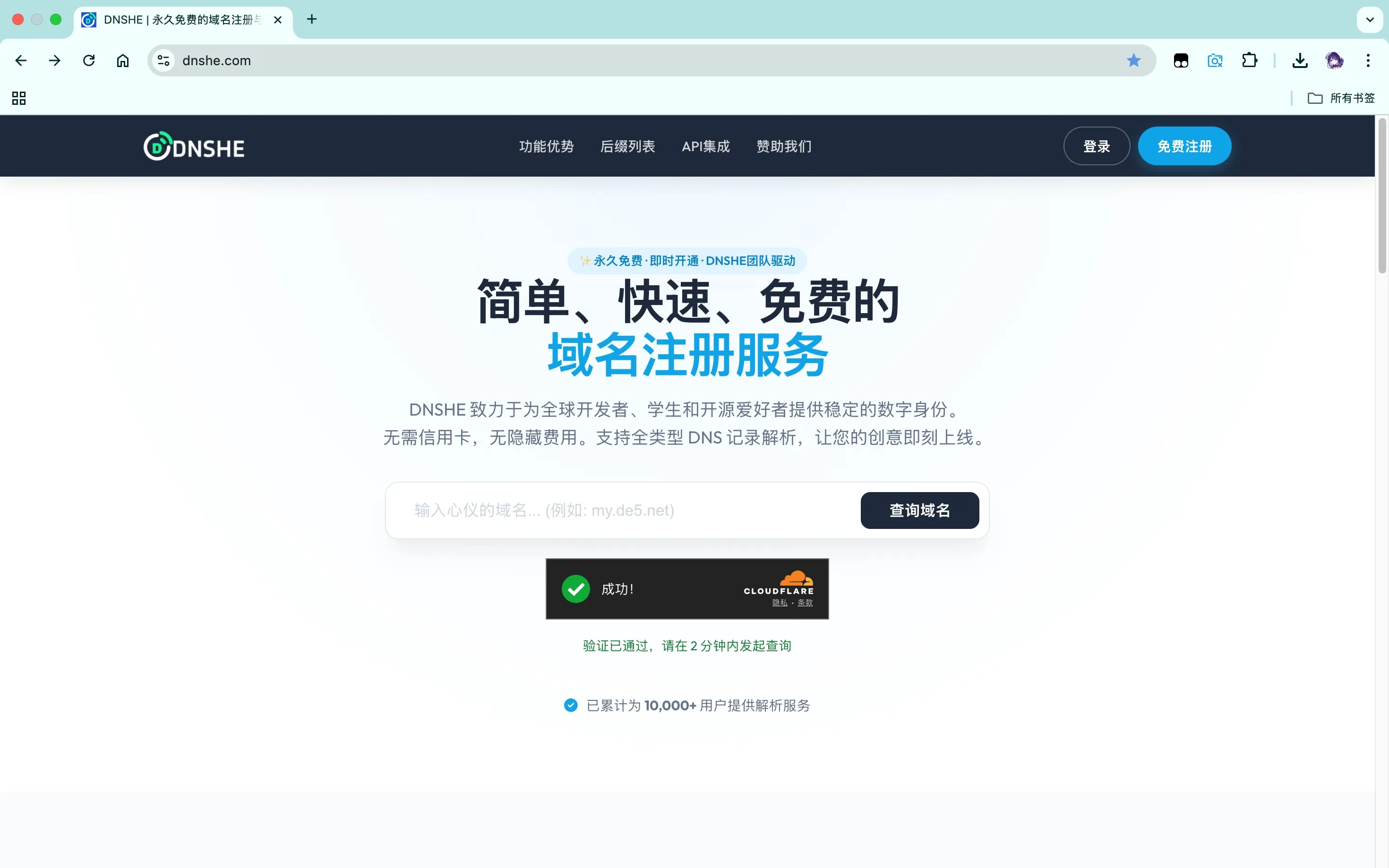
注册方法
-
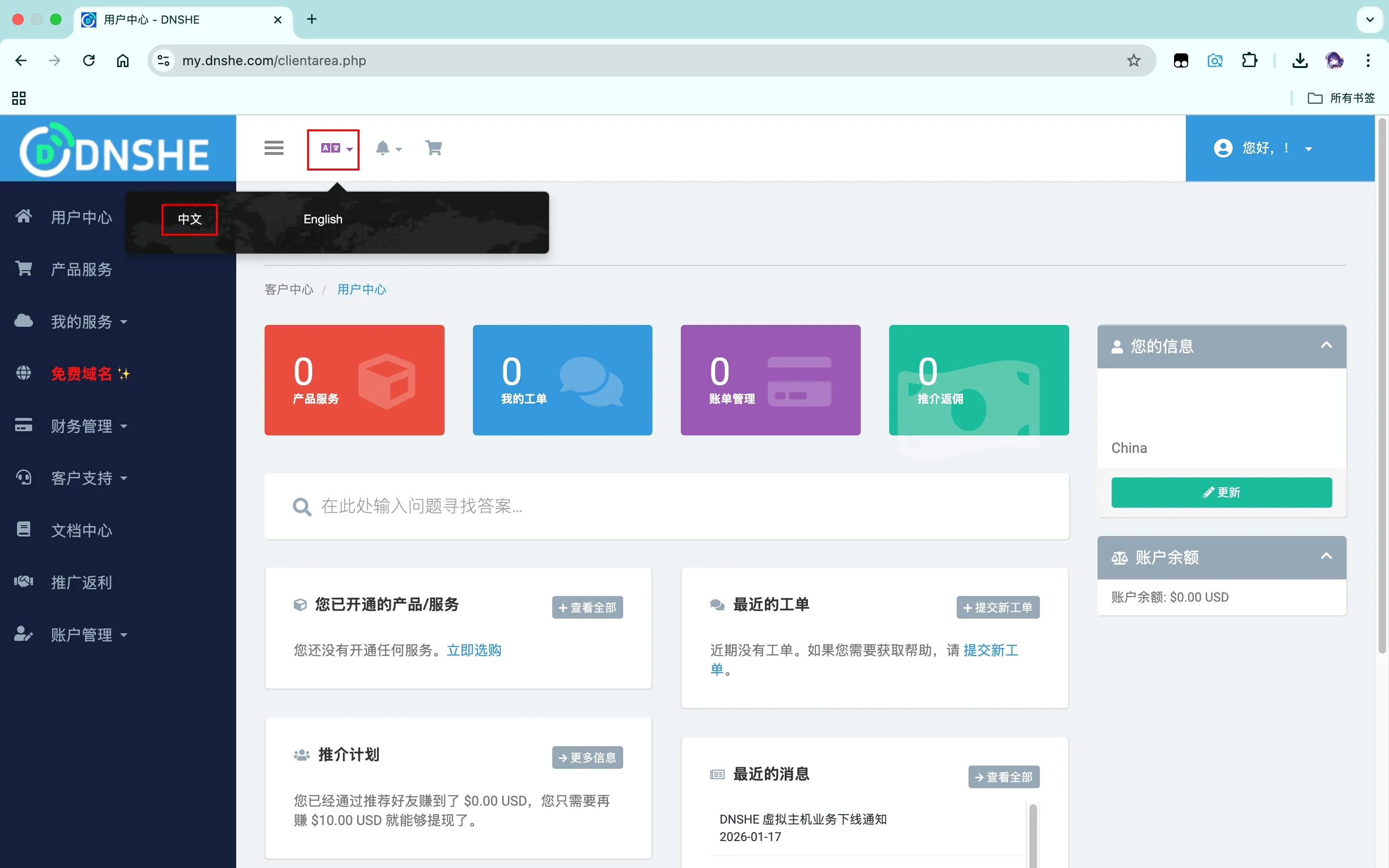
1、首先登录网站,切换语言为中文。
-
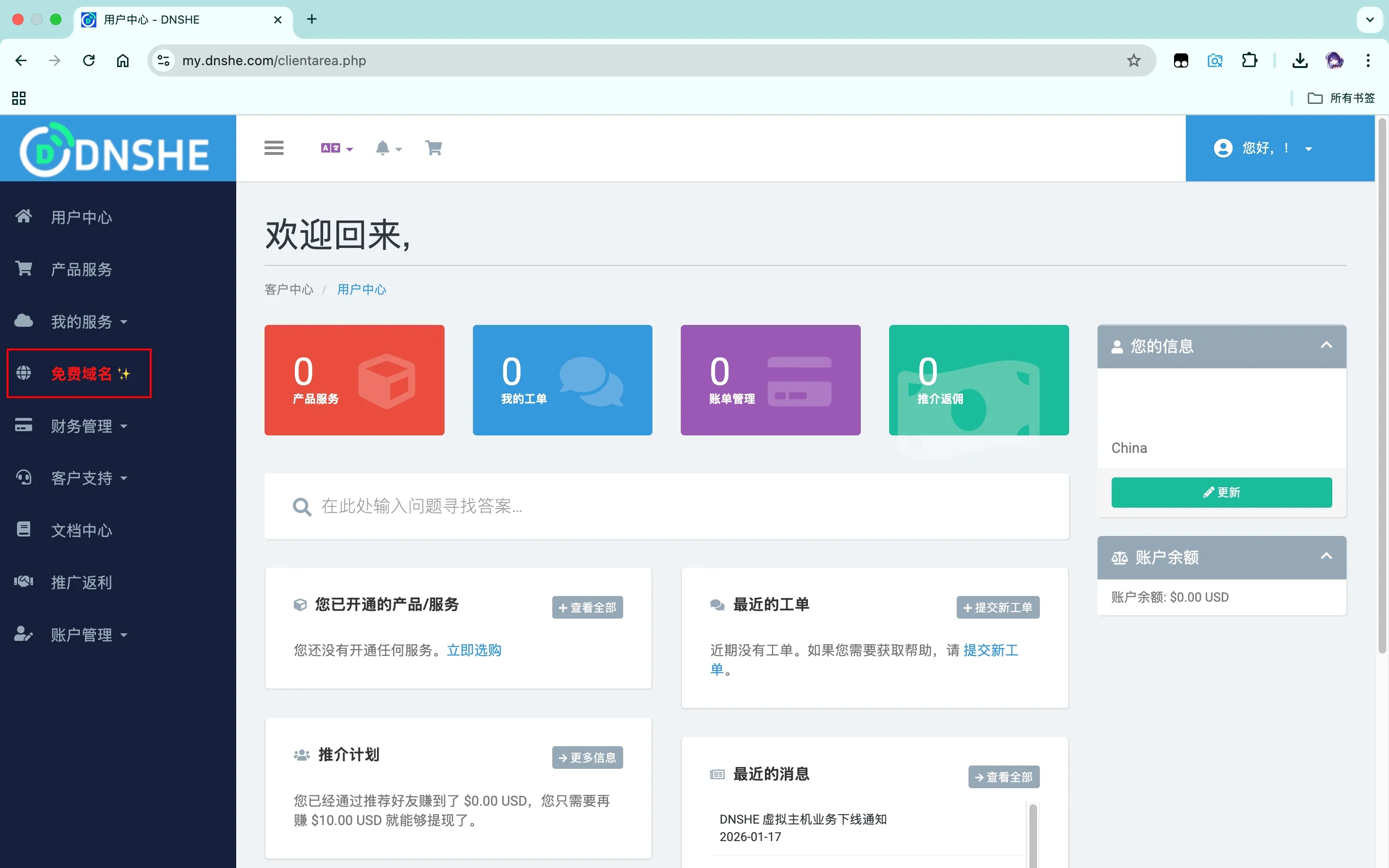
2、点击免费域名。
-
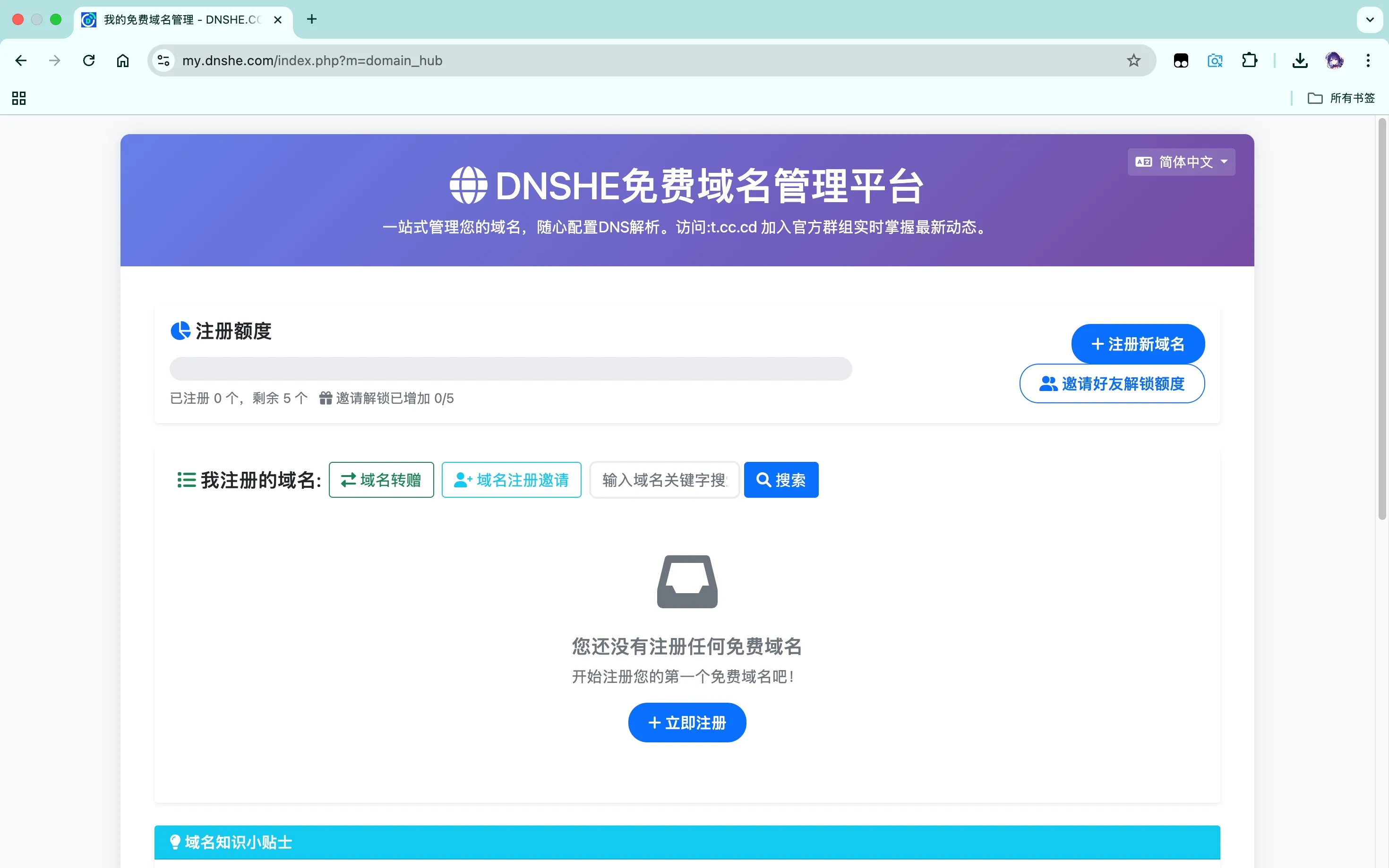
3、注册域名
-
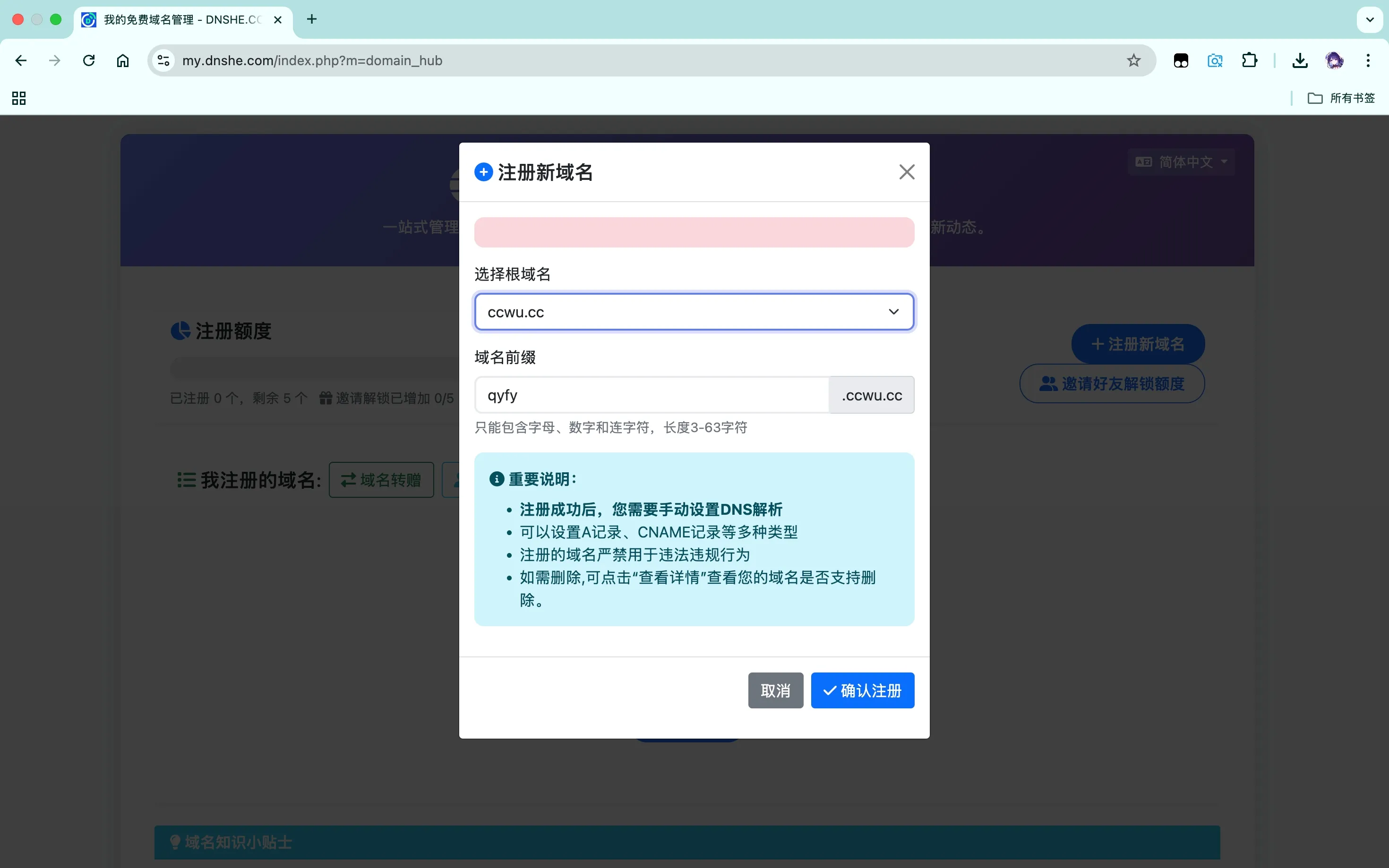
4、选择你自己喜欢的后缀,再填一个自己喜欢的域名前缀,最后点击【确认注册】即可。
-
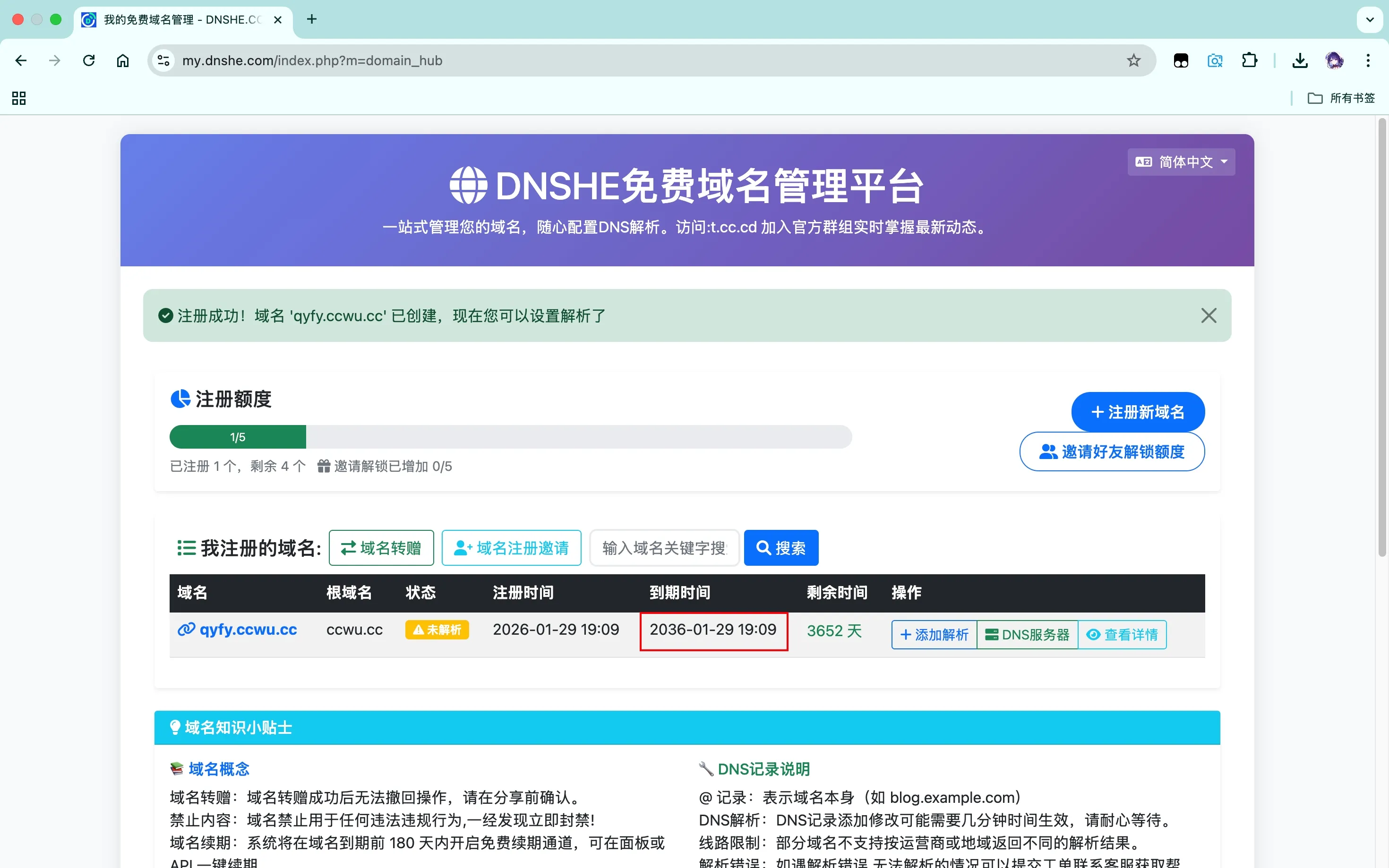
5、一个十年的二级域名就成了。
二、域名托管到Cloudflare
网站:https://www.cloudflare-cn.com/
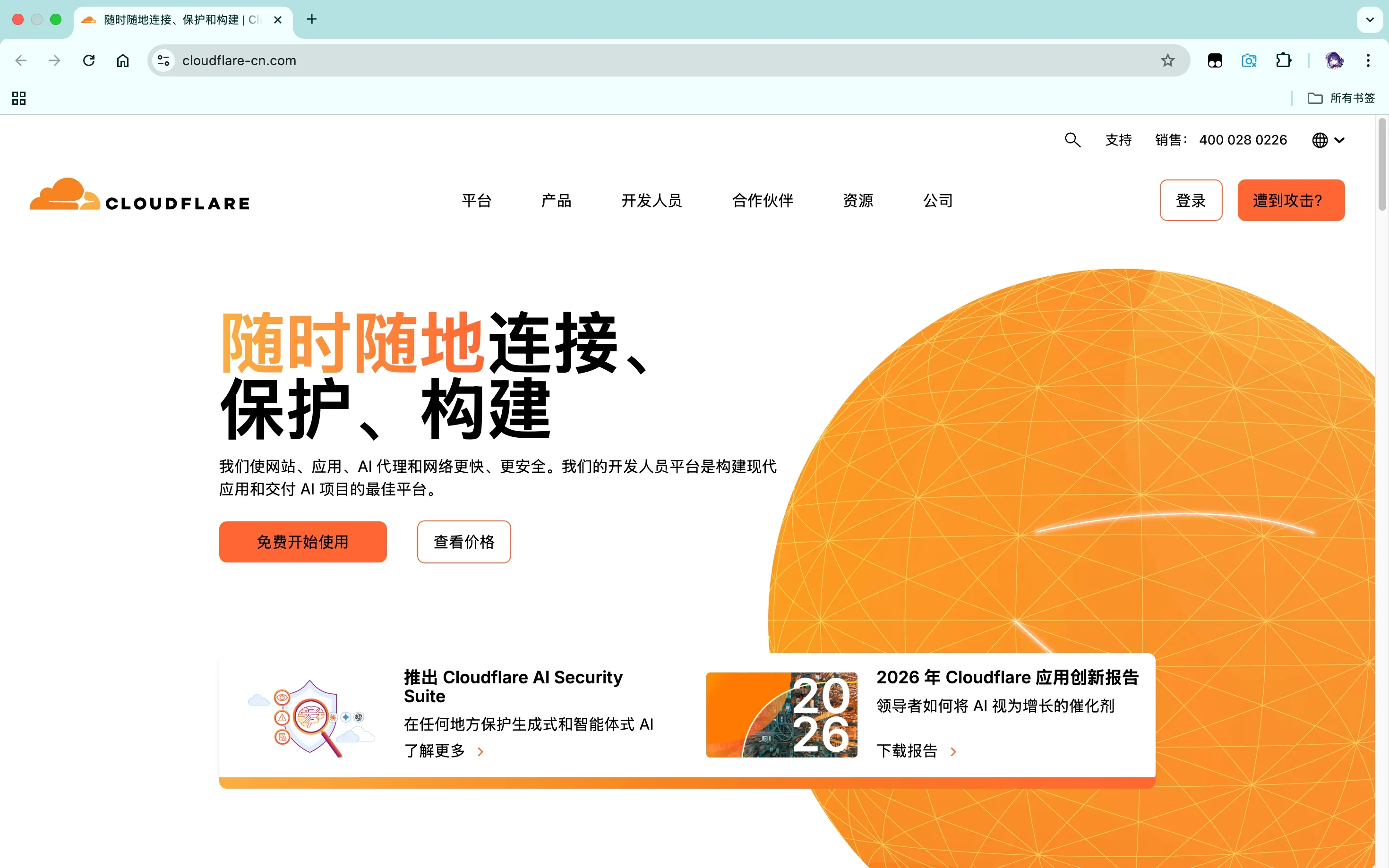
托管方法
-
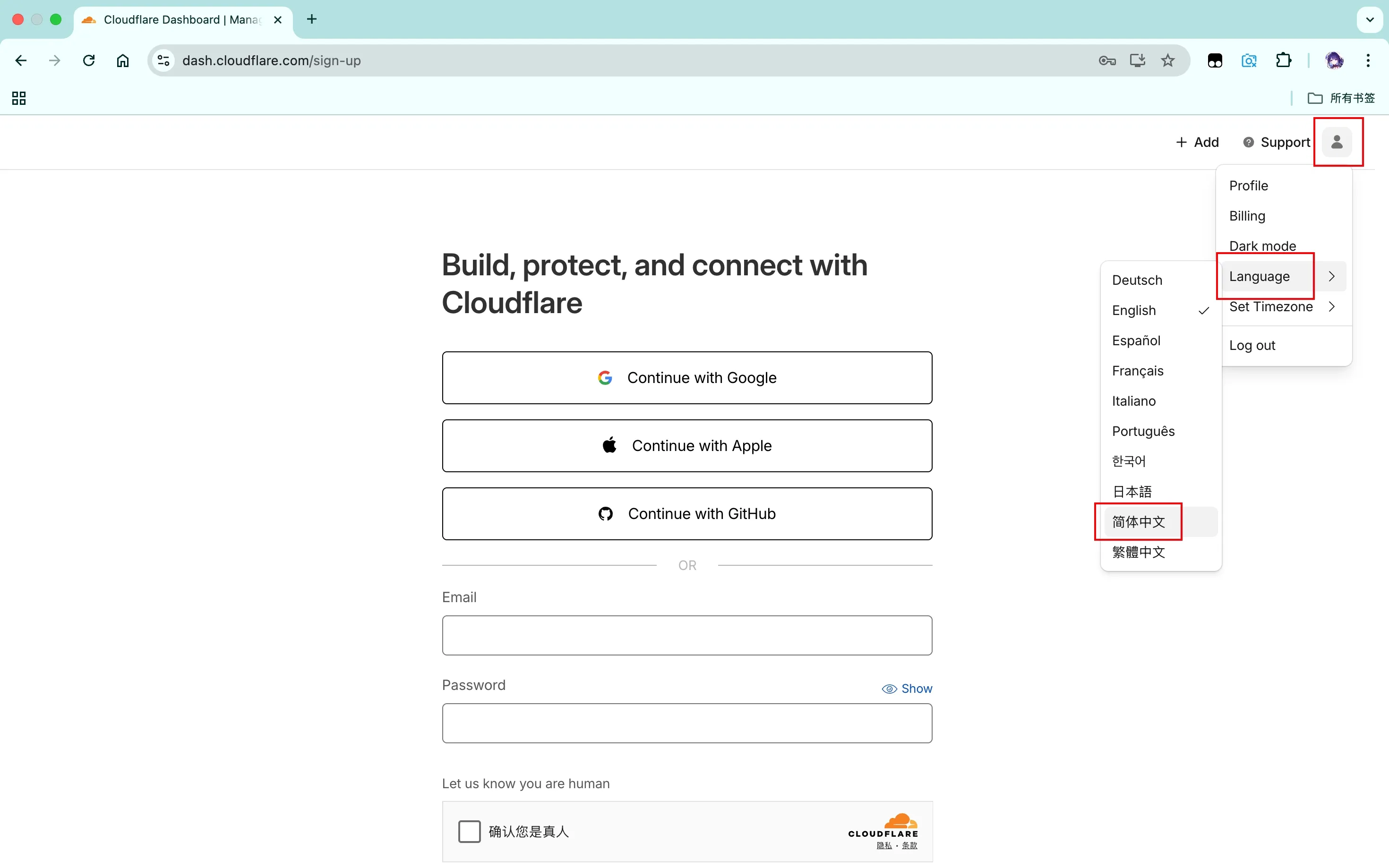
1、注册或者登录Cloudflare账号,可将语言改为中文。
-
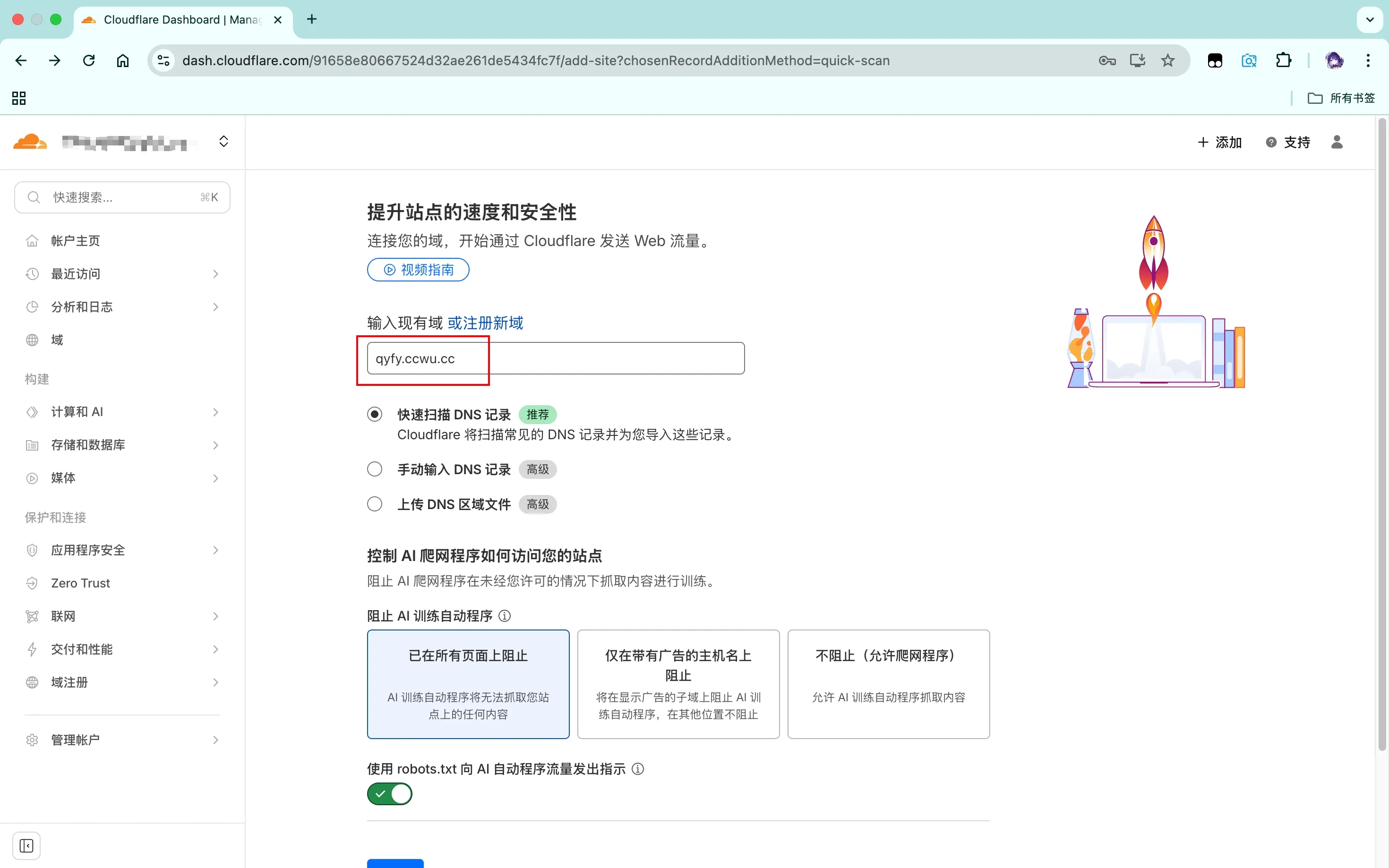
2、登录后,输入注册好的域名
-
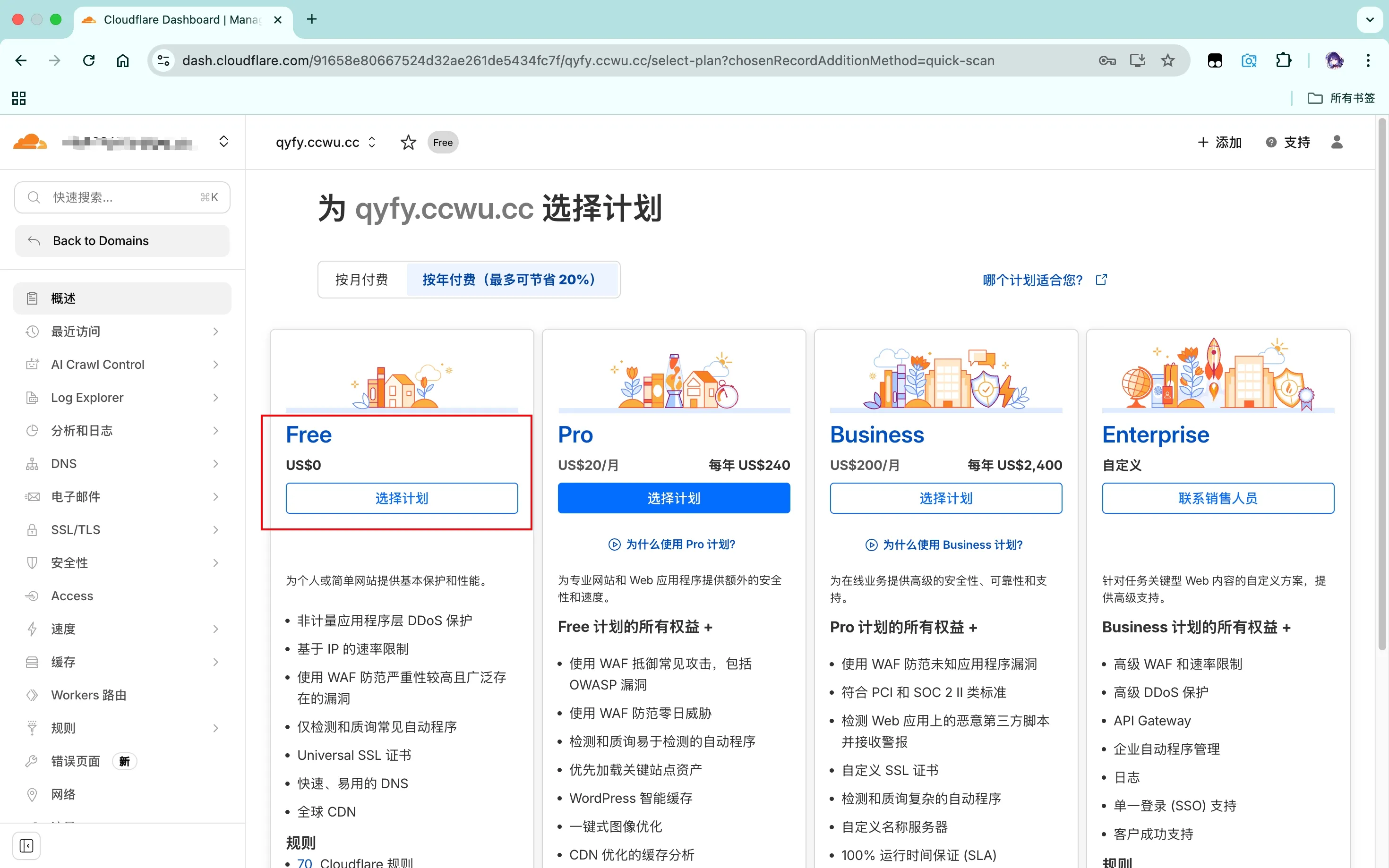
3、选择免费计划。
-
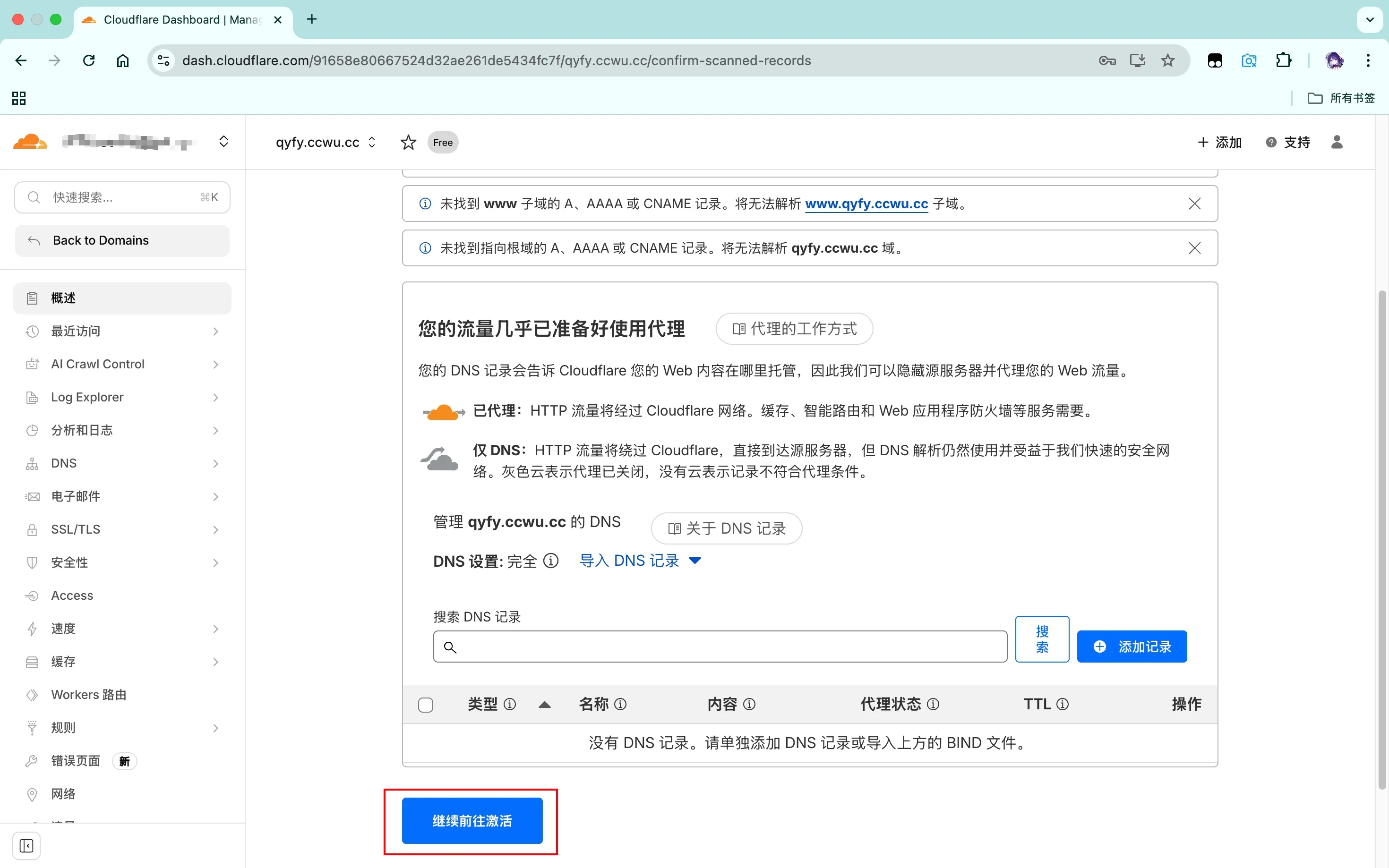
4、点击继续前往激活。
-
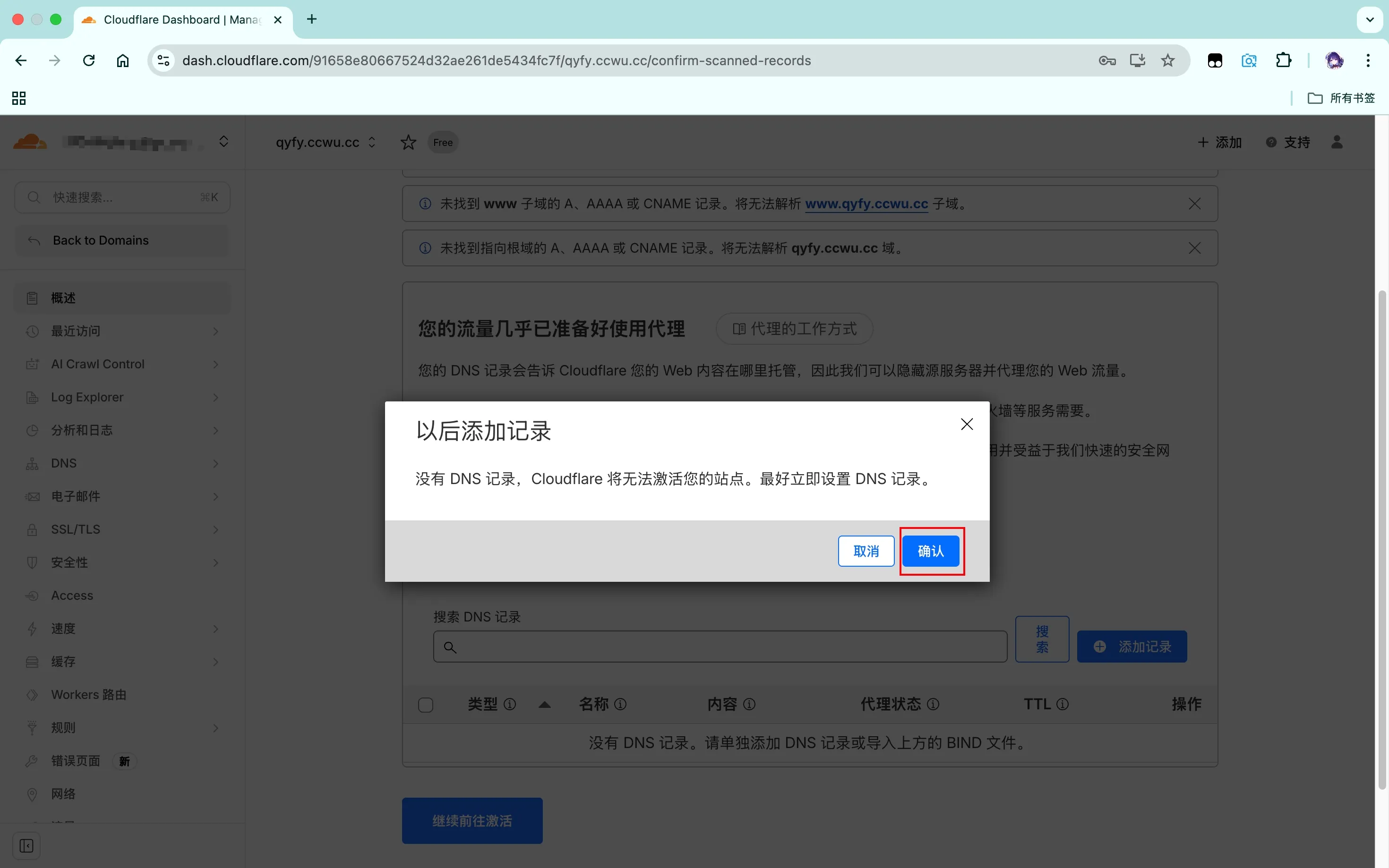
5、点击确认。
-
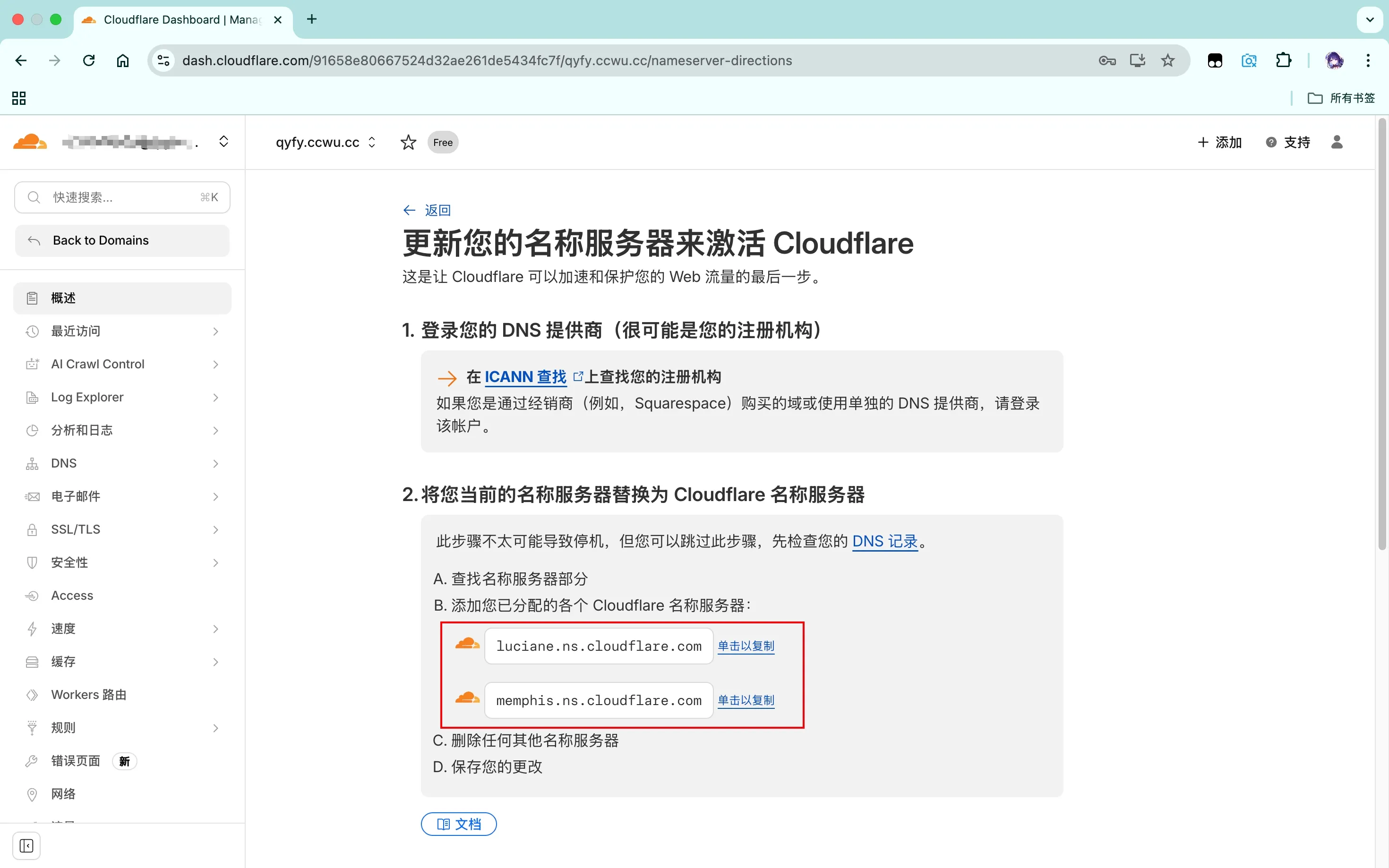
6、接着逐一复制一下这两个DNS服务器域名。
-
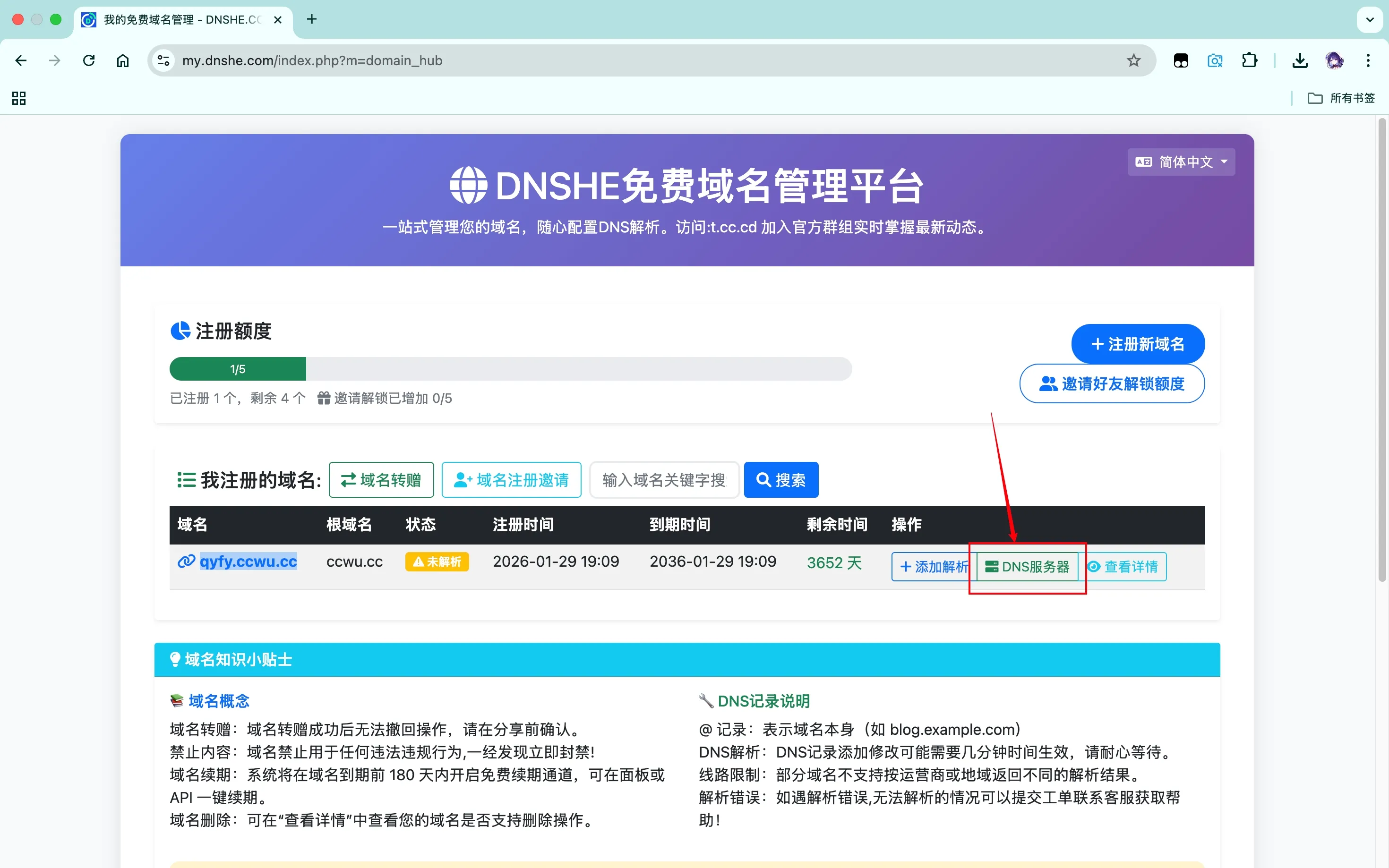
7、切换到dnshe.com页面,点击DNS服务器。
-
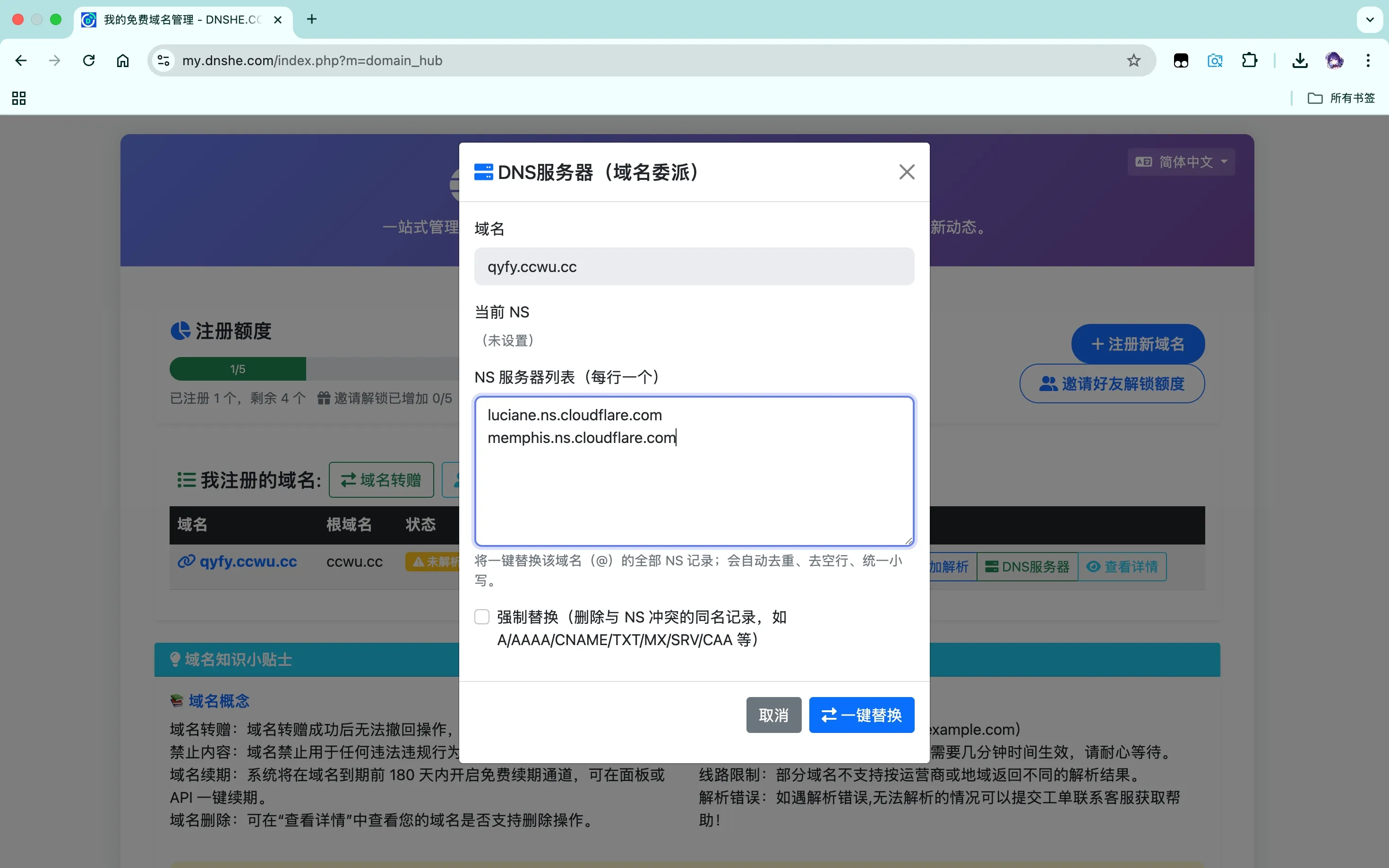
8、把刚刚复制的内容粘贴到框里,点击一键替换。
-
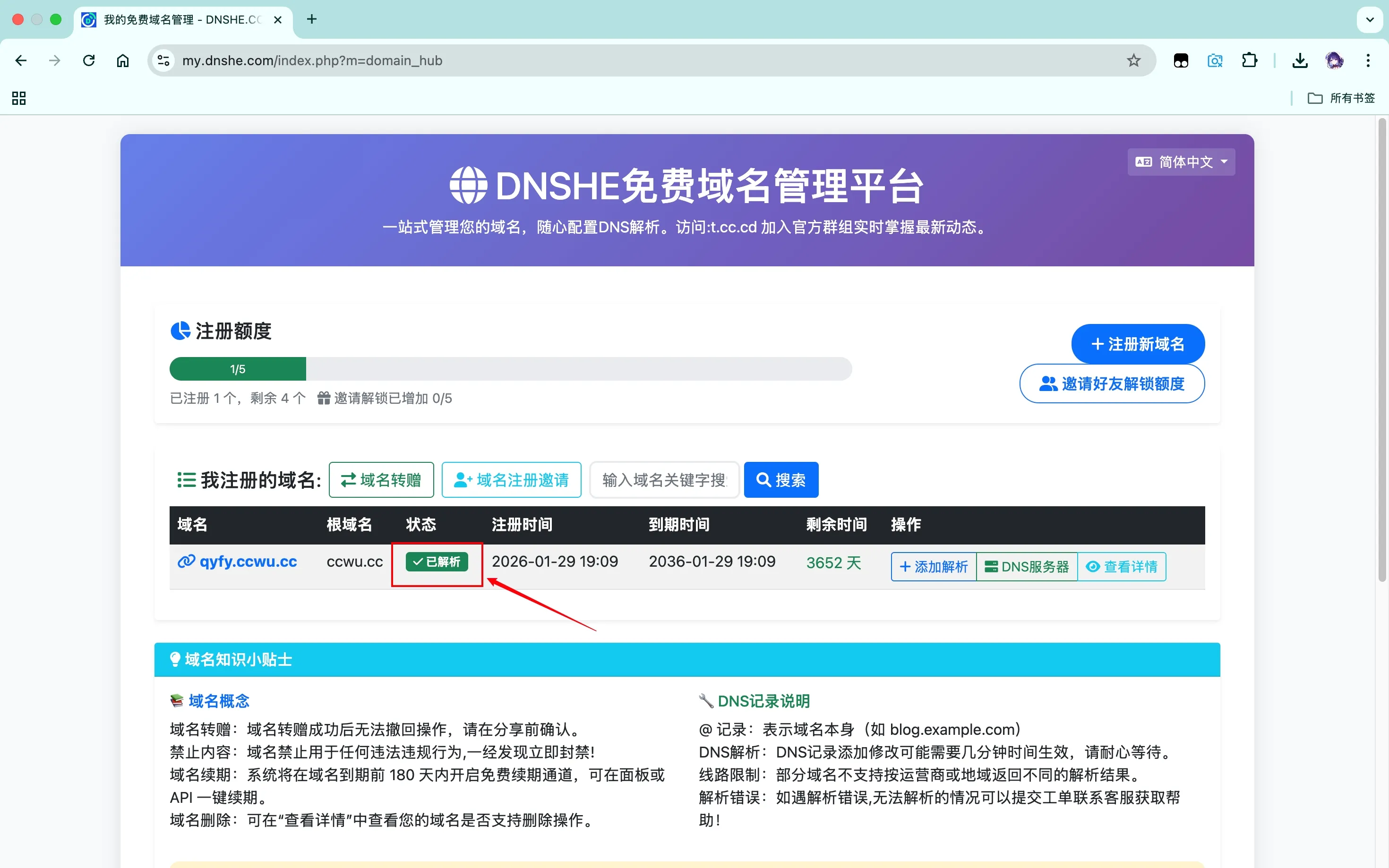
9、这里显示已解析就可以了,但解析过程比较慢,稍微等个一两分钟。
-
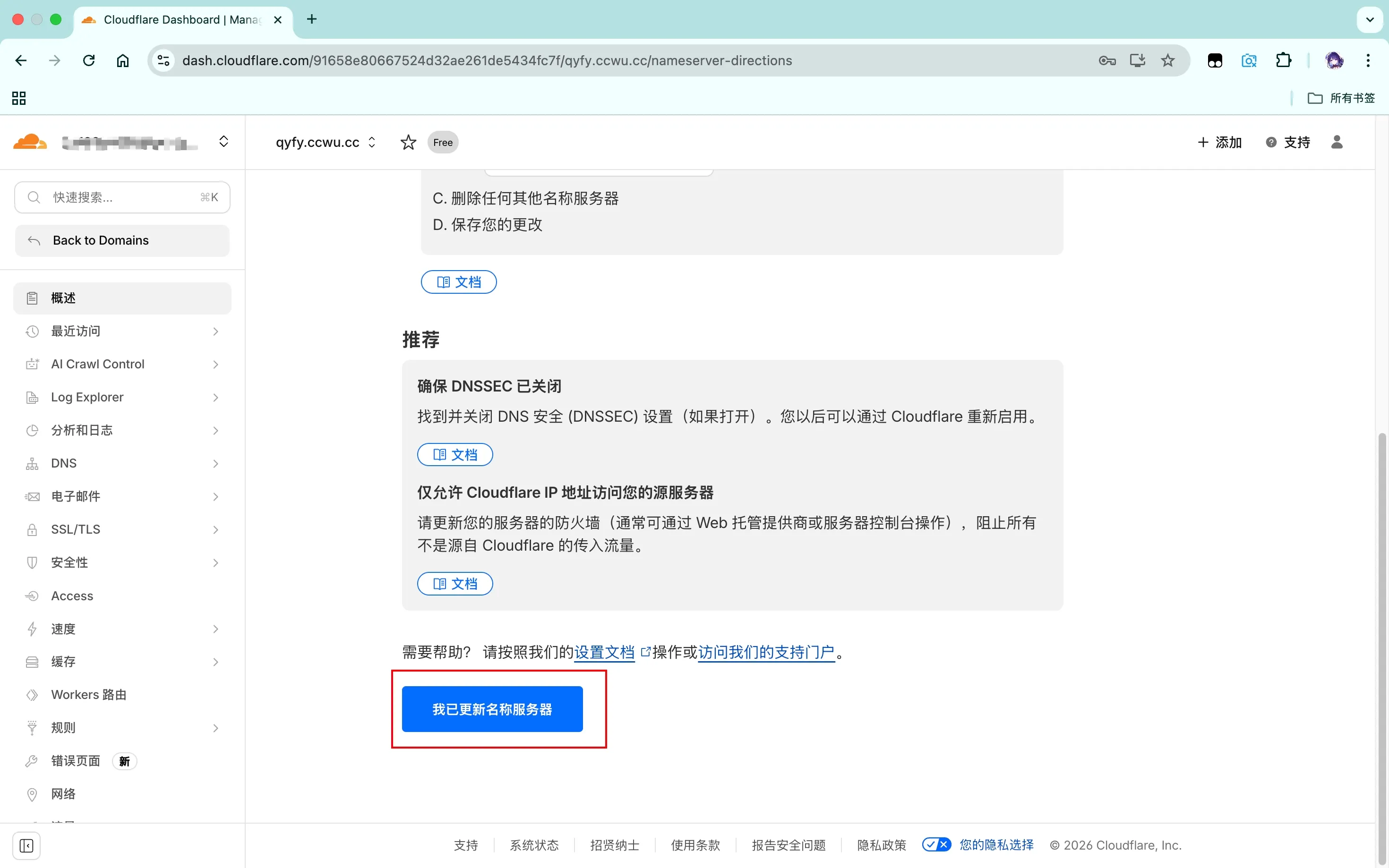
10、返回Cloudflare,点击Cloudflare页面的 我已更新名称服务器。
-
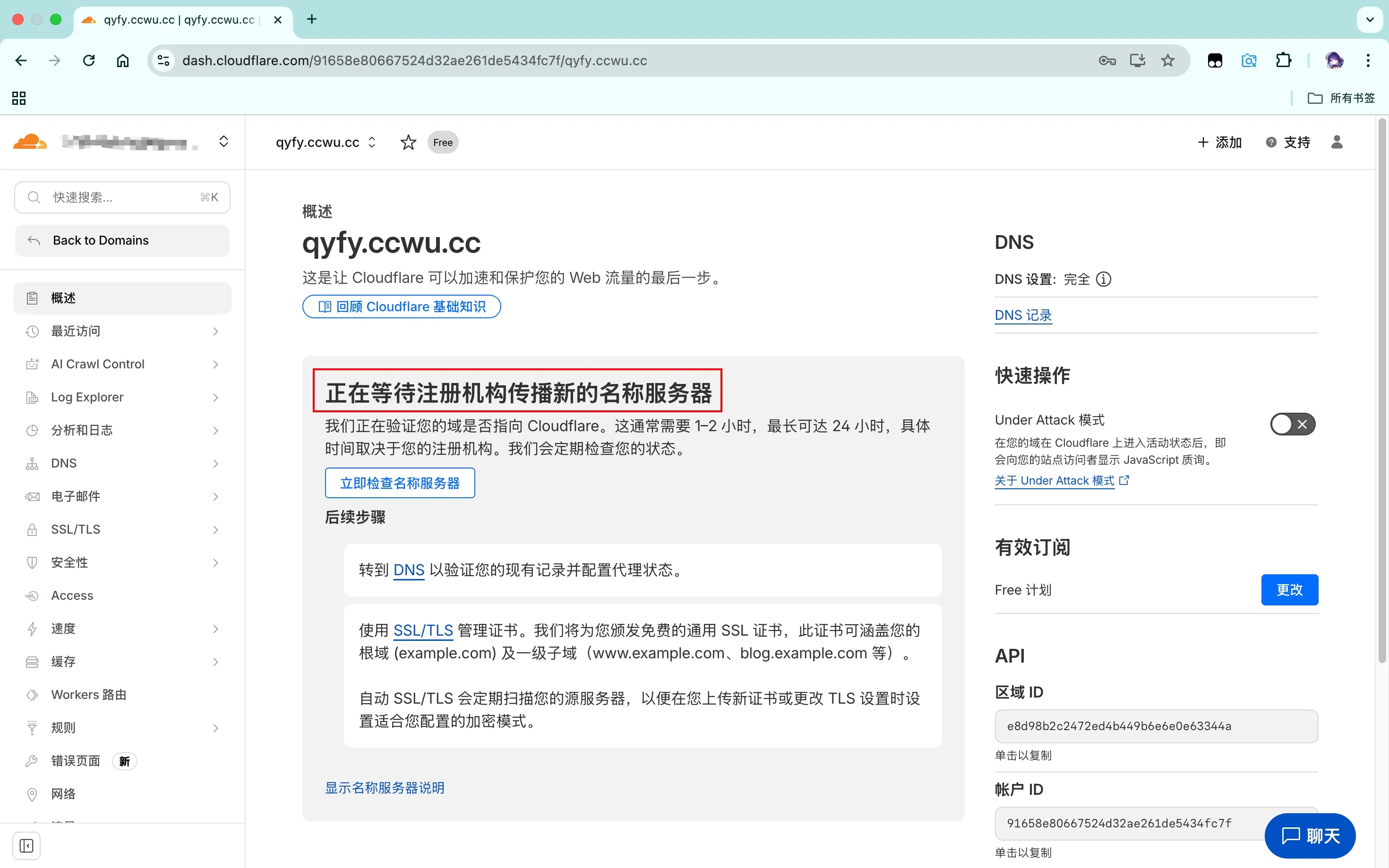
11、等待…………
-
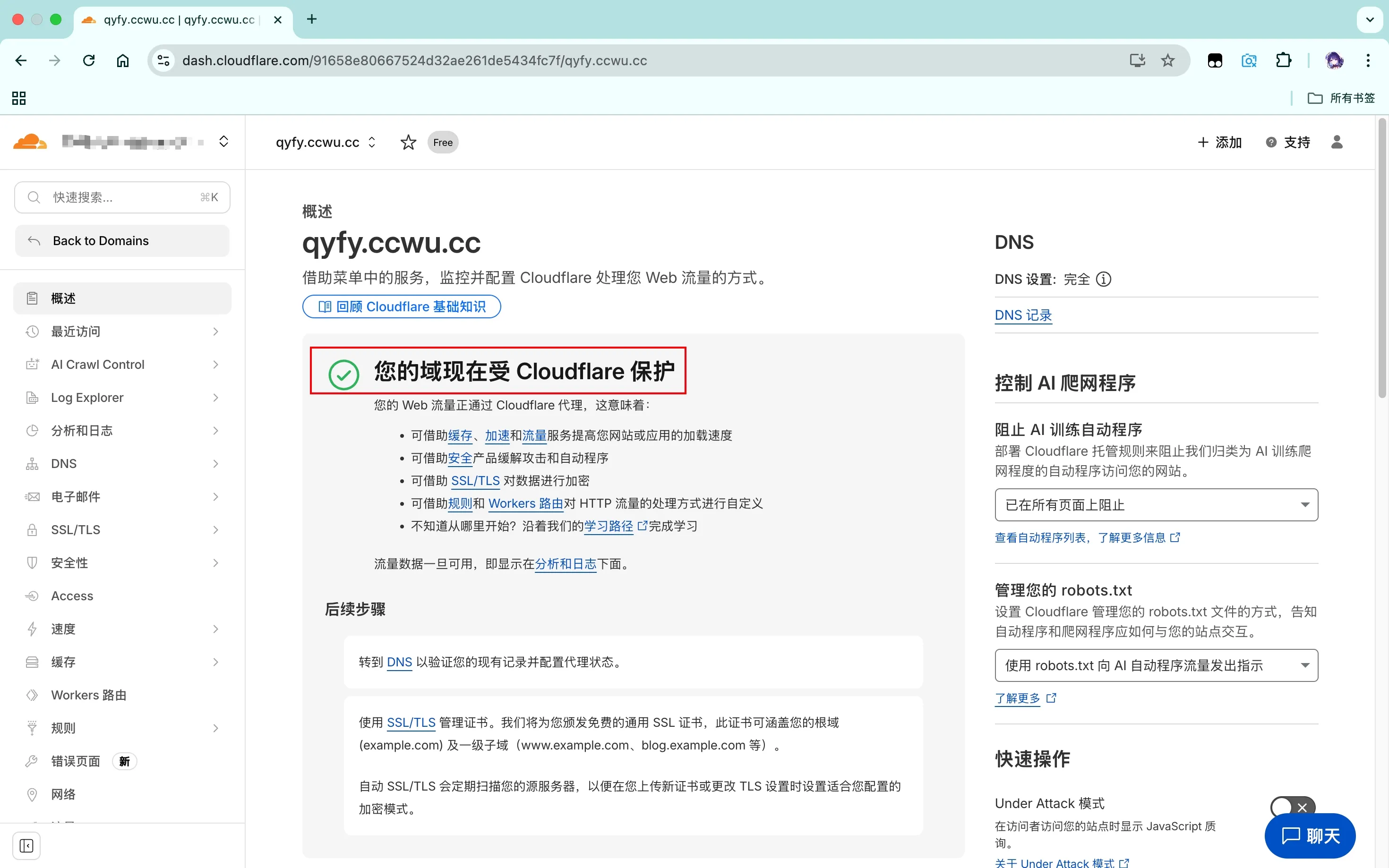
12、这样就可以了。
三、部署Cloudflare Workers
-
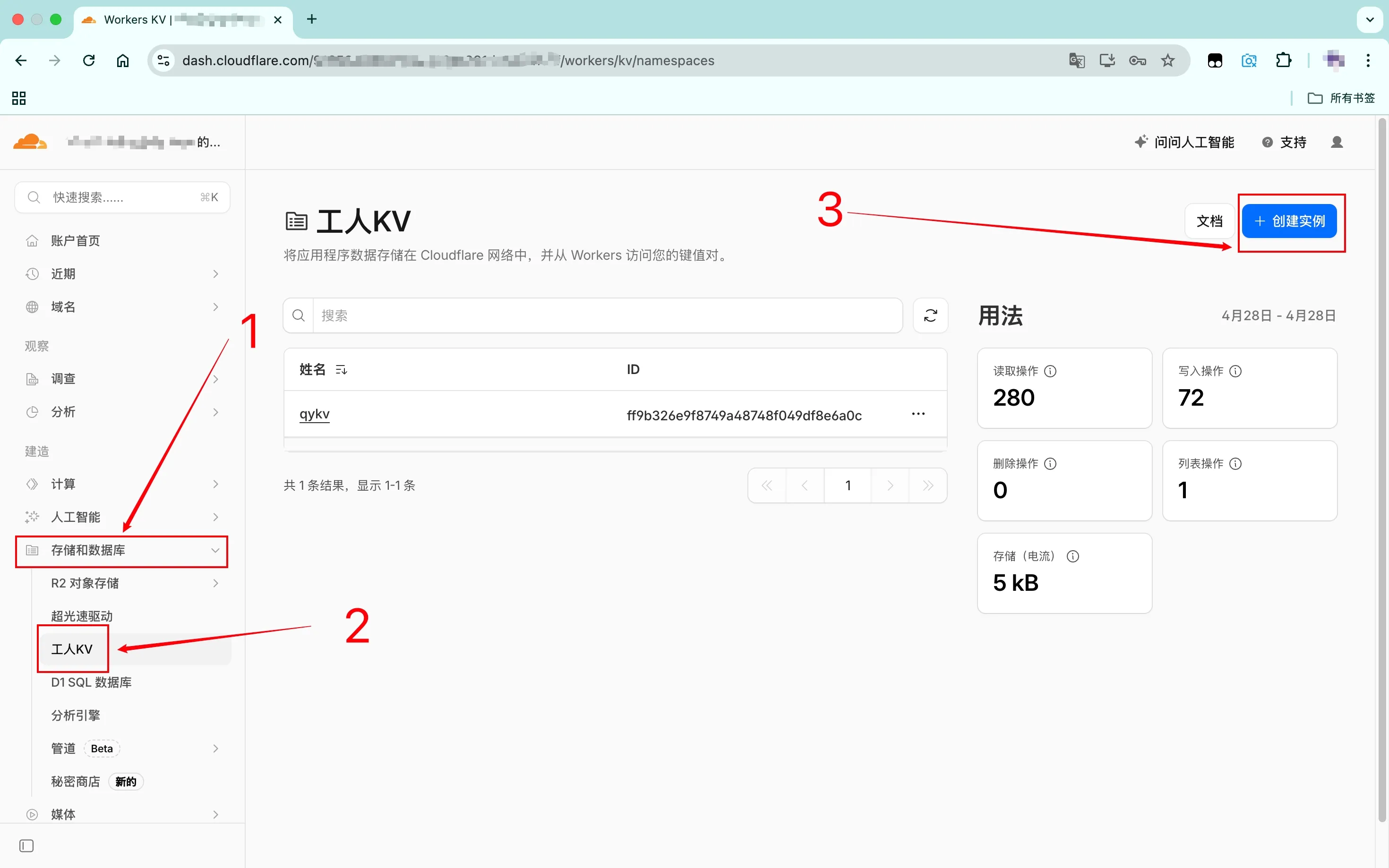
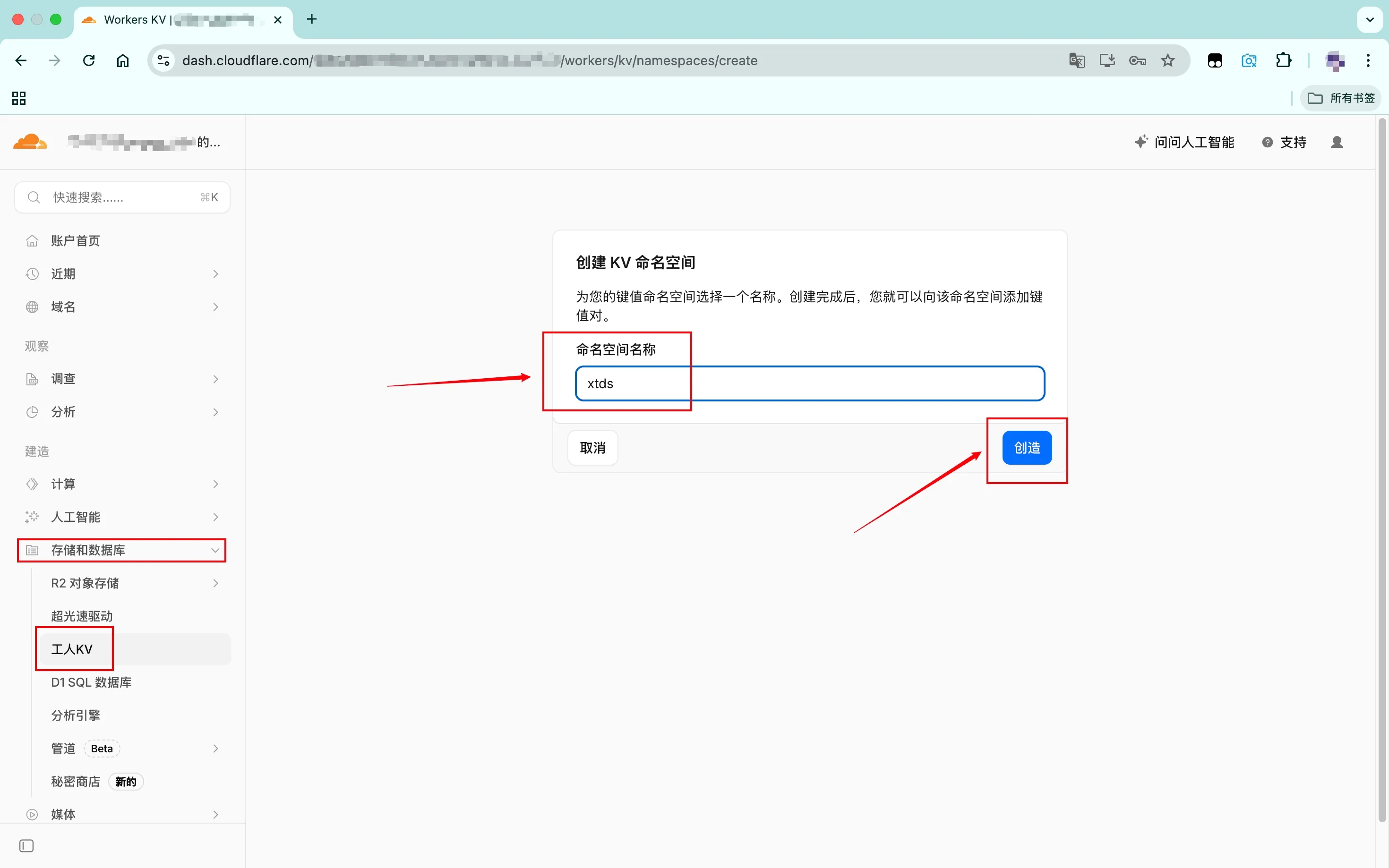
1、回到 Cloudflare 后台,按照页面提示依次点击,先创建 Workers kv空间(项目名称可自行修改)。
-
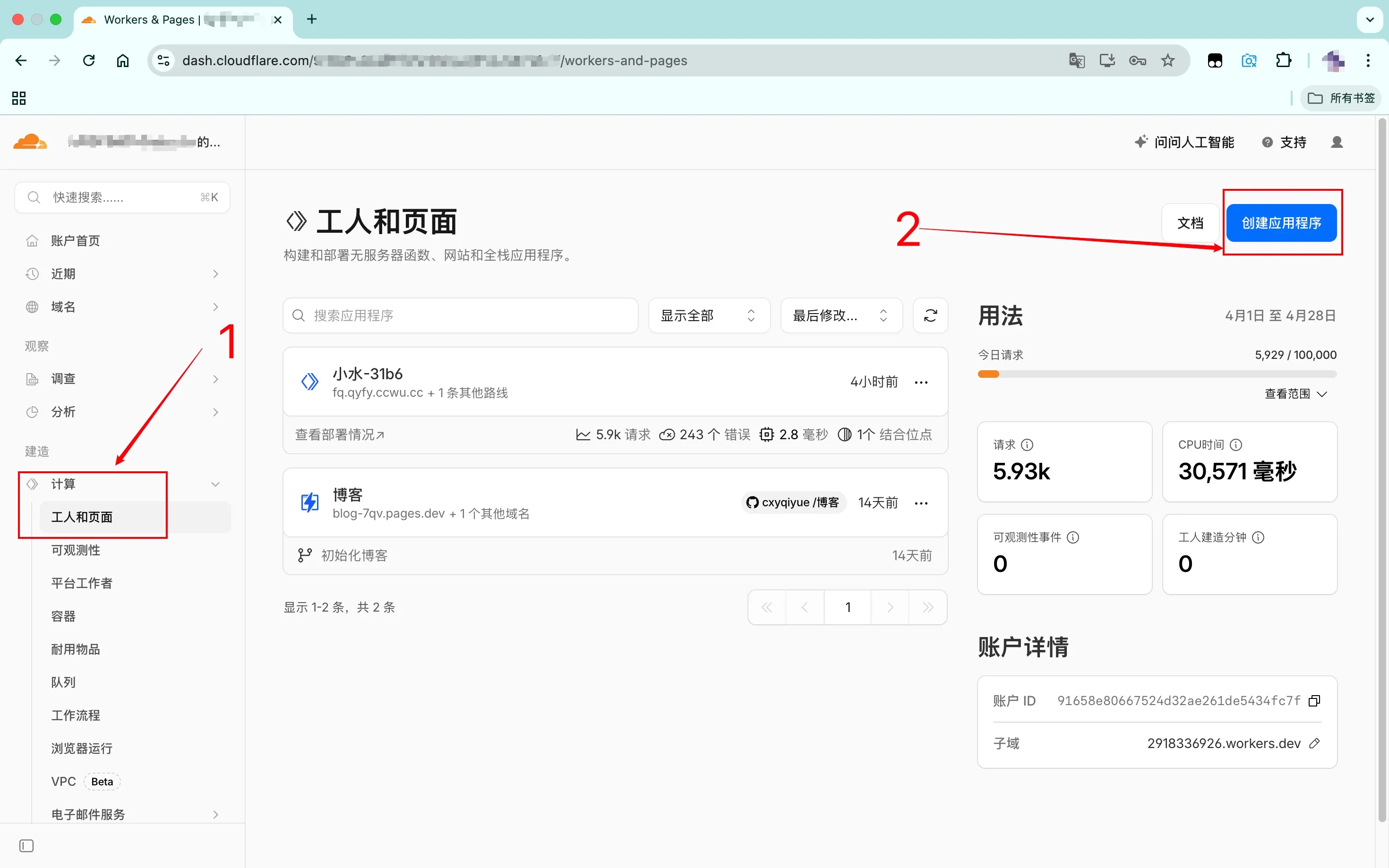
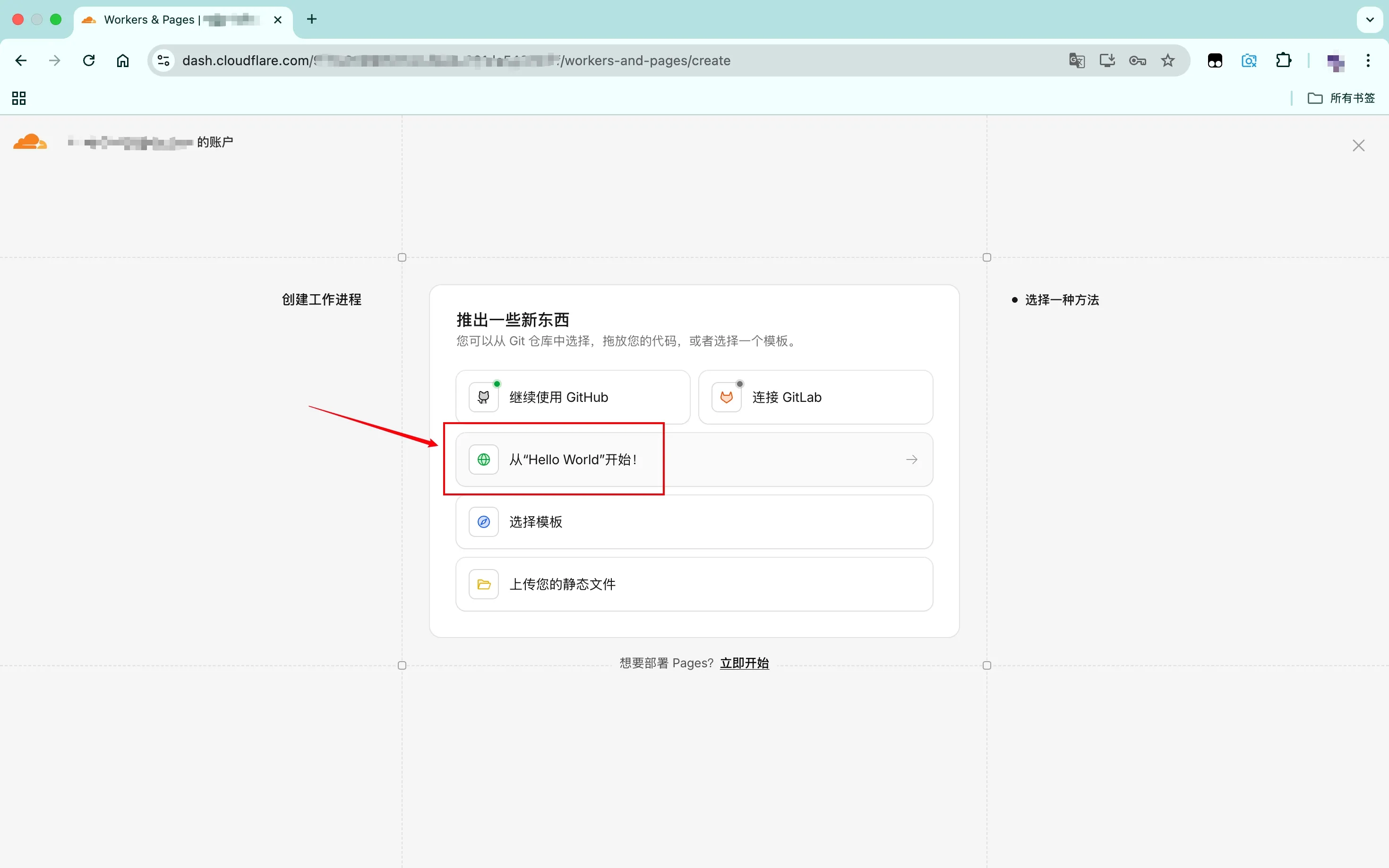
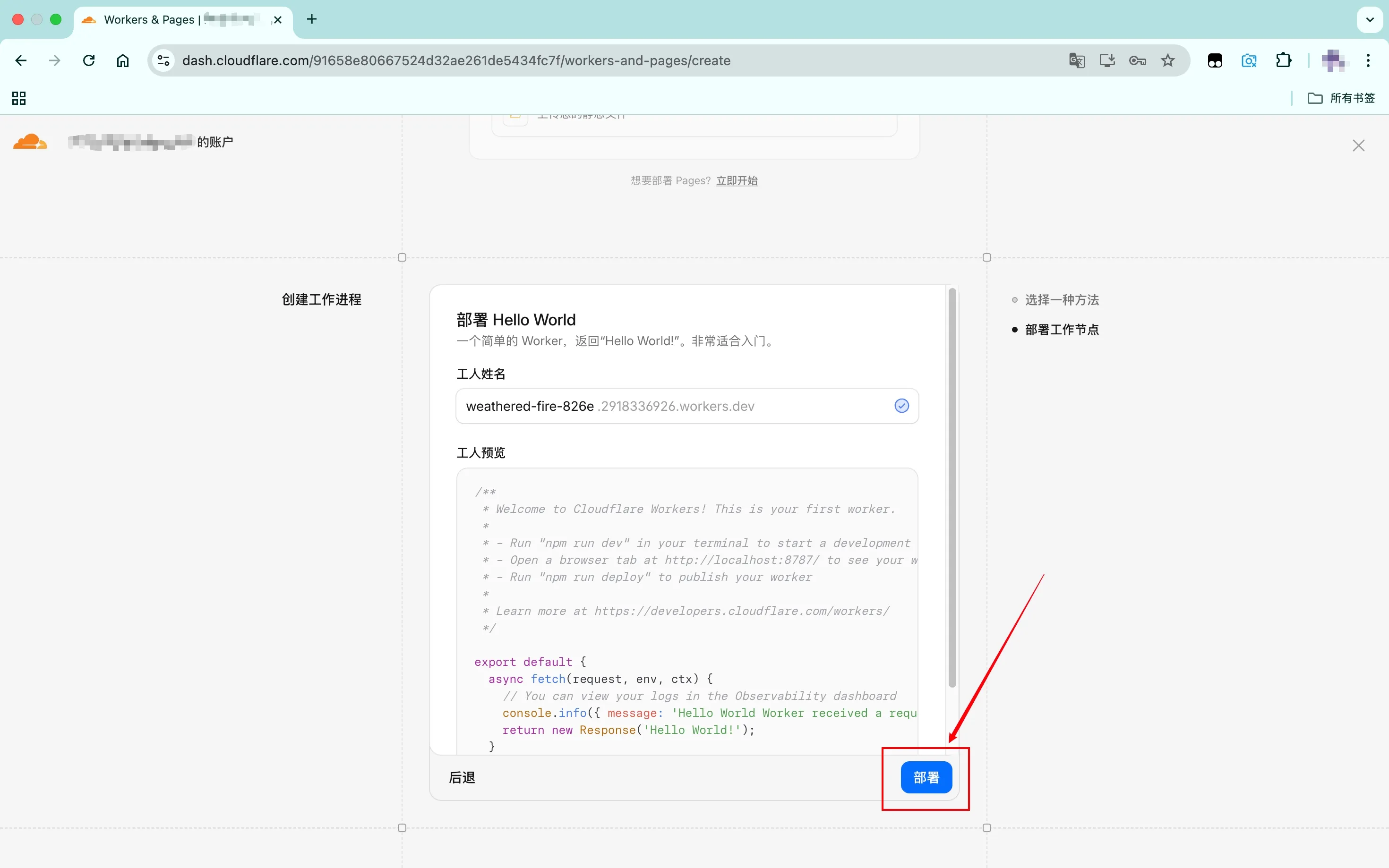
2、再到 Workers和Pages 创建 Workers 项目。
-
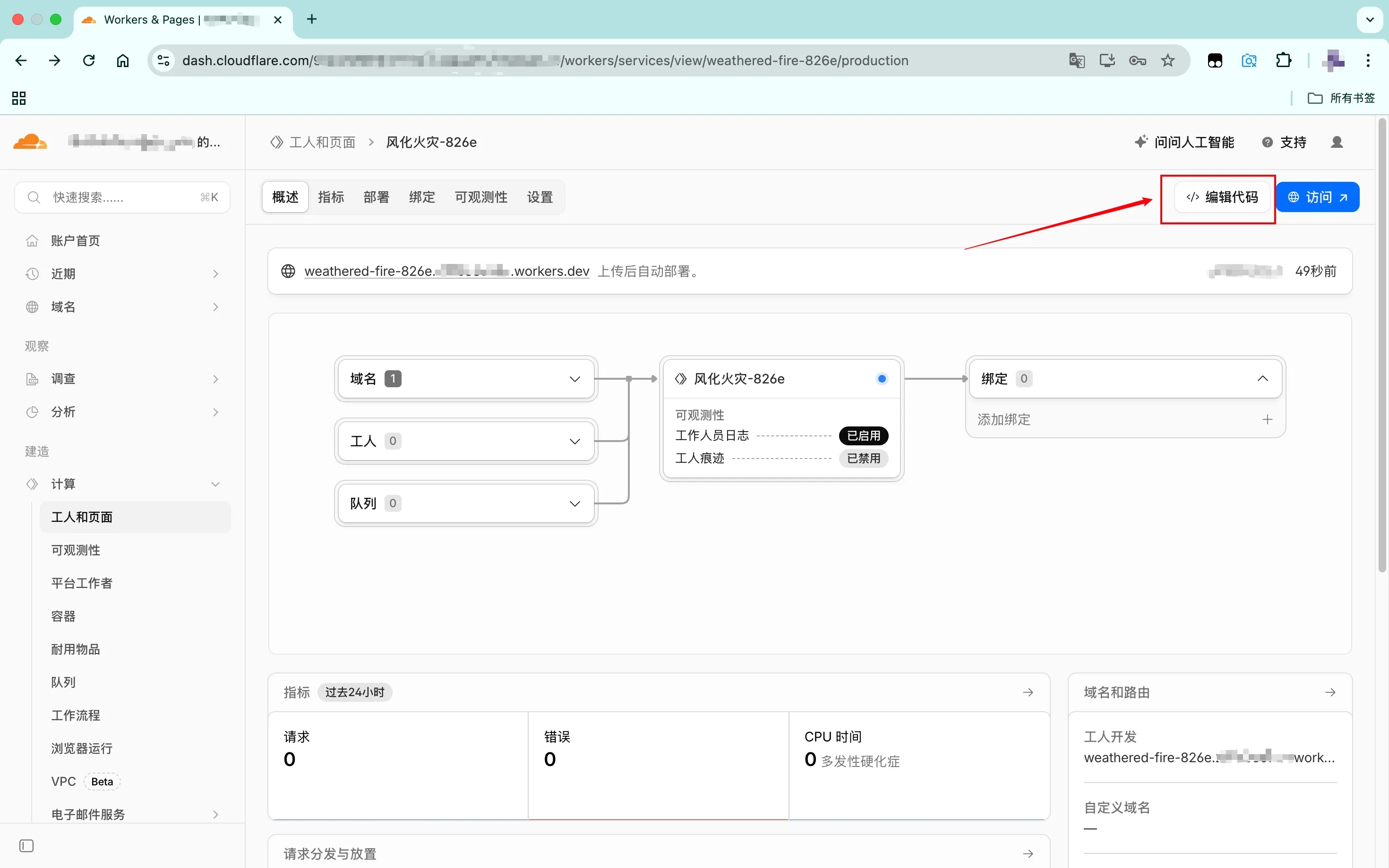
3、点击「编辑代码」,删除原有默认代码。
-
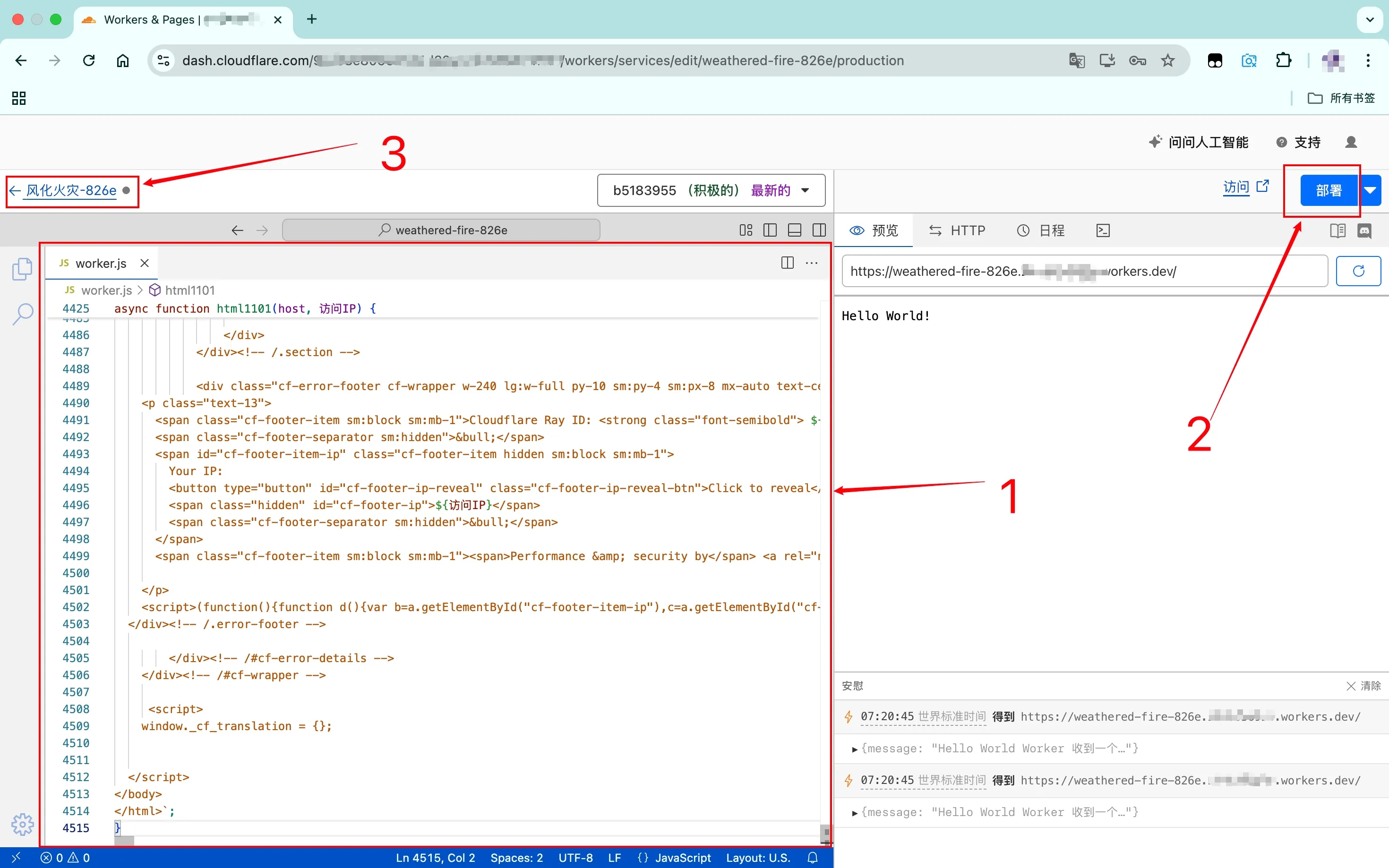
4、粘贴以下代码到编辑框,点击「部署」,部署完成后点击左上角「返回」。(点此跳转源代码网页进行复制代码,若链接打不开可点此下载txt文档进行复制代码)
-
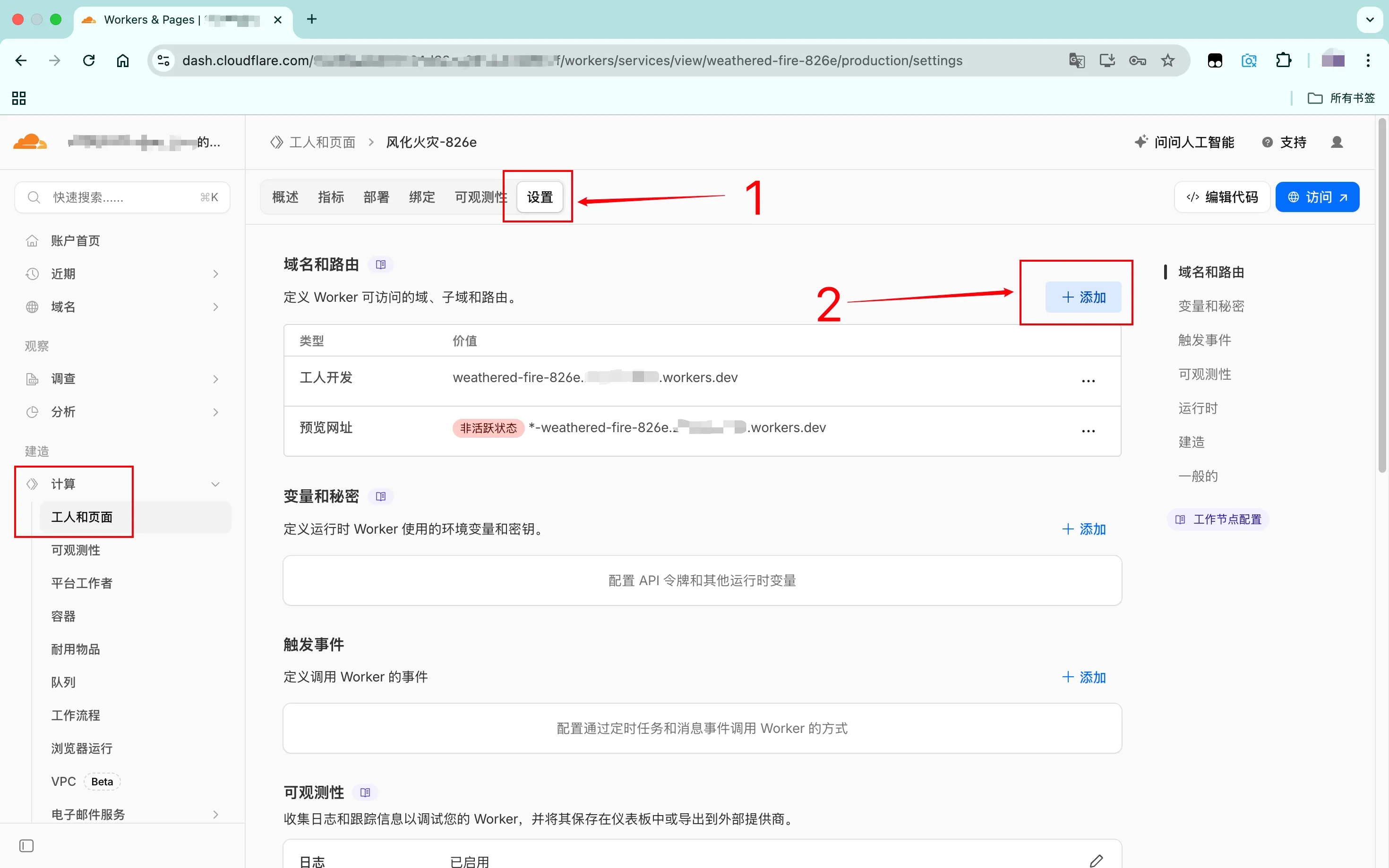
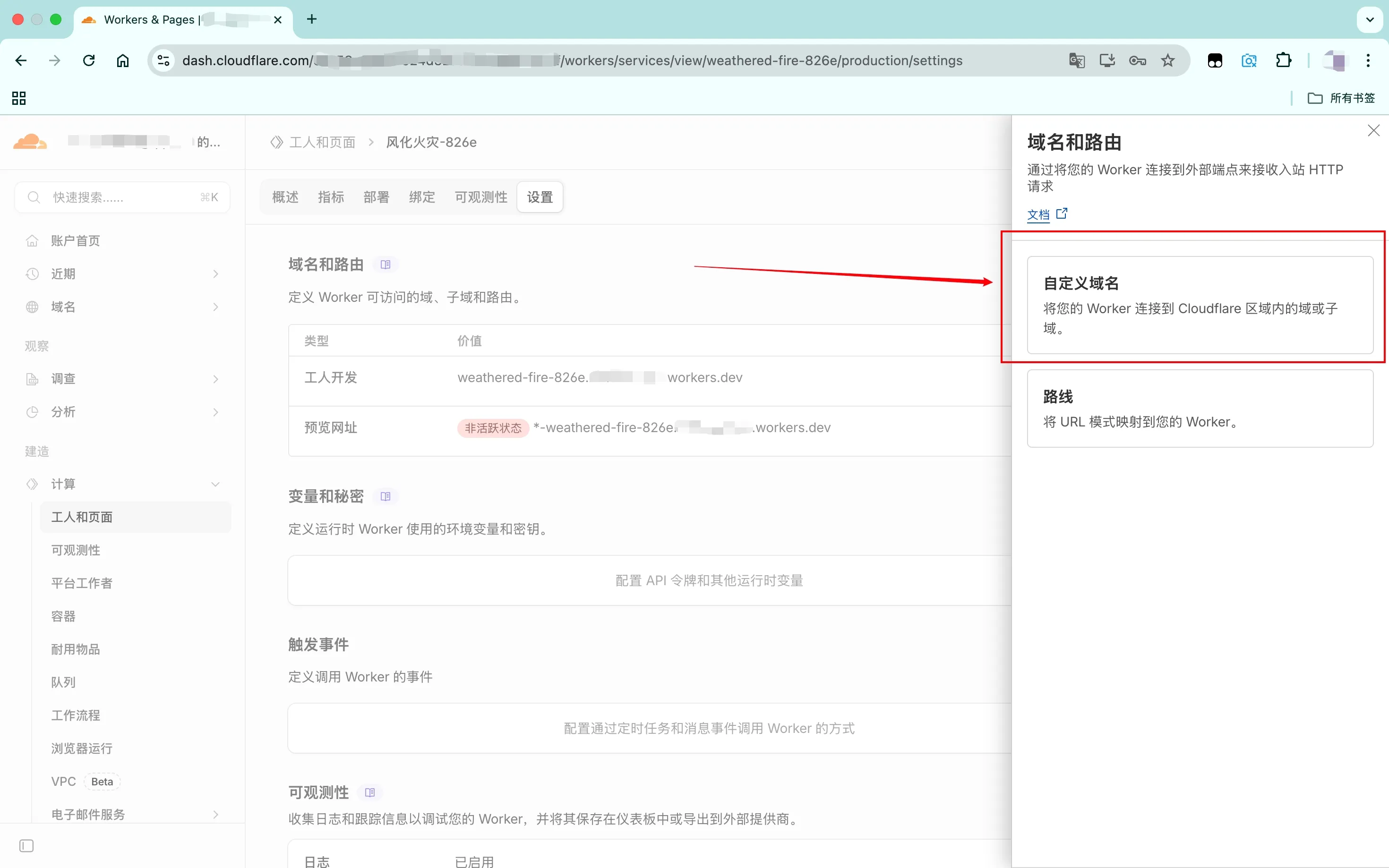
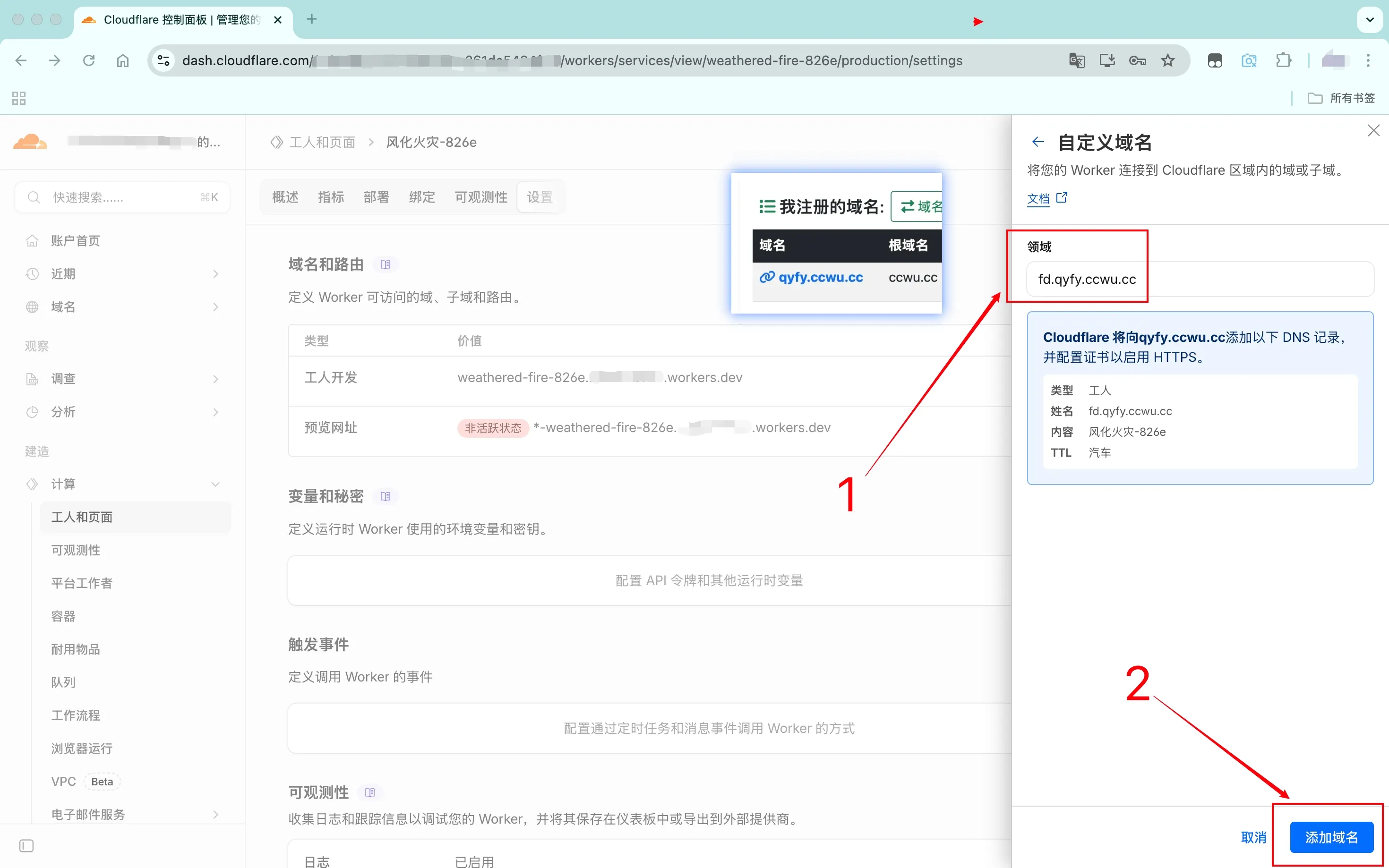
5、点击「设置」,点击「添加」,绑定之前注册的域名。(建议使用三级域名,即类似这种fd.二级域名,这样方便后续管理或扩展二级域名的使用)
-
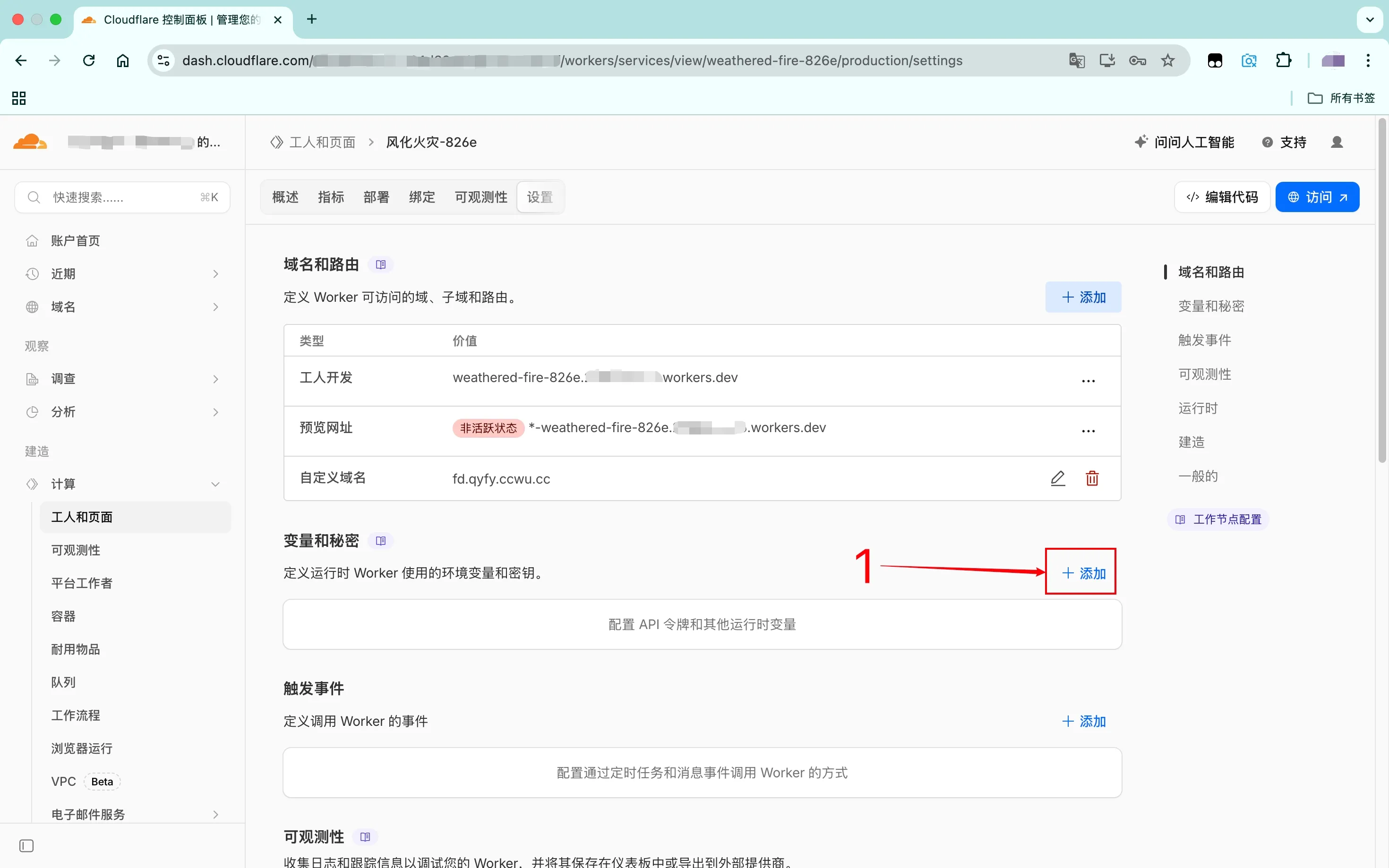
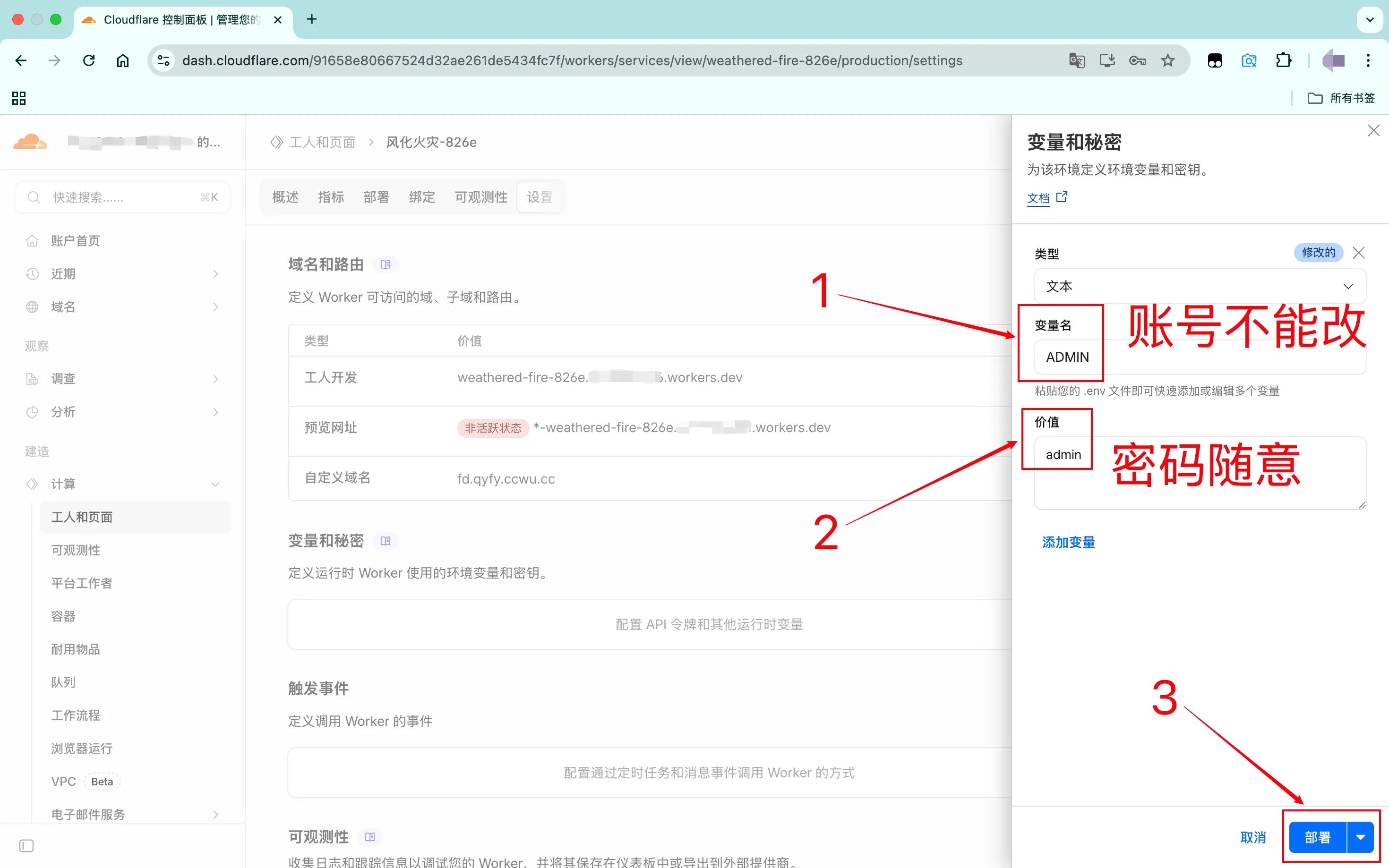
6、设置访问密码:变量名保持默认,值填写自己设置的密码,点击右下角「部署」
-
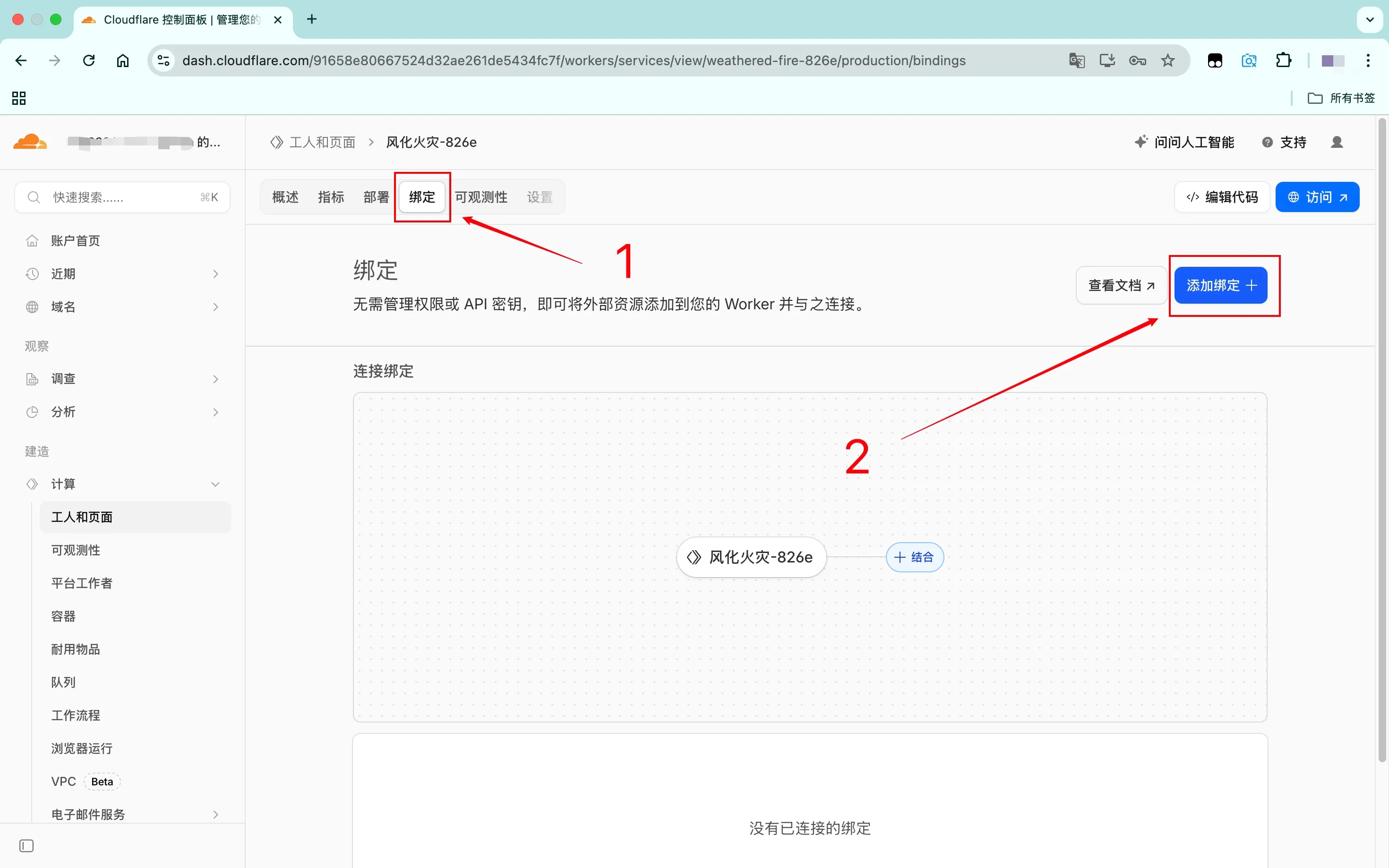
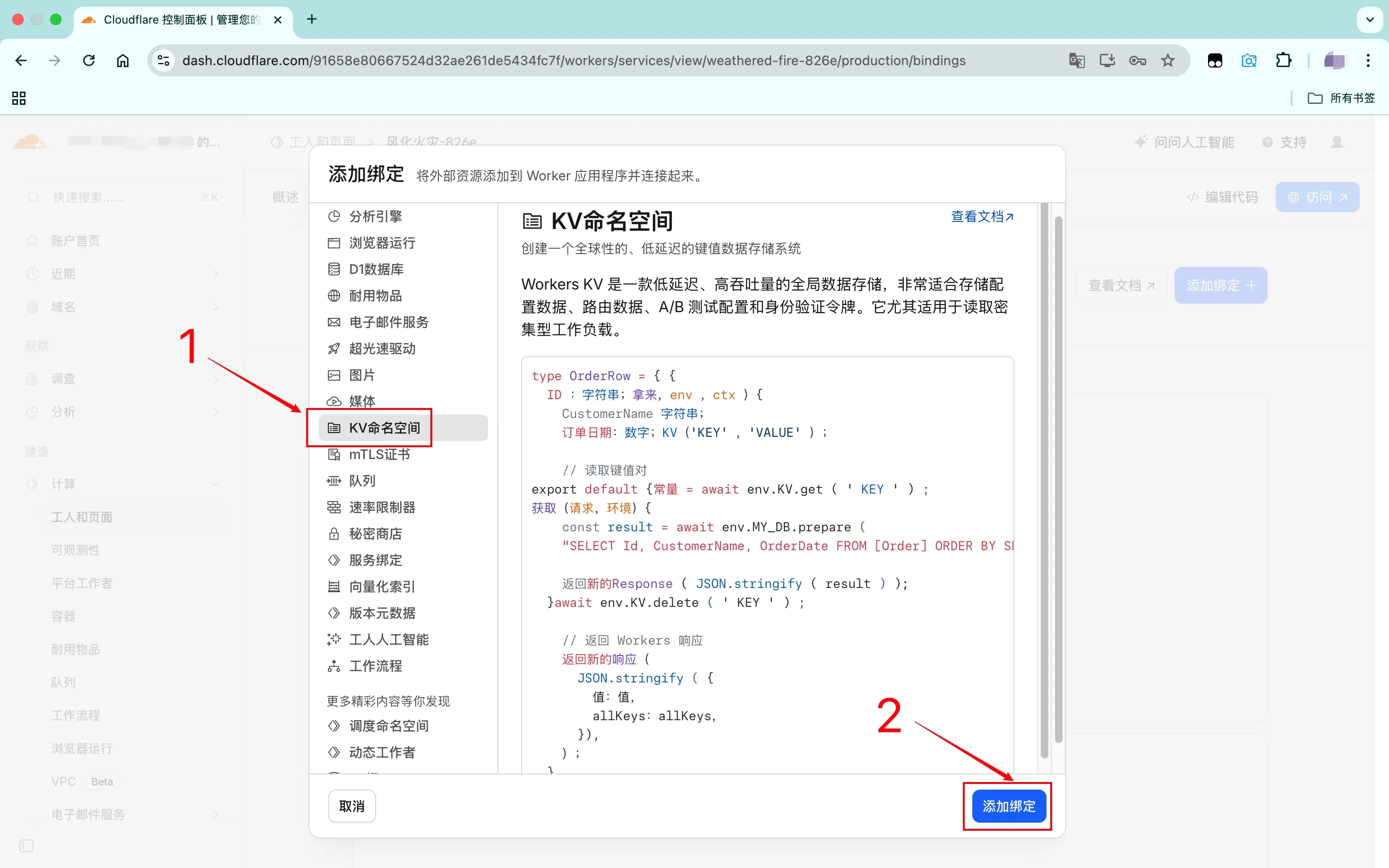
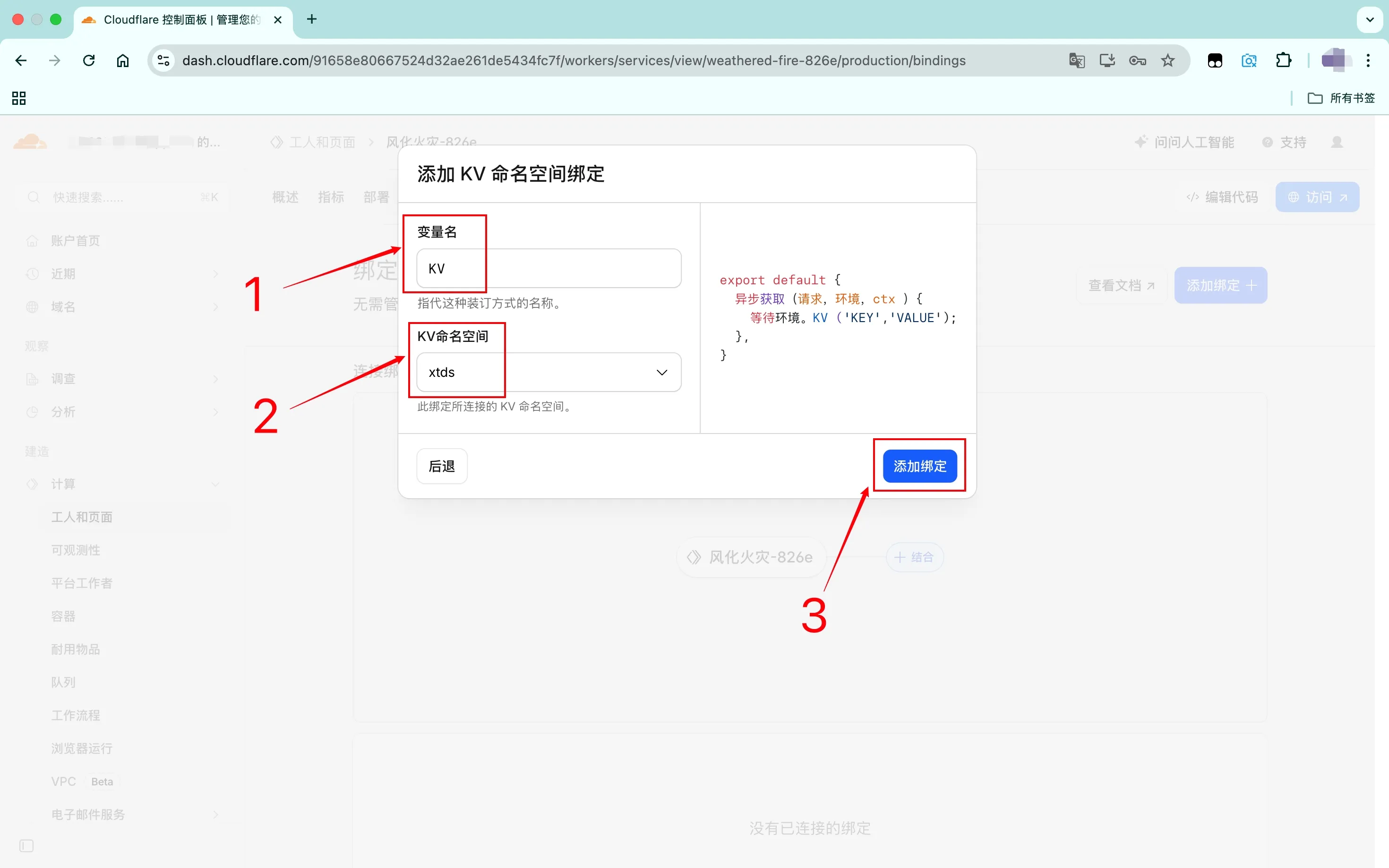
7、点击「绑定」,添加绑定「KV命名空间」:KV变量名保持默认,KV命名空间选择之前创建的项目名称,完成绑定。
四、后台配置与客户端使用
1. 后台配置
-
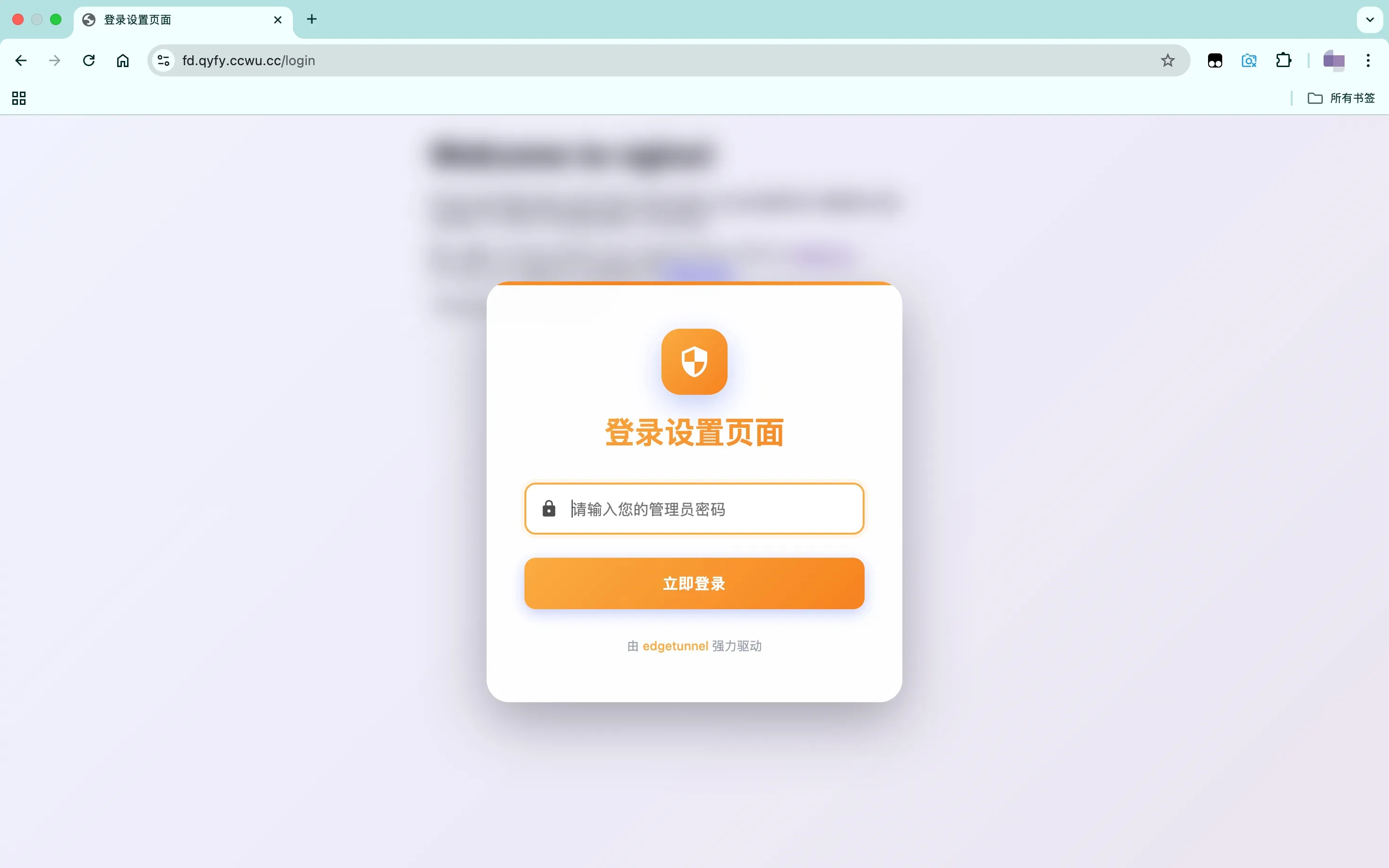
1、在浏览器中输入「你的域名/login」(例:fd.qyfy.ccwu.cc/login,请勿登录示例域名,密码已修改)
-
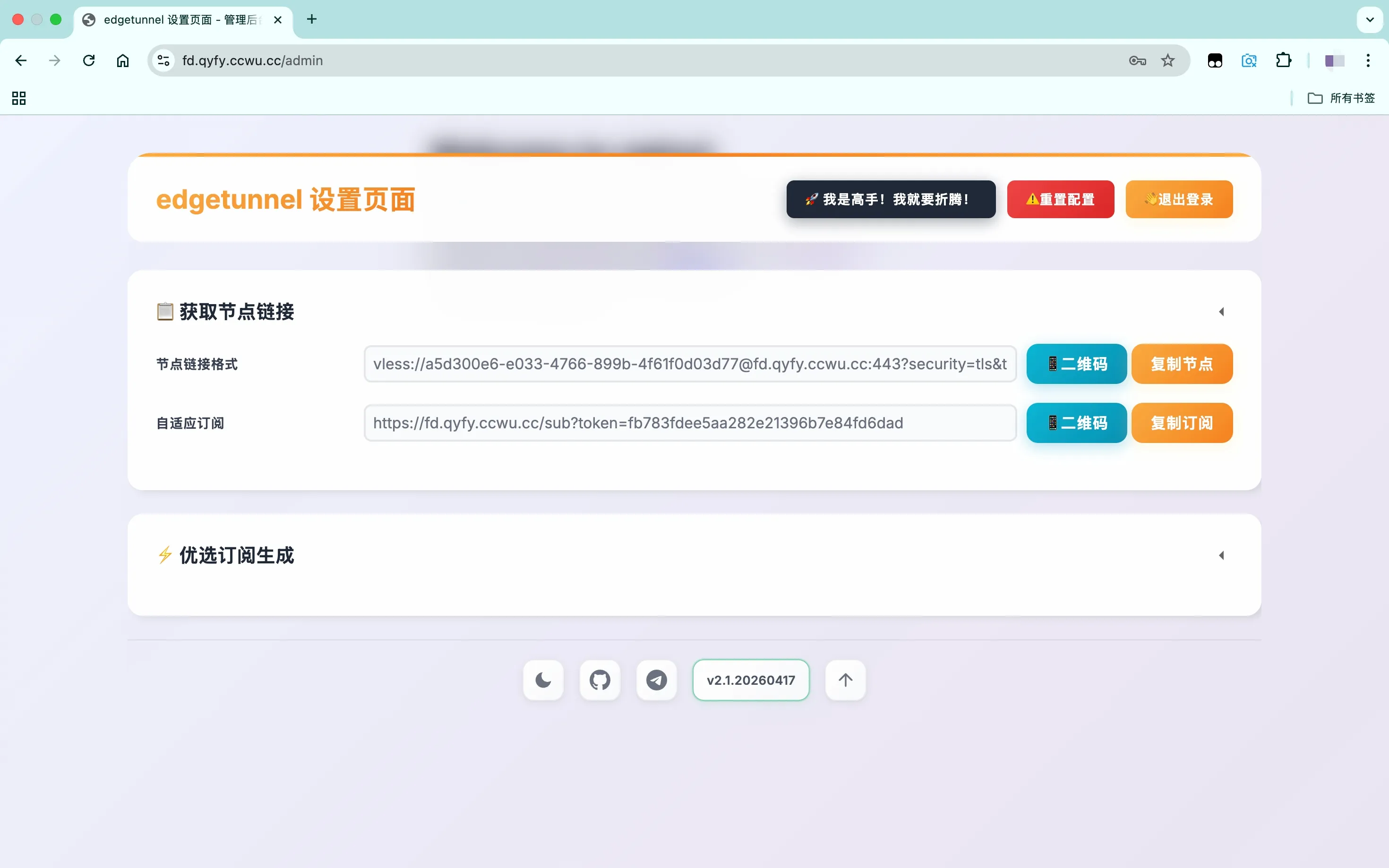
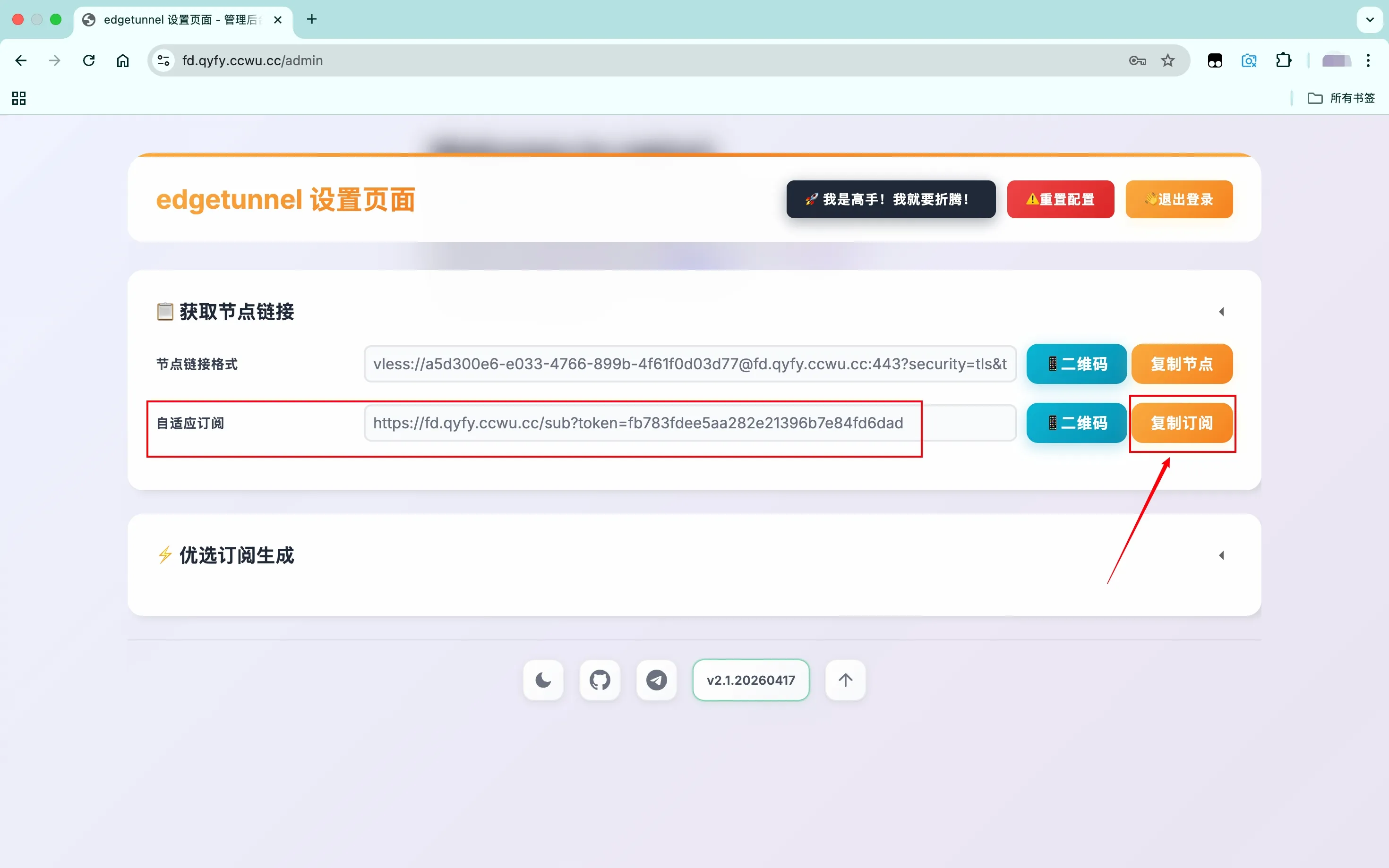
2、小白直接粘贴自适应订阅链接即可。
-
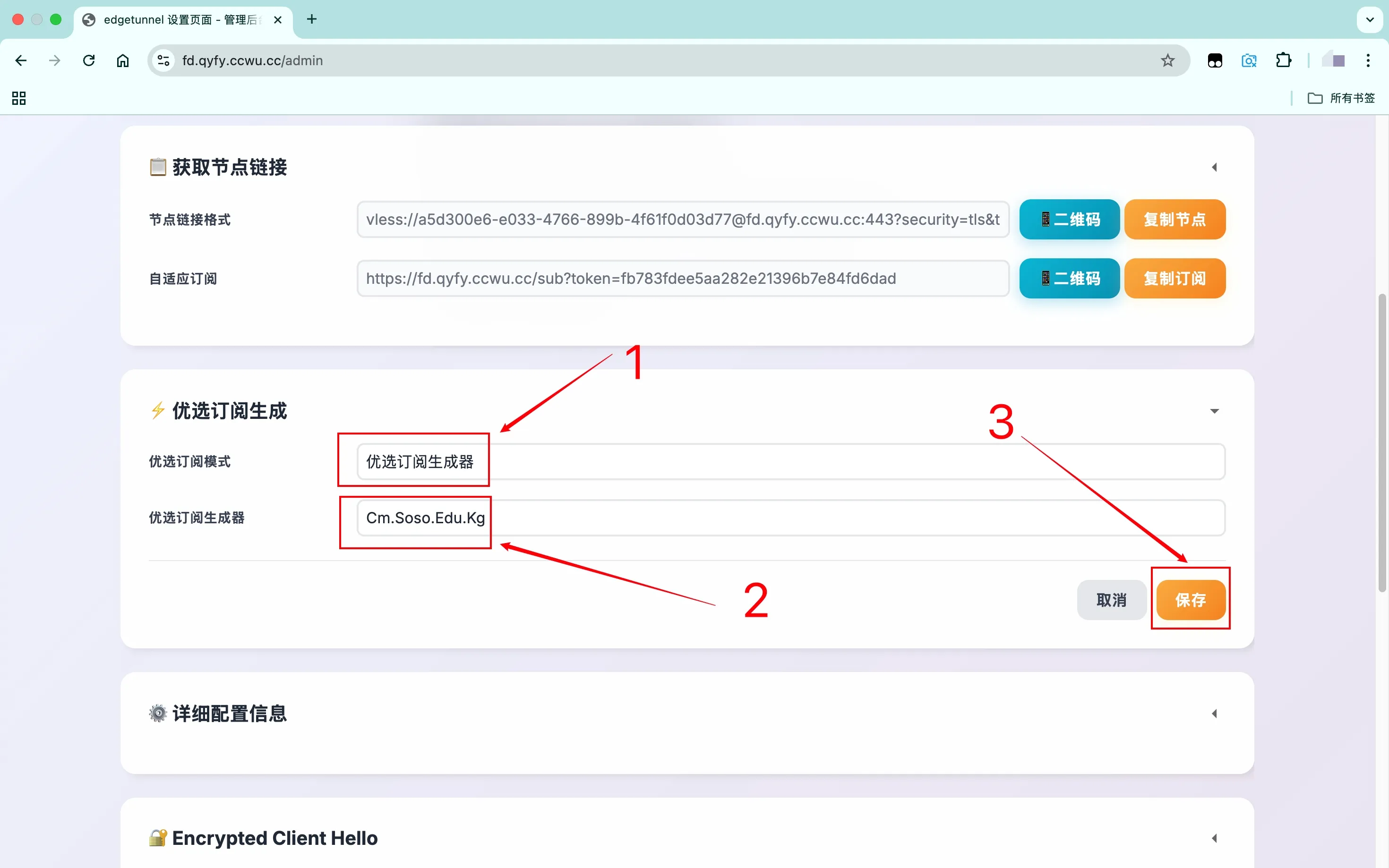
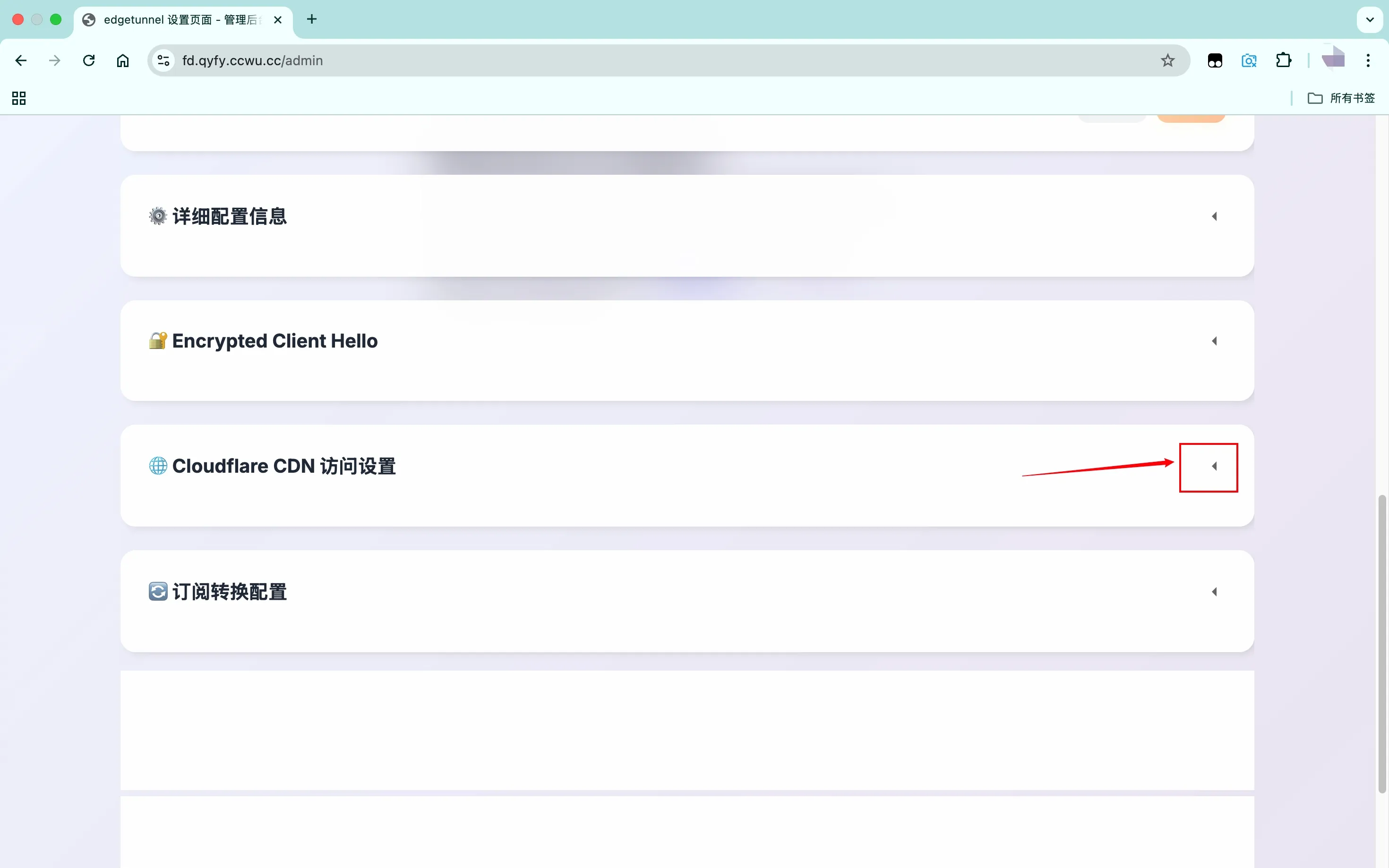
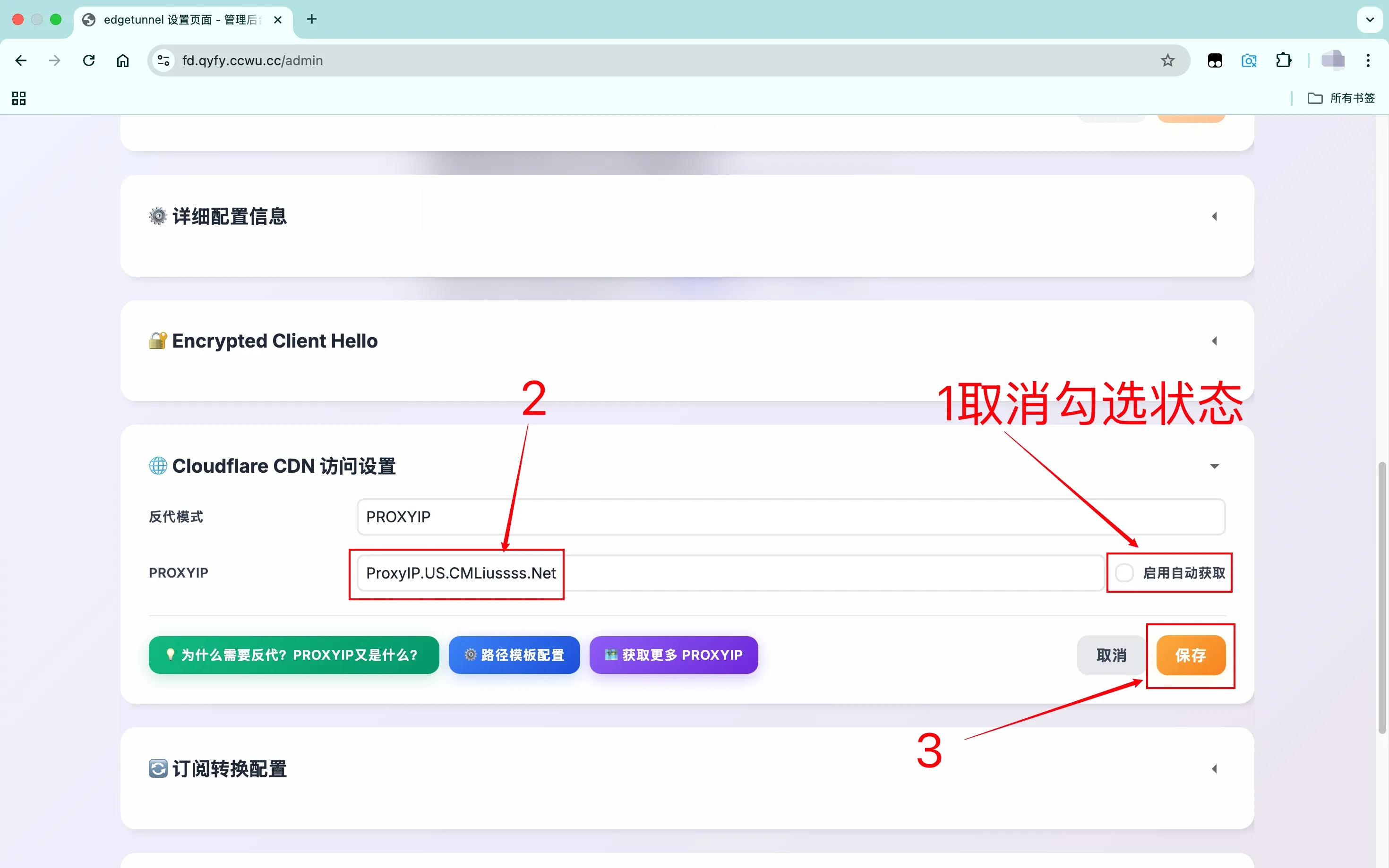
3、进阶设置(可选)
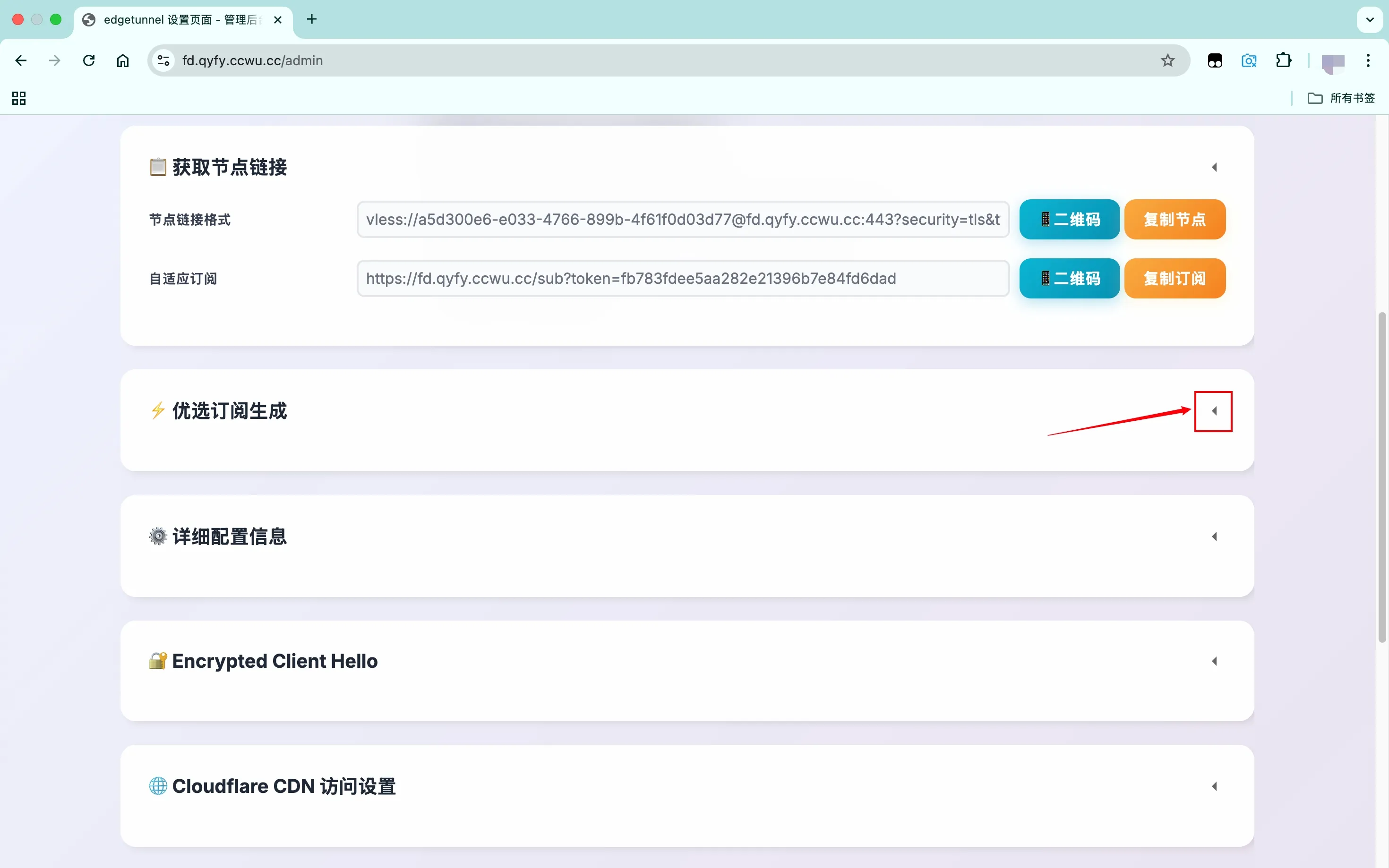
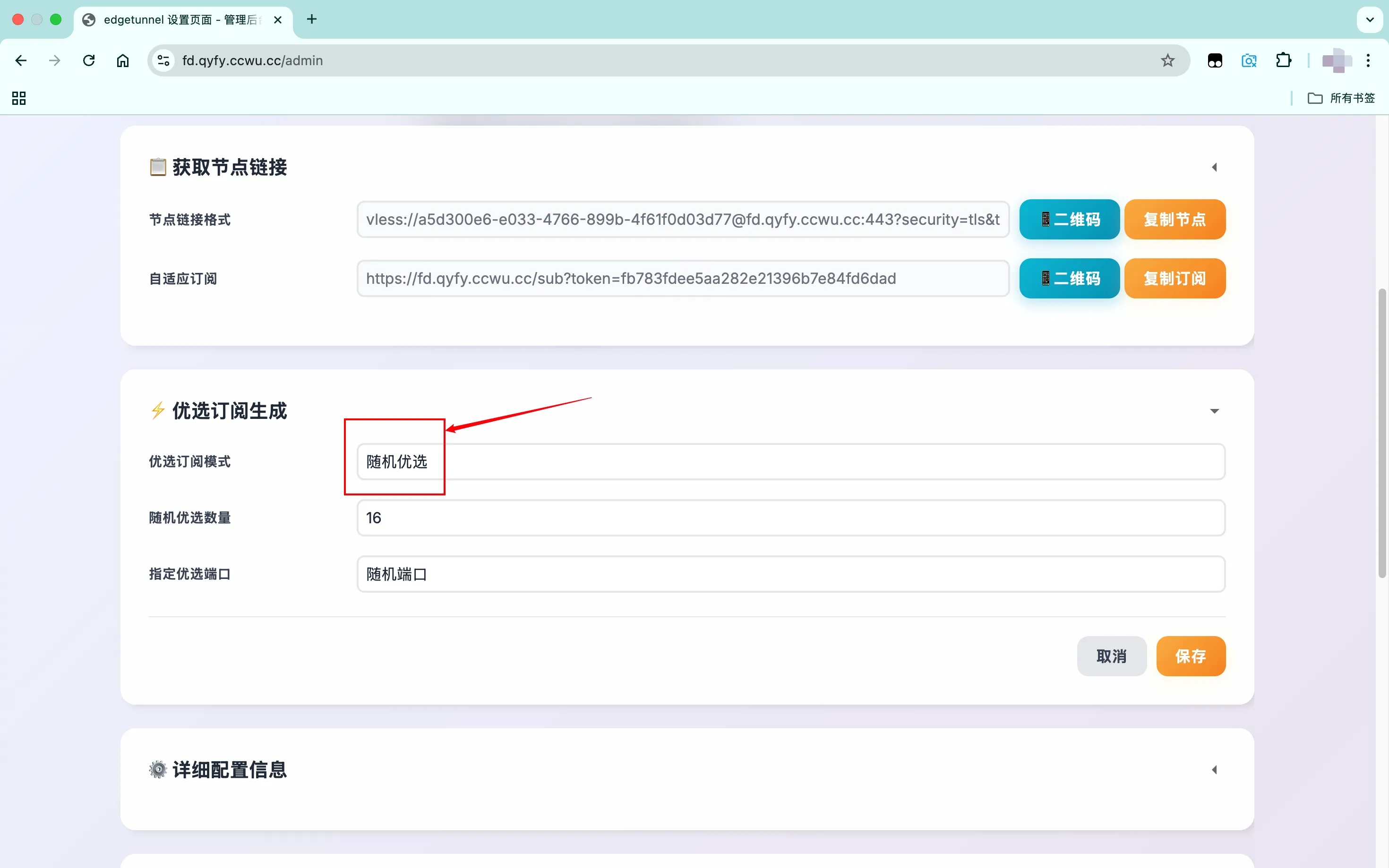
若需自定义设置(如优选订阅地址、指定ProxyIP订阅),可点击客户端顶部「我是高手!我就是要折腾!」,使用以下订阅地址:
✅ 优选订阅地址:
Cm.Soso.Edu.Kg
Sub.Cmliussss.Net
Owo.O00o.Ooo
✅ PROXYIP 订阅:
ProxyIP.US.CMLiussss.Net
ProxyIP.SG.CMLiussss.Net
ProxyIP.JP.CMLiussss.Net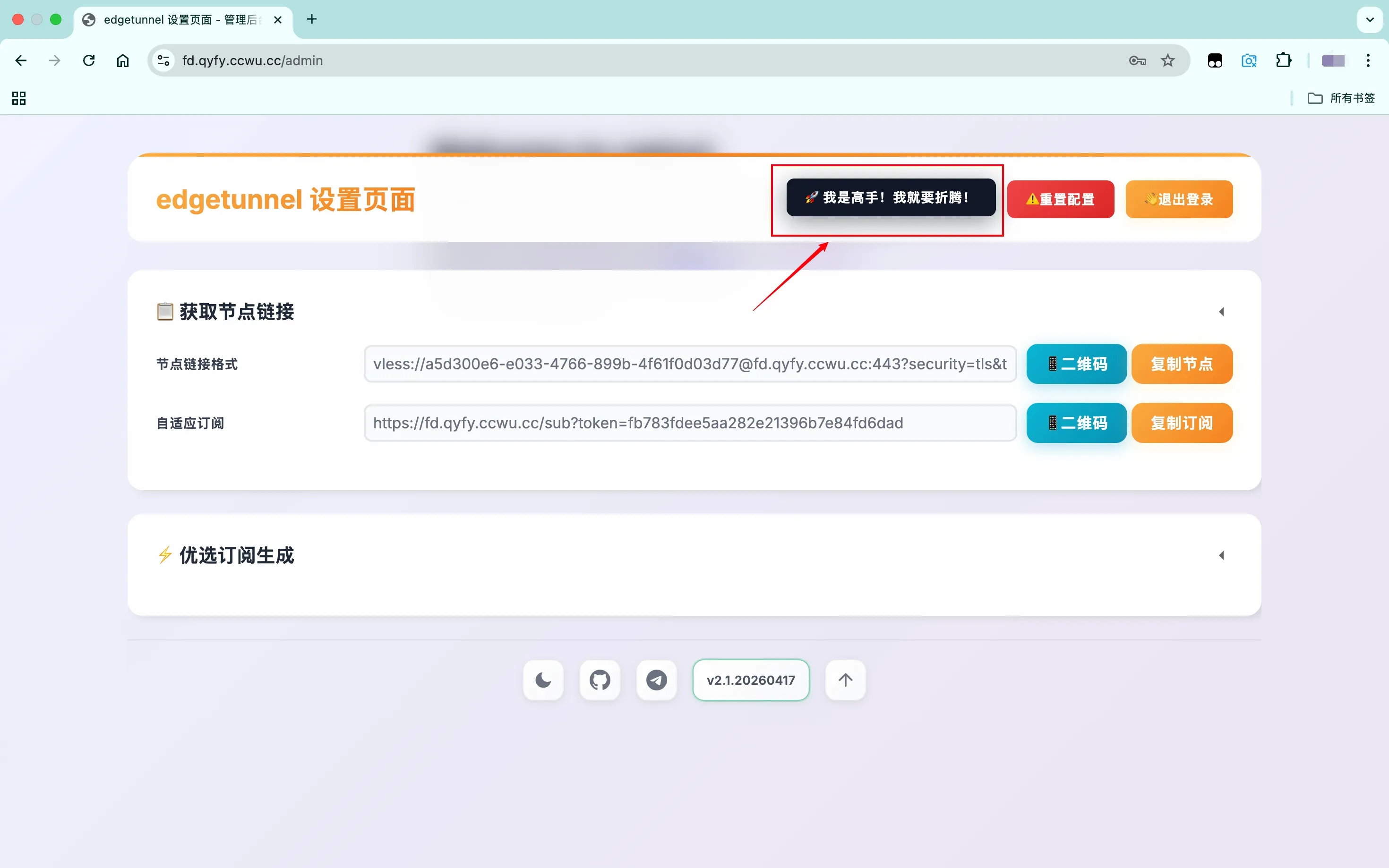
2. 客户端下载
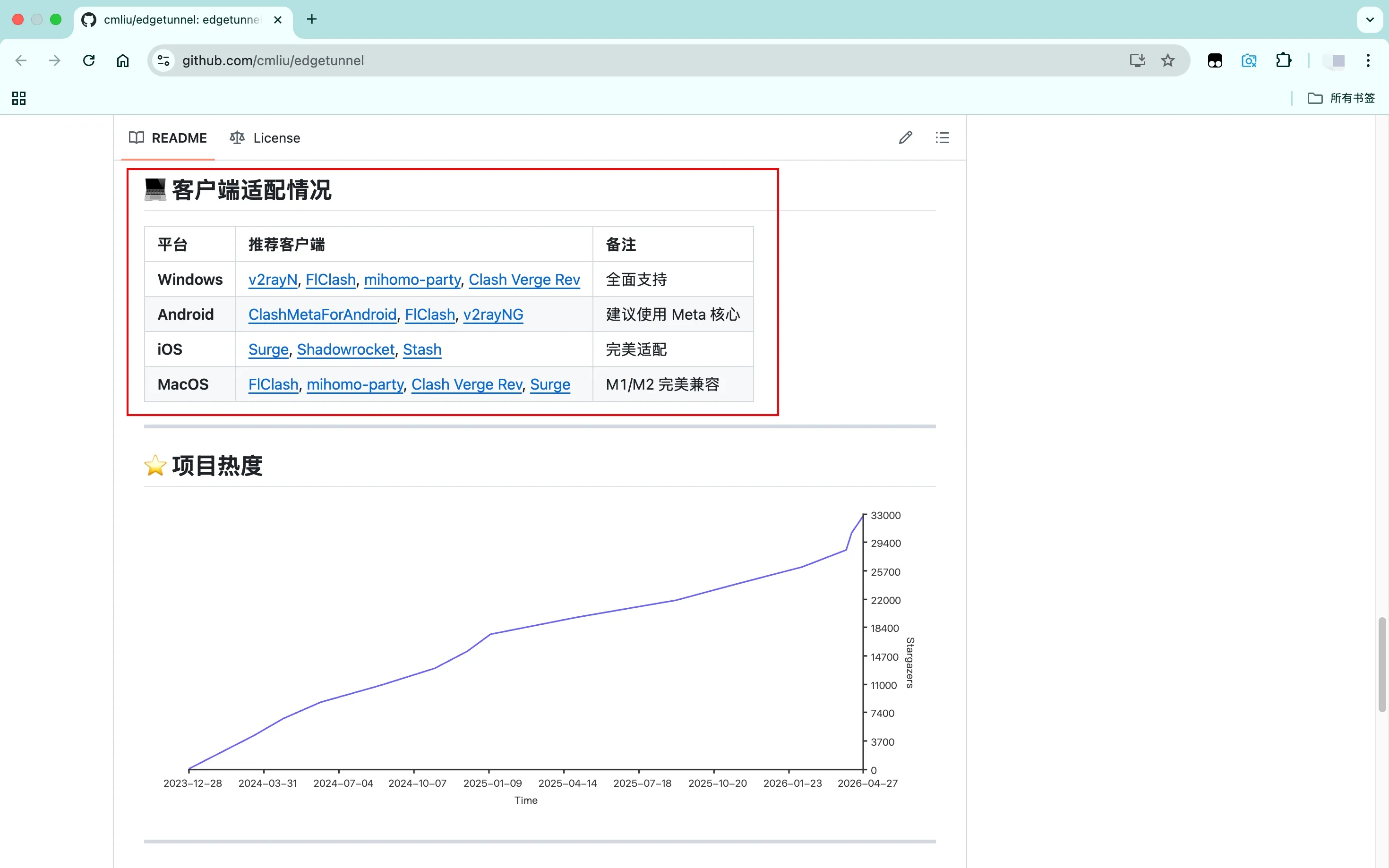
推荐使用开源客户端,下载地址如下:
博主个人推荐
Windows使用Clash Verge Rev
macOS使用Clash Verge Rev
Android使用ClashMetaForAndroid
iOS使用Shadowrocket
-
官方推荐客户端:点此跳转
-
备选客户端:点此跳转
-
Windows客户端下载:点此下载
-
macOS客户端下载:M芯片点此下载 、Intel芯片点此下载
-
Android客户端下载:点此下载
-
Clash备用下载地址:点此下载,密码:18xa
-
iOS客户端下载:关于Shadowrocket说明
Shadowrocket ( 请注意应用名称,App Store非常多盗版,俗称“ 小火箭 ” ) 完整支持订阅服务。
由于境内地区 App Store 禁止代理应用因此已被下架,当前需要在访问境外 App Store 获取,因此需要境外 Apple ID 方可获取下载,应用售价 $2.99 (请注意,该费用收取方为应用程式开发者)。
Shadowrocket共享id切勿登录icloud,仅需登录apple商店下载软件即可,如果因ID问题导致设备锁定,网站不提供任何帮助。
3. 客户端使用
-
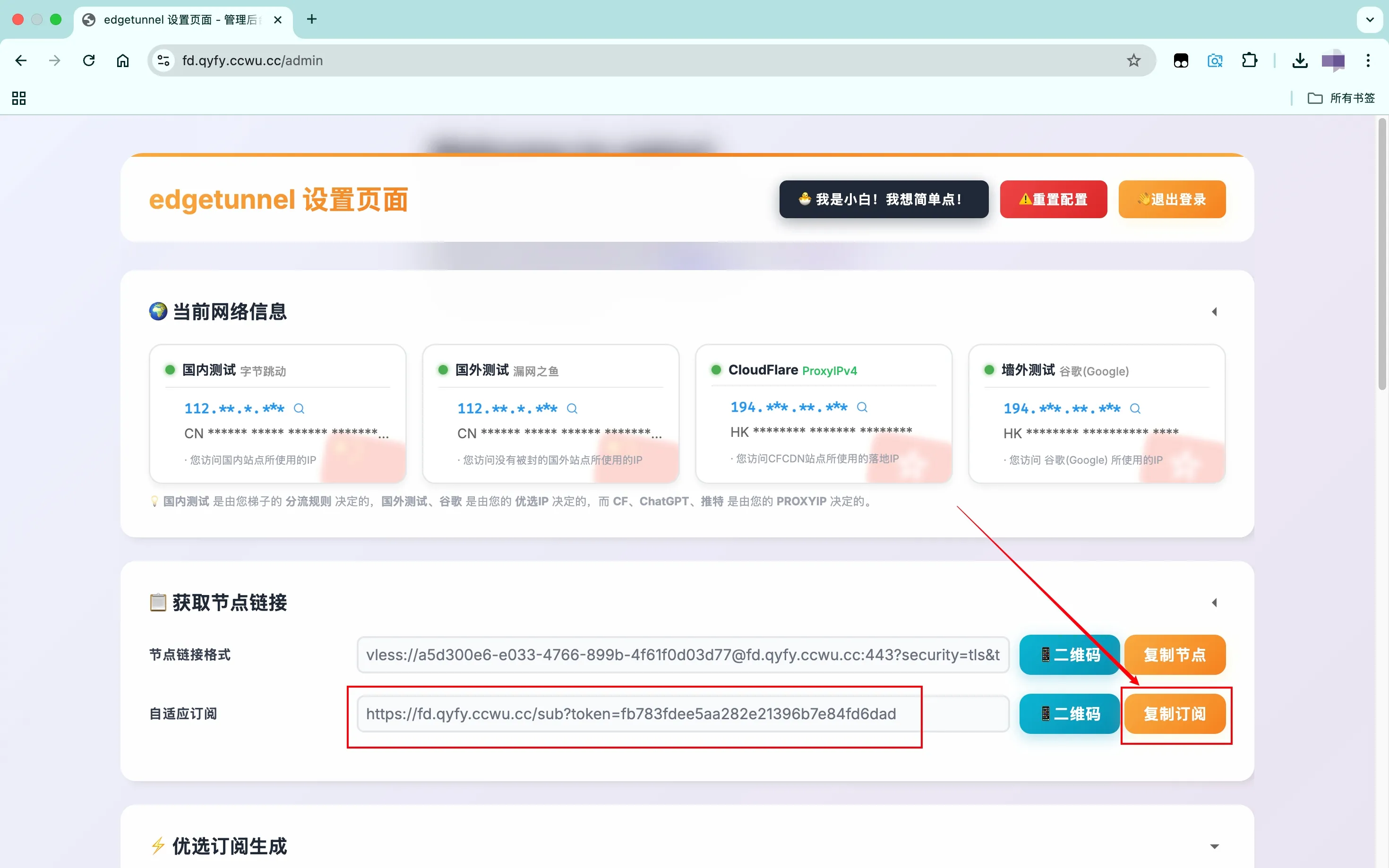
1、复制自适应订阅链接。
-
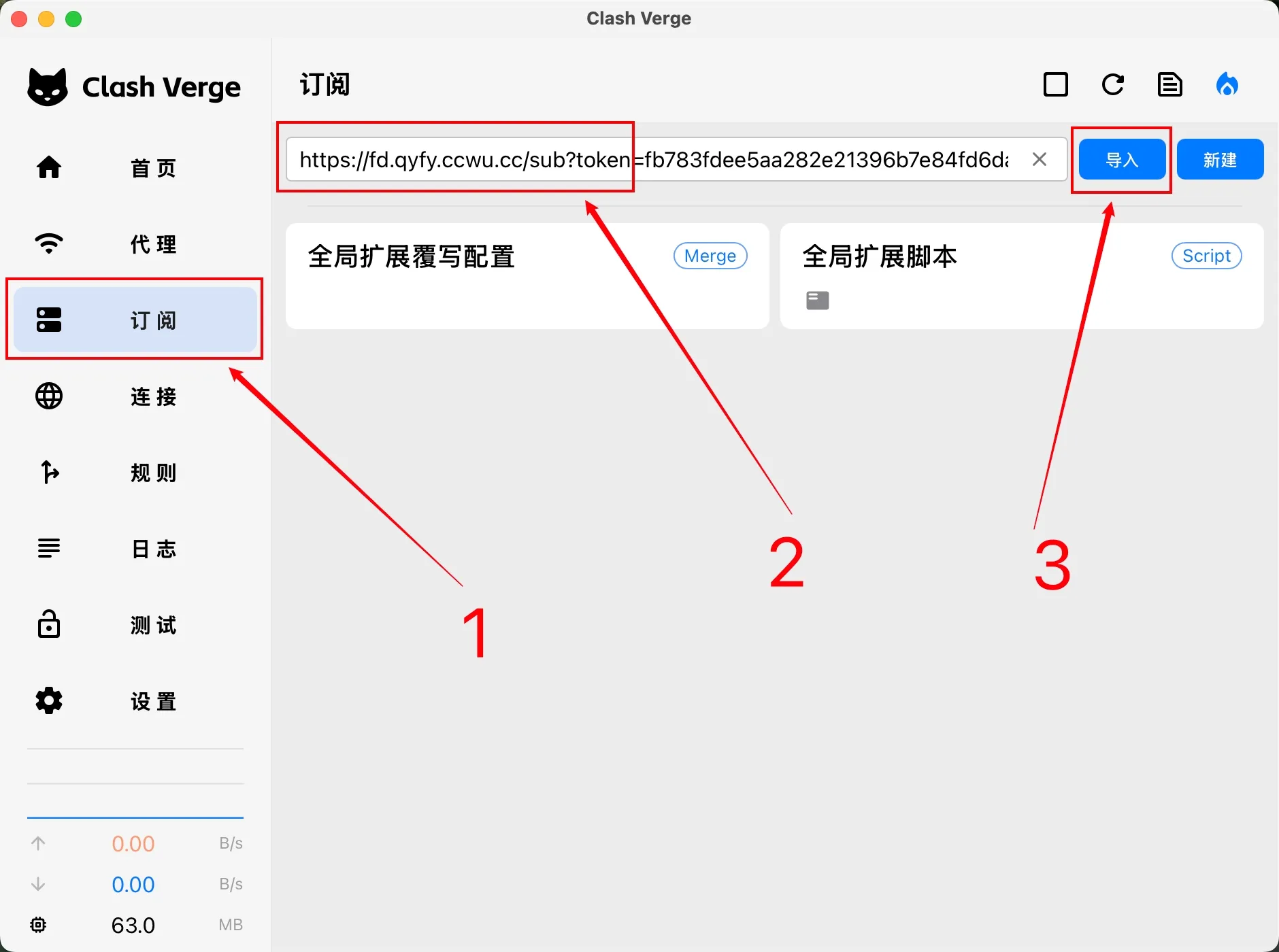
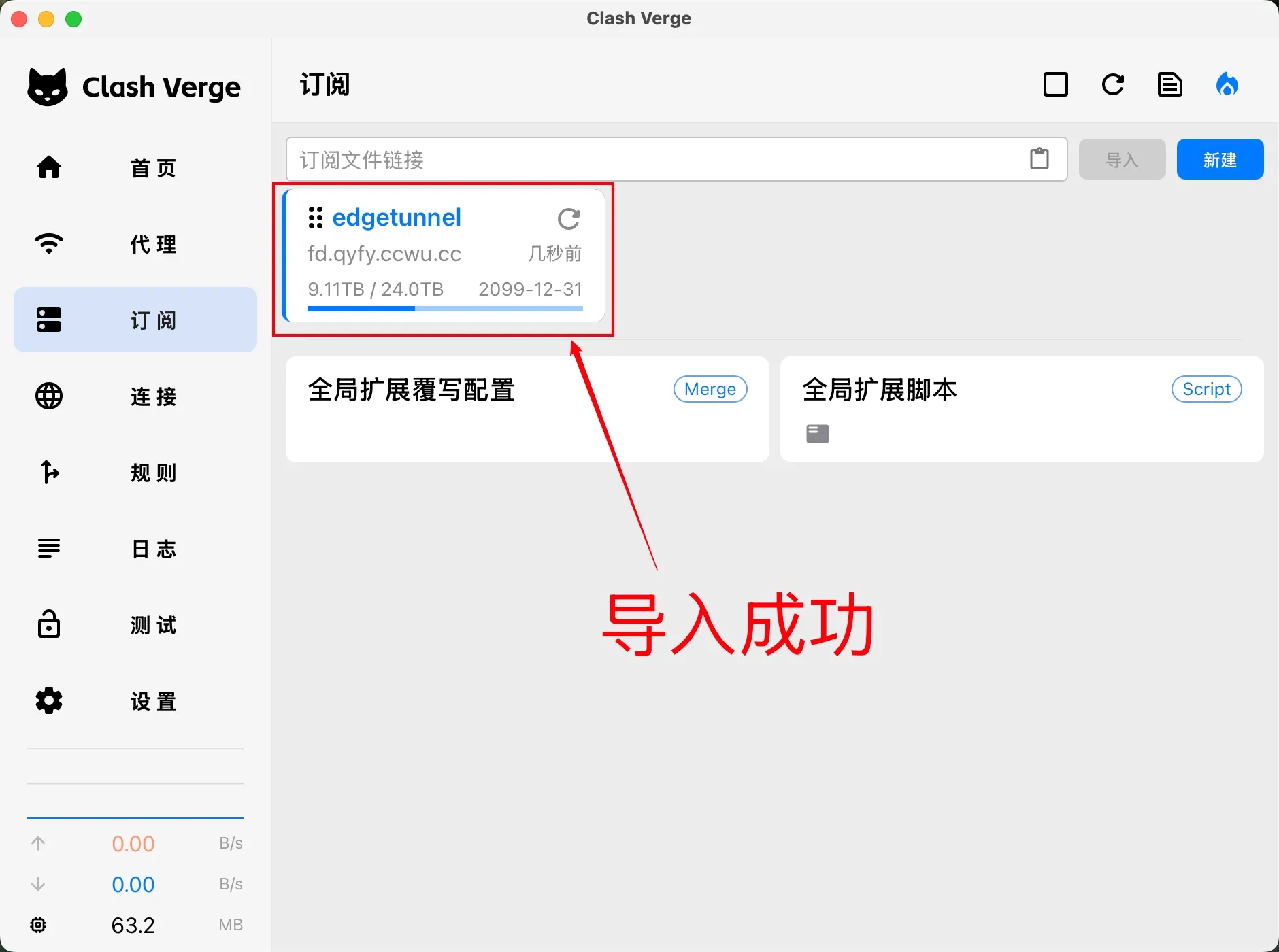
2、打开客户端,导入订阅链接。
-
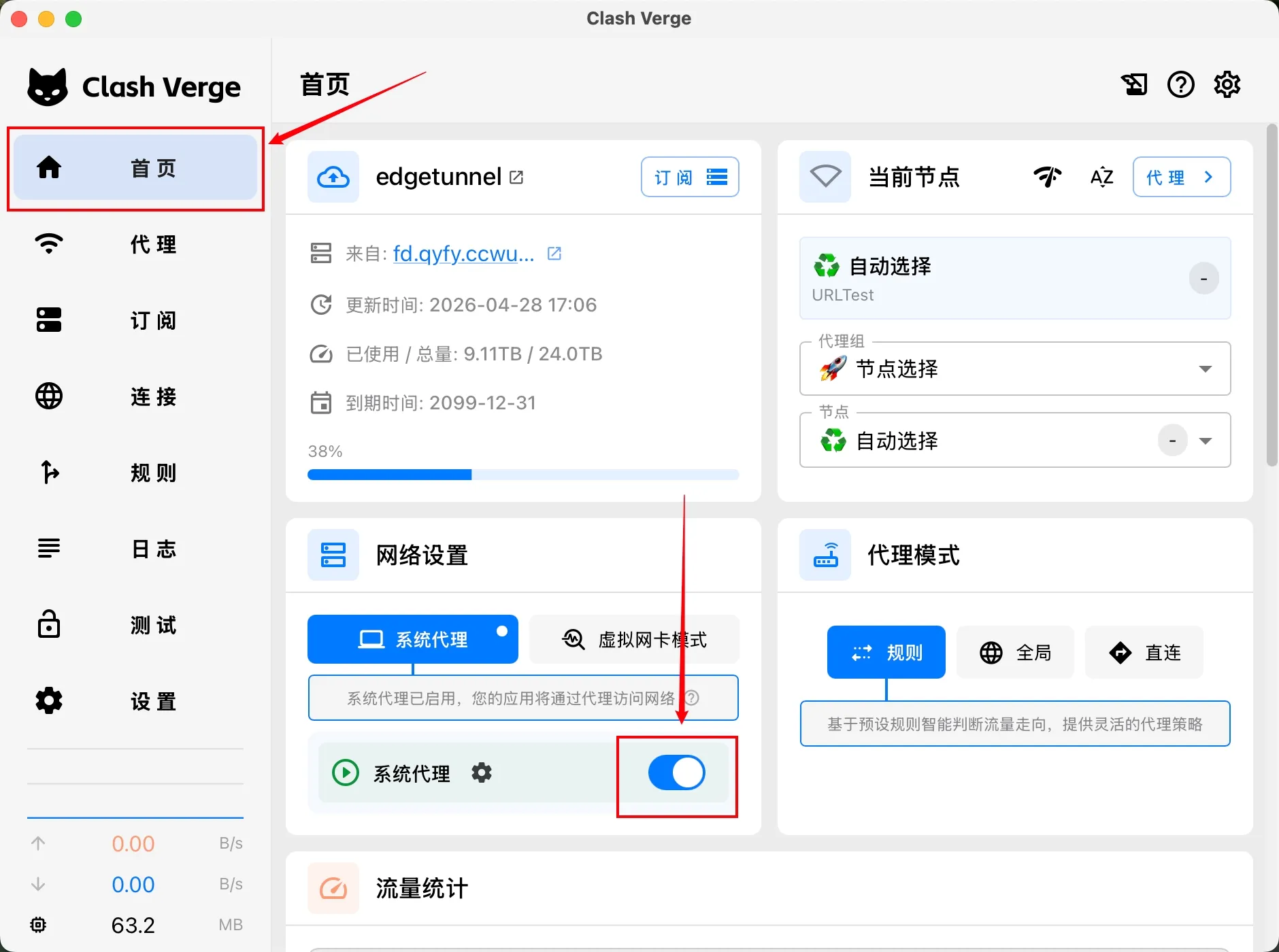
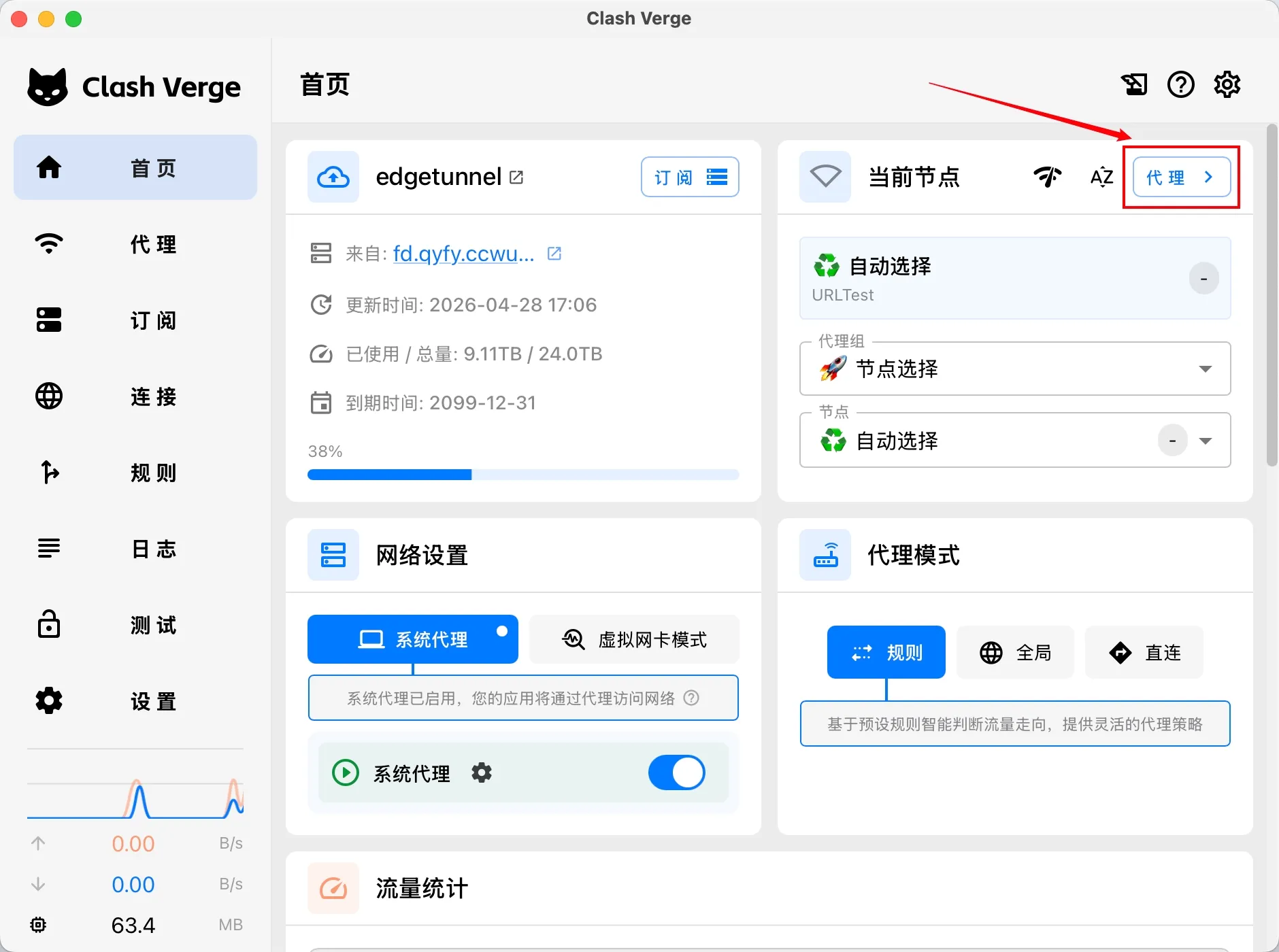
3、点击首页,开启系统代理即可使用。
-
4、可点击代理,进行延迟测试,选择数字最低的使用。

-
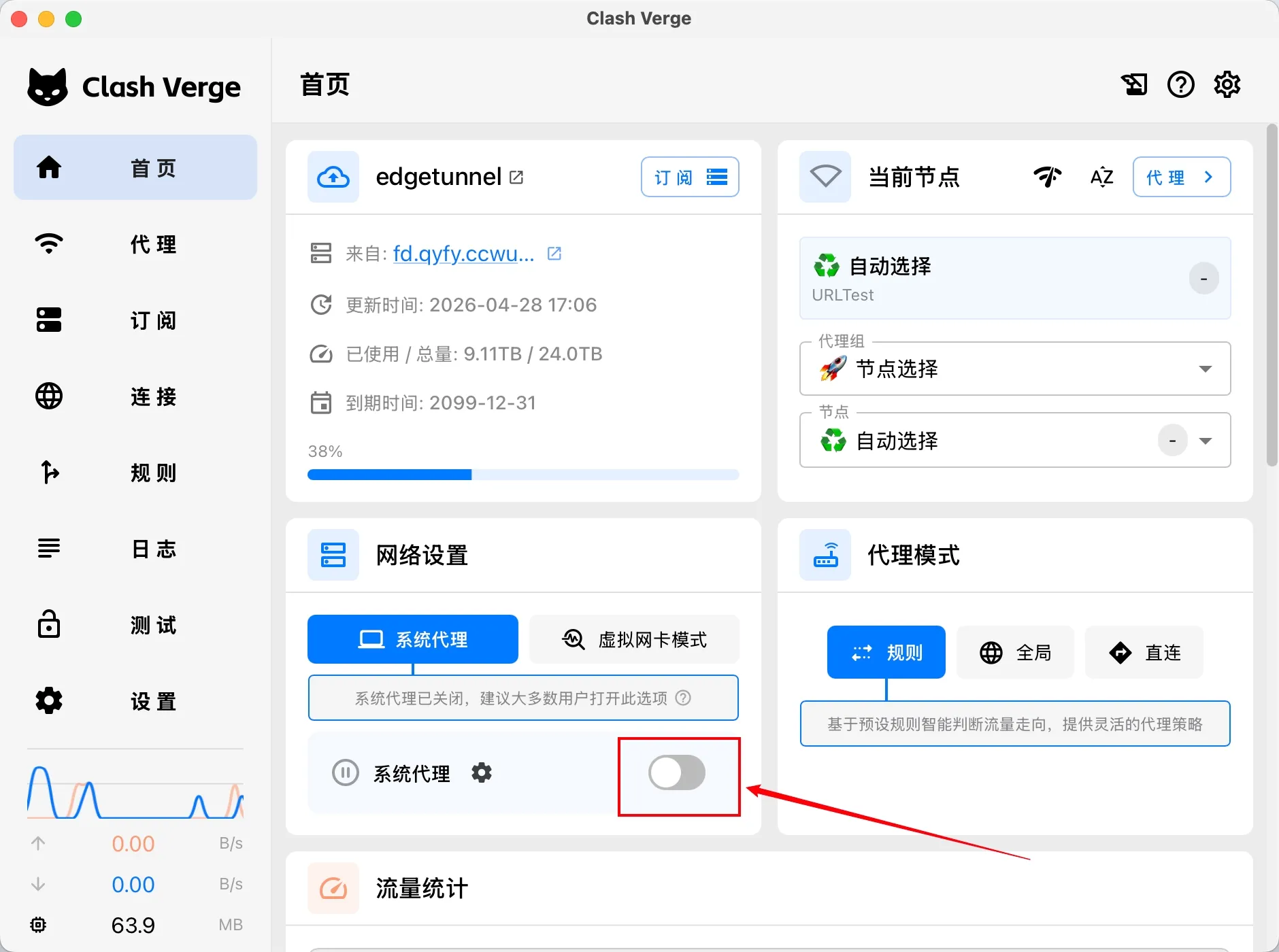
5、点击关闭系统代理,即可关闭代理功能。
五、重要提醒
- 本教程全程使用各平台官方免费额度,无任何额外收费。
- 所有代码与客户端均来自 GitHub 开源仓库,建议自行评估安全性与稳定性。
- 本教程仅用于学习网络技术,请勿用于违规用途,违规使用后果自负。
- 若部署过程中遇到问题,可留言交流,一起探讨解决。


